
ビデオを明るくして高品質で見えるようにする方法

ビデオを明るくして、より鮮明に視聴できるようにするための詳細な手順を学びます。
- AnyRec ビデオコンバーター: 「ファイルの追加」>「編集」>「効果とフィルター」>「基本効果」の下の「明るさ」>「OK」>「すべて変換」をクリックします。
- Inshot: 「ビデオ」>「フィルター」をタップし、「明るさ」を変更して「保存」します。
- PowerDirector: 「新規プロジェクト」>「明るさ」>「再生」>「共有」>「制作」をタップします。
安全なダウンロード
安全なダウンロード
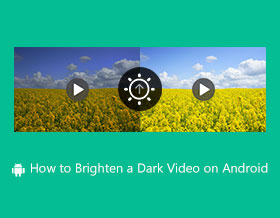
暗い動画は視聴者の視聴体験に影響を与え、視聴回数の減少につながります。したがって、 ビデオを明るくする 素人には面倒ですが、必要なものです。実際、市場にはアマチュアがビデオをすばやく明るくするのに適したアプリがたくさんあります。高品質の結果を確実に得るために、この記事では Windows/Mac/Android/iPhone での 3 つの効率的な方法を紹介します。読み続けて見つけてください。
ガイドリスト
ビデオの明るさが低い理由 Windows/Mac でビデオを明るくする効率的な方法 Androidで動画を明るくする2つの便利な方法 iPhoneの写真アプリで暗い動画を明るくする あらゆるデバイスでのビデオの明るさに関する FAQビデオの明るさが低い理由
撮影環境要因
照明不足
シーン自体が暗すぎる、補助光が足りない、または逆光により全体的に暗くなっている。
逆光撮影
被写体が光源の前にあるため、カメラが自動的に露出を減らし、被写体またはオブジェクトが暗くなります。
カメラ設定の原因
露出不足
露出値が低すぎるか、露出補正が不適切に調整されています。
ISO設定が低すぎる
カメラはノイズを減らすために ISO を下げ、結果として画像が暗くなります。
シャッタースピードが速すぎる
シャッタースピードが速いと、十分な光が入り込まないため、当然画像は暗くなります。
絞りが小さすぎる(F値が高い)
絞りを絞りすぎると、レンズに入る光の量が減ります。
デバイス自体の問題
カメラセンサーの性能が悪い
電話機またはデバイスには、暗い場所では固有の制限があります。
レンズが汚れたり、油っぽくなったり、曇ったりしている
光が遮られたり散乱したりして、画像が暗くなります。
携帯電話の省電力モード
特定の省電力モードでは明るさが抑えられ、カメラの処理機能が制限されます。
プラットフォーム関連の原因(アップロード後に暗くなる)
ソーシャルプラットフォームの自動圧縮
TikTok、Instagram、YouTube などのプラットフォームでは、明るさの範囲が自動的に縮小されます。
非標準の自動HDR処理
一部のプラットフォームでは、HDR ビデオが自動的に SDR に変換されるため、見た目が鈍くなってしまいます。
Windows/Mac でビデオを明るくする効率的な方法
ラップトップまたはコンピューターでのビデオ編集は、機能の2倍の部分を提供します。ただし、ビデオを明るくする機能を提供できるアプリケーションはごくわずかです。したがって、使用できる推奨ツールは次のとおりです。 AnyRec ビデオコンバーター、多機能ソリューション。その直感的なインターフェイスにより、ビデオ編集に必要な機能にアクセスする最も簡単な方法が提供されます。また、デバイスに保存したときにビデオが歪むことはありません。代わりに、AIテクノロジーを使用して、画質のぼやけた部分を検出して修正します。 AnyRec Video Converterを使用して、WindowsおよびMacでビデオを明るくします。

高品質の出力を生成するために、拡張ツールを使用して暗いビデオファイルを注意深く最適化して明るくします。
ビデオコラージュを変換、拡張、編集、または作成するためのファイルのインポートにファイルサイズの制限はありません。
スピードコントローラー、リバーサー、ボリュームブースター、マージなどの他のビデオ編集ツールを提供します。
ユーザーが明るくしたビデオをMP4、MOV、AVI、WebM、VOBなどの出力形式に保存できるようにします。
安全なダウンロード
安全なダウンロード
フィルターと明るさを変更してビデオを明るくする
ステップ1。AnyRec Video Converter を公式 Web サイトからダウンロードします。デバイスにインストールしたら、ソフトウェアを開いてビデオを明るくし始めます。 「ファイルを追加」ボタンをクリックして、フォルダーからビデオを追加します。ビデオをメイン インターフェイスにドラッグ アンド ドロップすることもできます。

ステップ2。目的のファイルを正常にアップロードしたら、アップロードしたファイルの下にある「編集」ボタンをクリックします。次に、「効果とフィルター」ボタンをクリックします。 「基本エフェクト」オプションを使用すると、フィルターやエフェクトを適用しなくてもビデオの照明を修正できます。
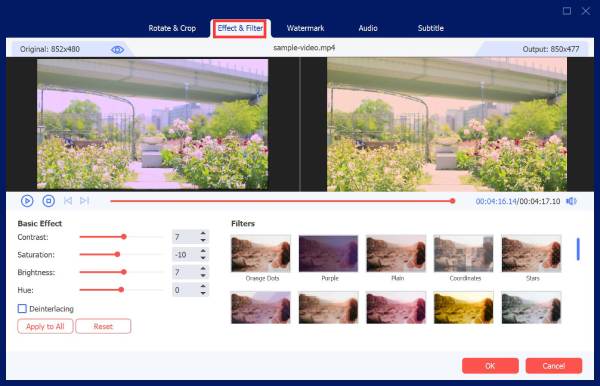
ステップ 3。「透かし、音声、字幕」ボタンをクリックすると、さらに編集できます。 「OK」ボタンをクリックしてすべての変更を保存します。メインインターフェイスから「保存先」ボタンをクリックし、指定したフォルダーを選択します。その後、「すべて変換」ボタンをクリックして、編集したビデオファイルを保存します。

チップ: ビデオを明るくすると、同様のものも見つかります。 TikTokフィルター のビデオに適用する AnyRec ビデオコンバーター、これにより、TikTok に投稿された動画により多くの視聴者を引き付けることができます。
安全なダウンロード
安全なダウンロード
Androidで動画を明るくする2つの便利な方法
AndroidまたはiOSでビデオを明るくする方法がわからない場合は、ビデオの照明を修正するのに役立つ無料のシンプルなアプリがあります。幸い、ガイドのこの部分は、AppStoreまたはPlayストアでダウンロードできる最高のアプリを使用して作成されています。また、すべてのアプリでビデオを明るくする方法の簡単な手順に従うこともできます。
1.インショット
Inshot は、独自の機能を備えた強力な HD ビデオ エディターです。 InShotには、さまざまなトランジション効果、フィルター、音楽、絵文字があるだけでなく、素人が適用できる簡単な操作も含まれています 人気のTikTokの曲 ビデオにすばやく変換したり、ビデオを別のクリップに分割したりできます。
Inshot でビデオを明るくする方法:
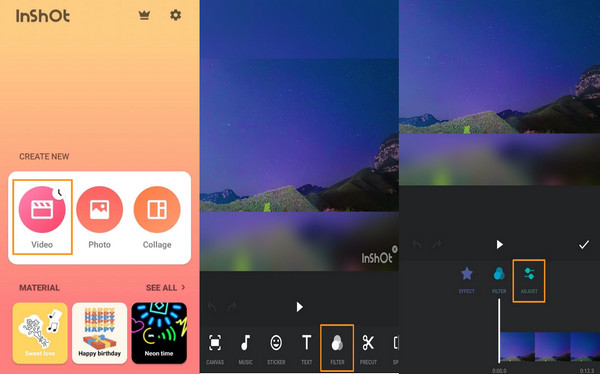
ステップ1。モバイルデバイスに Inshot アプリをダウンロードして起動します。 「ビデオ」ボタンをタップし、編集したいビデオをインポートします。
ステップ2。その後、[フィルター]タブに移動し、[調整]ボタンをタップします。明度オプションは、ビデオを好みの照明に明るくすることができます。
ステップ 3。「チェック」ボタンをタップしてすべての変更を保存します。変更をプレビューし、画面右上の「保存」ボタンをタップします。
2. PowerDirector
このアプリは、AndroidとiOSでのビデオ編集のためのよく知られたツールです。ビデオファイルの編集に使用できるさまざまな機能があります。そのオプティマイザは、メディアファイルの明るさを調整するのにも適しています。 PowerDirectorは最高のビデオ編集ツールを提供しますが、プロバージョンを購入しない限り、ほとんどの独自の機能にアクセスできません。
PowerDirector を使用してビデオを明るくする方法:
ステップ1。App Store または Play ストアにアクセスしてアプリをダウンロードし、ビデオを明るくしましょう。 「新しいプロジェクト」ボタンをタップし、希望のアスペクト比を選択します。次に、ギャラリーから編集したいビデオファイルを選択します。
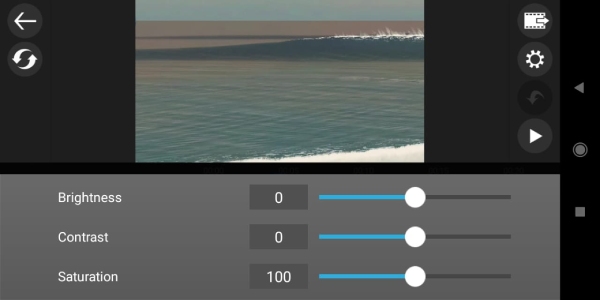
ステップ2。編集画面になったら、タイムライン上の動画をタップします。画面の下部で左にスクロールして調整を見つけます。次に、「明るさ」ボタンをタップして、ビデオの明るさを調整します。効果に満足したら、「再生」ボタンをタップして変更を適用します。
ステップ 3。明るくするプロセスが終了したら、「共有」ボタンをタップします。次に、保存場所とエクスポート解像度を選択する必要があります。これらを設定したら、「制作」ボタンをタップしてビデオをエクスポートします。
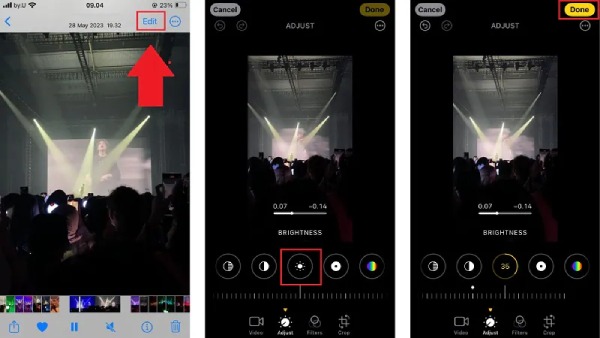
iPhoneの写真アプリで暗い動画を明るくする
追加のアプリをダウンロードせずに、iPhone 上の暗いビデオの明るさと鮮明さをすばやく高めたい場合は、写真アプリに組み込まれている編集機能を使用するのが最も便利で無料のオプションです。
ステップ1。写真アプリを開き、明るくしたい写真を見つけます。画面右上の編集ボタンをタップします。
ステップ2。下部のメニューバーで、明るさアイコンをタップします。下部のスライダーを右にドラッグして明るさを上げます。
ステップ 3。右下の「完了」をタップします。写真は新しい明るさ設定で保存されます。
あらゆるデバイスでのビデオの明るさに関する FAQ
-
良い照明でビデオをキャプチャする方法は?
ビデオを撮影するときに適切な照明のある適切な場所が見つからない場合は、代わりにカメラの露出を調整できます。次に、明るさを上げて撮影していることを確認します。
-
明るさとコントラストの違いは何ですか?
明るさは、画像の全体的な明るさまたは暗さを意味します。増やすと、すべてのピクセルでビデオを明るくすることができます。コントラストを使用すると、フレーム内の明るい領域または暗い領域がはるかに暗くなります。
-
VLCはWindowsでビデオを明るくすることができますか?
はい、VLC を通じて明るさを自由に調整できます。アプリを開き、「メディア」ボタンをクリックします。 「ファイルを開く」ボタンをクリックしてファイルを追加します。次に、「ツール」ボタンをクリックし、「エフェクトとフィルター」ボタンをクリックします。お好みに応じてビデオの明るさを調整します。
結論
Windows、Mac、Android、iOS でビデオを明るくする方法を学んだので、ビデオが暗くなってもがっかりすることはないでしょう。 AnyRec ビデオコンバーター は、ビデオをより効果的に明るくし、インパクトのあるメディアを作成するためのプロフェッショナルソフトウェアです。無料トライアル版をお試しください。その強力な機能をぜひご体験ください。
安全なダウンロード
安全なダウンロード



