
セットアップ前/後のAndroidからiPhoneへのメッセージ転送

AndroidからiPhoneへの乗り換えはワクワクする一方で、移行中に重要なメッセージが失われるのではないかと心配になります。幸いなことに、Appleは解決策を用意しています。 Android から iPhone にメッセージを転送する個人的な思い出、コード、重要な会話など、AndroidからiPhoneにSMSを移行する3つの実用的な方法をご紹介します。セットアップ中、セットアップ後、そしてパソコンを使わない方法からお選びください。ご自身に最適な方法をお選びください。
ガイドリスト
セットアップ後にAndroidからiPhoneにすべてまたは複数のメッセージを転送する(選択的) セットアップ中にAndroidからiPhoneにテキストメッセージを移動する パソコンを使わずにAndroidからiPhoneにメッセージをエクスポートする FAQsセットアップ後にAndroidからiPhoneにすべてまたは複数のメッセージを転送する(選択的)
iPhoneがすでにセットアップされ、使用できる状態になっていると仮定します。AndroidからiPhoneにメッセージをエクスポートするためだけにリセットする必要はありません。そのためには、次のような専用の電話転送ツールが必要です。 AnyRec PhoneMoverは、他のファイルに影響を与えることなく、選択したメッセージを転送できます。デバイス間の直接転送に対応しており、セットアップ後、AndroidからiPhoneに選択したテキストメッセージを安全に転送できます。使いやすいインターフェースと操作性の良さは、技術に詳しくないユーザーにも適しており、高度なオプションは経験豊富なユーザーにも魅力的です。

テキスト メッセージを Android から iPhone に損失なく選択的に転送します。
転送中に元のメッセージの内容と添付ファイルを保持します。
選択したメッセージをプレビューして、必要なものだけを移動していることを確認します。
他のデータに影響を与えずにすべてを一度に移動できる高速性。
安全なダウンロード
- 長所
- メッセージを選択的に転送できます。iPhone をリセットする必要がなく、処理が高速です。
- 短所
- 完全な機能を使用するには有料版が必要です。
ステップ1。AndroidとiPhoneの両方をパソコンに接続します。AnyRec PhoneMoverを起動し、2つのデバイスが検出されるのを待ちます。プロンプトが表示されたら、iPhoneで「信頼」をタップしてアクセスを許可します。
Android フォンをソース デバイスとして設定し、iPhone をターゲット デバイスとして設定します。

ステップ2。データタイプのリストから「メッセージ」を選択します。転送したい会話のスレッドを確認します。必要に応じて、事前にプレビューすることもできます。
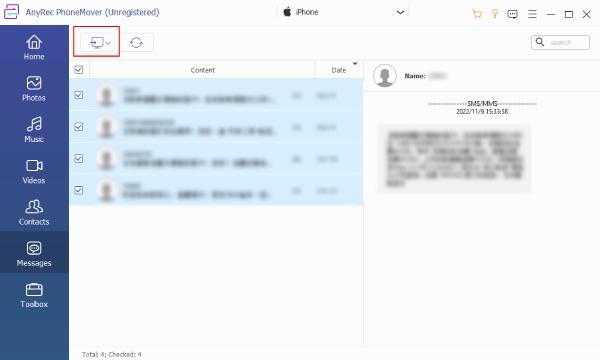
ステップ 3。その後、「デバイスにエクスポート」ボタンをクリックし、保存先としてiPhoneを選択します。プロセスが完了するまで、両方のデバイスを接続したままお待ちください。
安全なダウンロード
セットアップ中にAndroidからiPhoneにテキストメッセージを移動する
iPhoneの設定がまだ終わっていない方のために、AppleはAndroidからiPhoneにテキストメッセージをインポートするための公式ソリューションを提供しています。「Move to iOS」はiPhoneの初回設定用に特別に開発されており、Androidから重要なデータをスムーズに移行するのに役立ちます。初期設定時のみ有効で、転送されるメッセージの制御には制限がありますが、この方法は無料でワイヤレスなオプションとして最適です。「Move to iOS」は、 iPhoneからiPadにメッセージを同期する セットアップ中にも。
- 長所
- 初めて iPhone を使用するユーザーでも簡単に操作でき、ワイヤレス転送をサポートし、Apple により公式にサポートされています。
- 短所
- 速度は Wi-Fi の安定性に依存し、セットアップ中にのみ機能します。
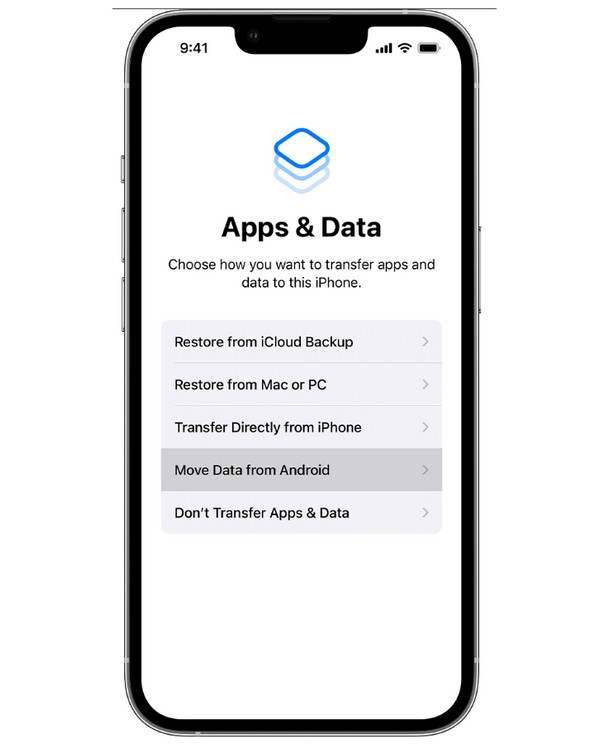
ステップ1。新しいiPhoneの設定から始めましょう。「アプリとデータ」画面が表示されたら、「Androidからデータを移行」をタップし、数字のコードが表示されるまで待ちます。
ステップ2。iPhoneで「Move to iOS」アプリを起動します。iOSデバイスに表示されたコードを入力します。iPhoneが作成した一時的なネットワークに接続し、プロンプトが表示されたら「メッセージ」を選択します。
ステップ 3。Android から iPhone に SMS/MMS が完全に移動するまでお待ちください。
パソコンを使わずにAndroidからiPhoneにメッセージをエクスポートする
コンピューターにアクセスできない場合は、クラウドベースのアプローチを使用して Androidから新しいiPhoneにSMSメッセージを転送するGoogleドライブを使えば、SMSデータをオンラインでバックアップし、後でiPhoneでアクセスできます。ただし、この方法ではメッセージをiPhone対応の形式に変換する必要があるため、追加の手順が必要になります。それでも、モバイルデバイスで転送する必要がある場合は、実用的な選択肢となります。
- 長所
- コンピューターは必要ありません。アクセスにはクラウド ストレージを使用します。
- 短所
- サードパーティのツールが必要になる場合があります。複雑で時間がかかる可能性があります。
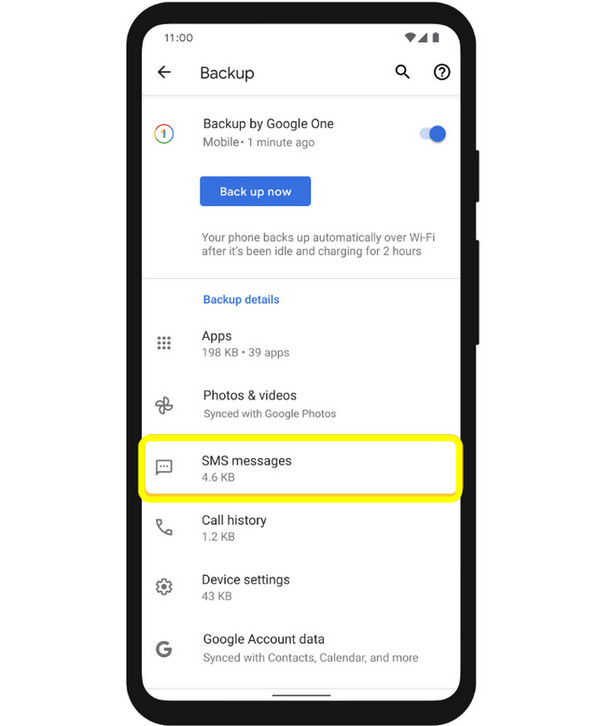
ステップ1。Android端末で「設定」を開き、「Google」→「バックアップ」と進み、SMSのバックアップが有効になっていることを確認してください。「今すぐバックアップ」をタップし、メッセージがアップロードされるまでお待ちください。
ステップ2。次に、SMSのバックアップをiPhone対応の形式にエクスポートできるアプリまたはサービスを使用します。iPhoneで同じGoogleアカウントにログインし、変換されたファイルをダウンロードします。
ステップ 3。メッセージングアプリまたは復元ツールを使用して、AndroidからiPhoneにチャットを移行します。iPhoneのメッセージアプリで、すべてのメッセージが正しく転送されていることを確認してください。
FAQs
-
iPhone で Google ドライブから直接 SMS を復元できないのはなぜですか?
Google ドライブのバックアップは主に Android デバイス向けであり、iOS とはネイティブ互換性がありません。iPhone はシステムが異なるため、復元する前に SMS を iPhone と互換性のある形式に変換する必要があります。
-
メッセージの添付ファイルはすべて Android から iPhone に転送されますか?
これは使用する方法によって異なります。専用の電話転送ツールを使用すれば詳細な情報を保持できますが、ワイヤレスデータ転送ソリューションでは制限がある場合があります。
-
Android から iPhone にメッセージを転送するにはコンピューターが必要ですか?
必ずしもそうとは限りません。iOSアプリやクラウドベースの方法を使えば、すべてのメッセージをワイヤレスで転送できます。ただし、コンピューターベースのソリューションの方が、通常、転送速度が速く、メッセージの選択やプレビューが安定しています。
結論
自分の状況に最も適した方法があれば、 AndroidからiPhoneにテキストメッセージを移動する 簡単に移行できます。設定中、デバイスのセットアップ後、あるいはパソコンにアクセスできない場合でも、新しいiPhoneに乗り換える際に会話を移行する方法はここにあります。あらゆる選択肢の中でも、専門の転送ツールはより柔軟で、 AnyRec PhoneMoverこの電話転送ソフトウェアは信頼性が高く、他のデータに影響を与えることなく、高速、安全、そして簡単な転送を提供します。そのため、デバイス間の転送のあらゆる状況において、検討すべき賢明な選択肢です。
安全なダウンロード



