
 すべてを捉える。何も見逃さない。クリスタルクリアな映像。
メッセンジャー通話録音アプリおすすめ6選【録音手順とコツ付き】

Facebook Messengerはビデオ通話や音声通話に広く利用されており、オンライン会議や会話のプラットフォームとして広く知られています。しかし、今後の参考資料や記録のために、Facebook Messengerでの通話を録音する方法を知りたいと思うこともあるでしょう。しかし、このアプリにはデスクトップ版でもモバイル版でも録音機能が組み込まれていません。そこで、この記事では6つの方法をご紹介します。 メッセンジャーコールレコーダー 通話を明瞭かつ安全にキャプチャするための粒子チップも付いています。
ガイドリスト
WindowsとMac向けのメッセンジャー通話録音ソフト トップ3 iPhoneとAndroid向けメッセンジャー通話録音アプリ トップ3 Facebookメッセンジャーの通話を録音する方法 クリアなメッセンジャー通話録音のヒントWindowsとMac向けのメッセンジャー通話録音ソフト トップ3
デスクトップでMessenger通話を録音するには、基本的なレコーダー以上の機能が必要です。ツールはシステムサウンドとマイクの音声の両方を録音できる必要があります。また、会話を録音する前に、参加者全員に通知する必要があります。
WindowsとMacユーザーにとって、特に長時間の音声通話やビデオ通話には、安定したパフォーマンスを提供するツールが不可欠です。そこで、信頼性の高い結果を提供するデスクトップ向けMessenger通話録音ツールのトップ3をご紹介します。
1.AnyRecスクリーンレコーダー

まず、 AnyRec Screen Recorder あなたのために。このツールは、WindowsとMacの両方でMessenger通話を録音できる最も信頼できるツールの一つです。システムオーディオとマイクの音声を同時にキャプチャできるため、会話の双方をクリアに録音できます。さらに、調整可能なオーディオ設定により、通話中のノイズを低減し、エコーを防ぐことができます。このFacebook Messenger通話録音ツールは、音声のみのMessenger通話とビデオ通話の両方で高品質の録音を保証します。

Messenger の音声通話とビデオ通話を高品質のオーディオで録音できます。
全画面、選択したウィンドウ/領域などのカスタム記録領域を許可します。
保存前にリアルタイムのプレビューと基本的なトリミング ツールを提供します。
ノイズ低減機能とマイク強化機能を搭載し、よりクリアな音声をキャプチャします。
安全なダウンロード
安全なダウンロード
2. OBS Studio
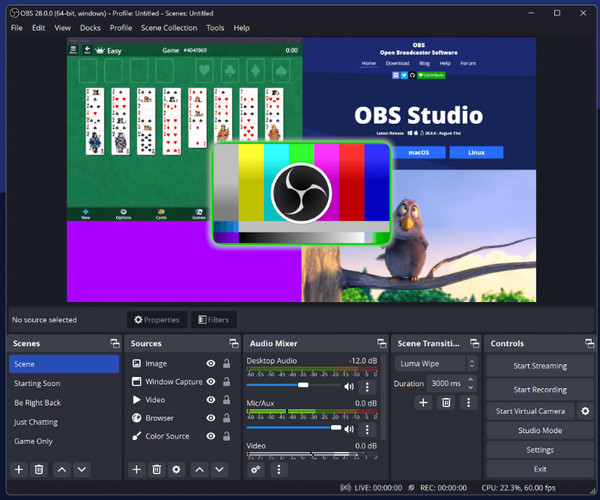
OBS Studioは、オーディオソースを完全に制御できるオープンソースのFacebook Messenger通話レコーダーです。高度なカスタマイズ機能により、長時間の通話、インタビュー、プロフェッショナルなレコーディングに最適です。OBSは、設定に多少の慣れが必要ですが、正しく設定すれば安定したパフォーマンスと高品質な出力を実現します。
3.QuickTimeプレーヤー
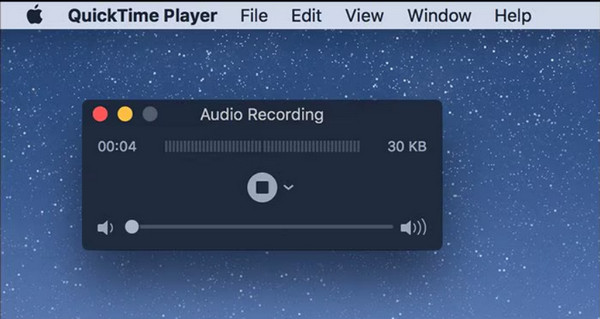
ついに、Macに内蔵されているQuickTime Playerなどの録音ツールを使って、Messenger通話を録音できるようになりました。このツールはプリインストールされており、追加のダウンロードも不要なので便利です。このMessenger通話録音ツールは、長時間の通話や重要な通話よりも、短時間の通話やカジュアルな通話の録音に最適です。
iPhoneとAndroid向けメッセンジャー通話録音アプリ トップ3
モバイル端末でのMessenger通話の録音は、主にプライバシーとシステムの制限により制限されています。すべての録音アプリが会話の双方を録音できるわけではありません。以下のアプリを比較してみてください。 Facebook Messengerのビデオ通話と音声通話を録画する.
1. AZスクリーンレコーダー
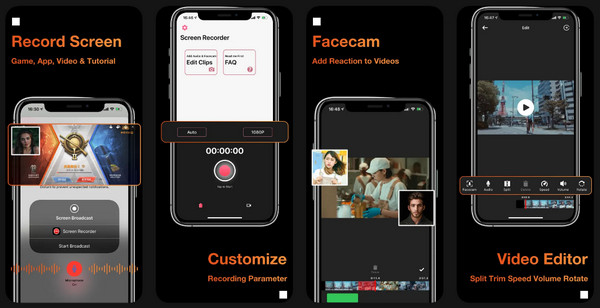
人気のスクリーン録画アプリ「AZ Screen Recorder」は、Messengerのビデオ通話と音声通話の録画に最適です。画面上のアクティビティとマイクの音声を同時記録するため、Messengerのビデオ通話やオンライン会議に最適です。このMessenger通話レコーダーはHDおよびフルHD録画に対応しており、通話を中断することなく録画を一時停止・再開できます。
2. キューブACR
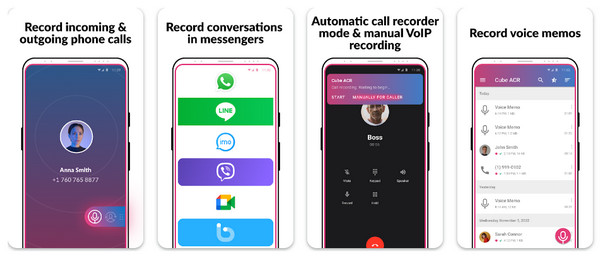
次はCube ACR。Messenger通話レコーダーで、アプリからの通話を自動的に検出し、録音を開始します。音声強化機能も備えており、通話の明瞭度を向上できます。 Messenger通話録音中の背景ノイズを最小限に抑えるただし、パフォーマンスが安定せず、ハードウェアの制限もあるため、通話録音のエクスペリエンスが低下します。
3. メッセンジャー通話を録音する
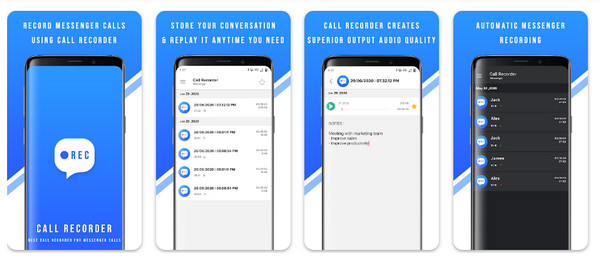
最後に、Messenger通話の録音のみが必要で、追加機能は不要という場合は、「Messenger通話録音」アプリをご利用ください。このMessenger通話録音アプリは、マイクを通して通話を録音し、ローカルに保存して後で再生できます。軽量設計のため、低スペックのモバイルデバイスでも簡単にインストールして使用できます。
Facebookメッセンジャーの通話を録音する方法
デスクトップとモバイル向けのMessengerビデオ通話レコーダーリストを備えたAnyRec Screen Recorderは、WindowsとMacでFacebook Messenger通話を録画するためのシンプルで効果的なソリューションを提供します。まずはソフトウェアをダウンロードしてください。
安全なダウンロード
安全なダウンロード
ステップ1。パソコンでAnyRecスクリーンレコーダーを起動します。ブラウザまたはデスクトップでMessengerを開き、対象の会話に移動します。
ステップ2。Messenger でビデオ通話または音声通話をオンラインで録画するには、「ビデオ レコーダー」または「オーディオ レコーダー」モードを選択します。

ビデオ通話を録画する場合は、録画領域として「フル」と「カスタム」を選択します。

ステップ 3。次に、「システムサウンド」(参加者の声を録音)と「マイク」(自分の声を録音)の前のトグルボタンをオンにします。両方の音量レベルを調整してから、「録音」ボタンをクリックします。

ステップ 4。通話中に録音を一時停止または再開できます。録音を終了するには、「停止」ボタンをクリックしてください。Messenger通話の録音をプレビューし、必要に応じて編集してファイルを保存します。

クリアなメッセンジャー通話録音のヒント
Messenger通話レコーダーの機能を活用して会話を録音するだけでなく、通話開始前に準備しておくことも重要です。Messengerビデオ通話をクリアで高品質な状態で録音するための実用的なヒントをご紹介します。
- • ヘッドフォン/イヤホンを使用する エコーを軽減し、スピーカー出力を拾わないようにするためです。
- • インターネット接続を確認してください 通話の切断や遅延を回避し、安定した録音を確保します。
- • オーディオ設定をテストする システムとマイクの両方のサウンドがキャプチャされていることを確認します。
- • マイクの感度を調整する 声を明瞭にするため。
- • 静かな環境を選ぶ Facebook Messenger 通話録音中の背景ノイズを最小限に抑えます。
- • バックグラウンドアプリケーションを閉じる システム負荷を軽減し、録画パフォーマンスを向上させます。
結論
議論したように、 Facebook Messengerの通話を録音する 適切なツールがあれば、デスクトップとモバイルの両方で録音が可能になります。デスクトップレコーダーはパフォーマンスが安定しており、音声オプションのコントロールも優れていますが、モバイルメッセンジャー録音アプリは機能が制限されています。メッセンジャー通話録音アプリを選ぶことは重要ですが、プライベートな会話を録音する前に必ず参加者全員に通知するようにしてください。信頼性が高く高品質なデスクトップソリューションをお探しの場合は、 AnyRec Screen Recorder 強くお勧めします。システムサウンドとマイク音声の両方をクリアに捉え、誰でも簡単に使用できるため、明瞭度、安定性、そしてコントロールを重視するすべての人に最適です。
安全なダウンロード
安全なダウンロード
関連記事
著者について




