Popolare

AnyRec PhoneMover
Trasferisci dati tra telefoni di qualsiasi marca.
Download sicuro
iTunes e Finder non riconoscono iPhone 17: ecco 8 soluzioni

Se iTunes o Finder non riconoscono il tuo iPhone 18 Pro/17 e hai bisogno di aiuto per capire come risolvere il problema, questo articolo ti offre otto soluzioni. Le cause possono essere di natura hardware o software. Non preoccuparti, questo articolo le elenca tutte e puoi verificarle una per una. Se, purtroppo, iTunes o Finder continuano a non funzionare, in questo articolo troverai anche uno strumento alternativo che puoi utilizzare per gestire i tuoi dispositivi iOS quando iTunes o Finder non riconoscono il tuo iPhone.
Lista guida
Parte 1: 8 soluzioni quando il computer non riesce a rilevare l'iPhone Parte 2: Alternativa quando iTunes e Finder non funzionano Parte 3: Domande frequenti su iTunes che non riconosce iPhoneParte 1: 8 soluzioni quando il computer non riesce a rilevare l'iPhone
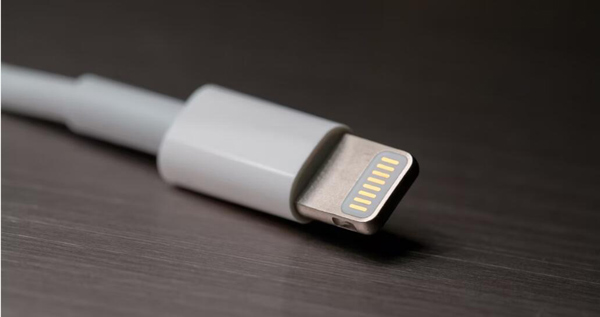
1. Controlla il cavo USB o Lightning
Se il tuo cavo USB o Lightning è sbagliato o ci sono alcuni problemi con il cavo, iTunes o Finder non riconosceranno il tuo iPhone. Quindi, prima di collegare il tuo iPhone al computer, dovresti assicurarti che i funzionari Apple lo supportino. E dovresti garantire l'integrità del filo.
2. Controlla la porta dell'iPhone
Come tutti sappiamo, la porta dell'iPhone spesso si sporca o si bagna. Quindi, quando si inserisce il cavo nel computer, potrebbe non esserci alcuna risposta. Quindi, è necessario pulire la porta o asciugarla per garantire che la connessione abbia esito positivo.
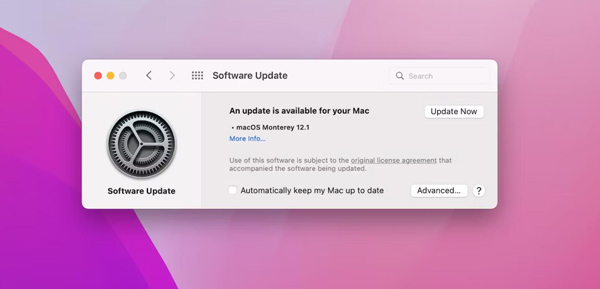
3. Aggiorna la versione di iTunes
A volte, iTunes deve riconoscere l'iPhone potrebbe essere il motivo per cui la versione di iTunes deve essere aggiornata. Puoi andare a controllare la versione e aggiornarla. In macOS, puoi fare clic sul pulsante "Preferenze" su iTunes per vedere se è in corso un aggiornamento. Se sei un utente Windows, dovresti andare sul sito web di Apple per verificare la versione.
4. Tocca Fidati su iPhone
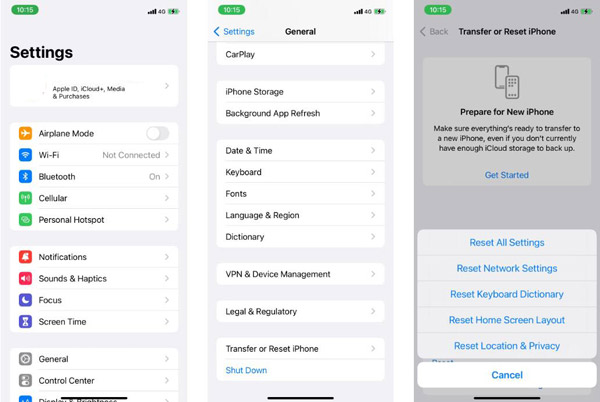
È consigliabile toccare "Autorizza" sul tuo iPhone 18 Pro/17/16 al primo collegamento al computer. Se ti dimentichi di farlo la prima volta, puoi reimpostare le impostazioni sulla privacy. Apri l'app Impostazioni sull'iPhone, quindi tocca "Generali". Troverai l'opzione "Ripristina"; tocca "Ripristina posizione e privacy" dall'elenco. Successivamente, quando collegherai nuovamente l'iPhone al computer, verrà visualizzata una finestra pop-up. Ricorda di toccare "Autorizza" questa volta.
5. Aggiorna il driver Apple in Windows
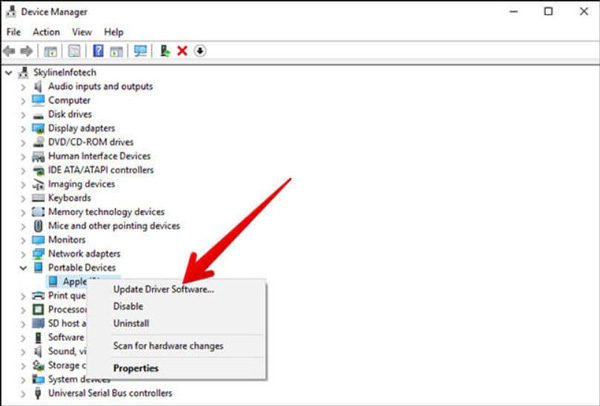
A differenza di macOS, quando usi iTunes su Windows, devi installare il driver USB del dispositivo mobile Apple. Pertanto, quando il driver non è aggiornato, Windows non rileverà nemmeno il tuo iPhone. Se scarichi iTunes dal sito ufficiale di Apple, dovresti andare su "Esplora file" per trovare "usbaapl64.inf" o usbaapl.inf e fare clic con il pulsante destro del mouse per installarli.
E se scarichi iTunes da Microsoft Store, devi fare clic con il pulsante destro del mouse sul pulsante "Start" per scegliere Gestione dispositivi. E puoi vedere il pulsante "Dispositivo portatile" dall'elenco. Allora sarebbe meglio se facessi clic con il pulsante destro del mouse su "Apple iPhone" per aggiornare il driver.
6. Aggiorna la versione del sistema operativo
A volte, i sistemi operativi obsoleti causano molti problemi e bug quando si utilizza il software. Quindi, puoi controllare la versione del sistema operativo e aggiornarla se è obsoleta. Altrimenti, puoi provare la modalità compatibile per eseguire il software per vedere se iTunes non riconosce il tuo iPhone.
7. Riavvia iPhone
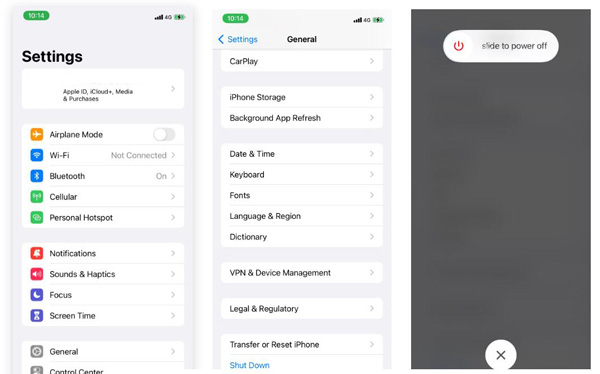
Riavviare il tuo iPhone 18 Pro/17/16 può sempre risolvere la maggior parte dei problemi, come perché AirDrop non funziona sul tuo iPhone. Quindi, puoi riavviare il tuo iPhone per vedere se iTunes non riconosce il problema del tuo iPhone che può essere risolto. Puoi andare su "Generale" dall'app "Impostazioni" e scorrere verso il basso per toccare Spegni. Quindi sarebbe meglio se tenessi premuto il pulsante laterale per riavviare il tuo iPhone.
8. Controllare Rapporto di sistema
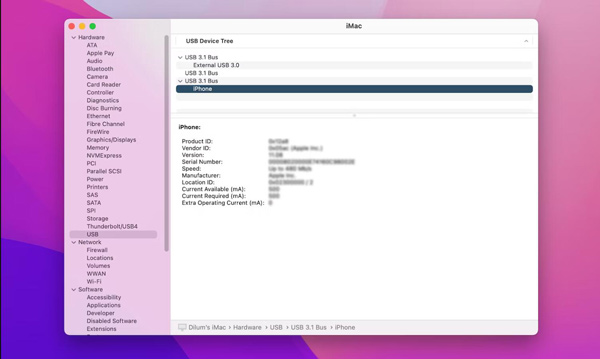
Se provi tutte le soluzioni di cui sopra, devi controllare il rapporto di sistema su macOS Ventura. Puoi tenere premuto il tasto Opzione e fare clic sul pulsante Apple. Quindi fare clic sul pulsante Rapporto di sistema dalle informazioni di sistema.
Puoi verificare se il tuo iPhone 18 Pro/17/16 viene visualizzato quando lo colleghi al computer. Se non viene rilevato alcun dispositivo iPhone, significa che la connessione non è corretta. Se invece il dispositivo iPhone viene visualizzato, si tratta di un problema software. Potrebbe essere necessario chiudere il software antivirus o antimalware per verificare se iTunes non riconosce l'iPhone.
Parte 2: Alternativa quando iTunes e Finder non funzionano
Se non riesci a risolvere iTunes o il Finder non riconosce il problema dell'iPhone, puoi provare un'alternativa a iTunes per completare le tue attività. E AnyRec PhoneMover ti verrà consigliato. Questo software può fare tutto ciò di cui hai bisogno in iTunes. Puoi trasferire file e dati dal tuo iPhone a Windows. E Ringtone Maker in AnyRec PhoneMover è ancora più facile da usare di iTunes.

Trasferisci file e dati quando iTunes non funziona su Windows.
Crea suonerie su iPhone, che è più semplice di iTunes.
Eseguire il backup dei contatti senza accedere all'account Apple.
Sincronizza i file tra iOS senza utilizzare iTunes su un computer.
Download sicuro
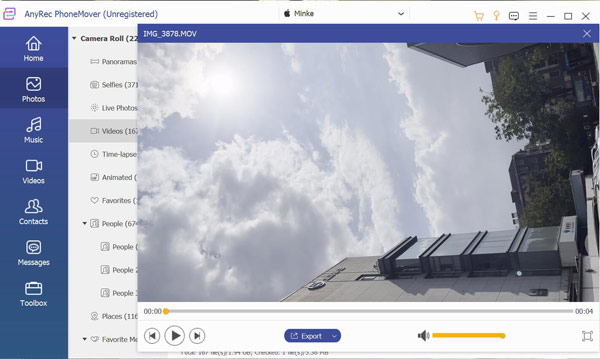
Passo 1.Utilizza un cavo per collegare l'iPhone al computer per trasferire file. Puoi visualizzare i file multimediali e i dati verranno classificati sul lato destro dello schermo. Quindi, fai clic sul pulsante "Trasferisci" per inviarli al computer.
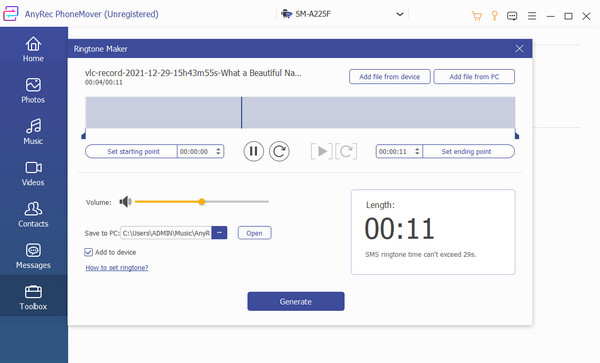
Passo 2.Se vuoi creare una suoneria su iPhone, puoi fare clic sul pulsante "Casella degli strumenti" e sul pulsante "Creatore di suonerie". Ora puoi creare suonerie senza iTunes.
Parte 3: Domande frequenti su iTunes che non riconosce iPhone
-
Come fare in modo che il Mac si fidi dell'iPhone 18 Pro/17/16 quando lo si collega tramite iTunes o Finder?
Puoi fare doppio clic sul nome dell'iPhone su iTunes o Finder. Quindi ci sarà un'opzione per consentire al tuo Mac di fidarsi dell'iPhone.
-
Perché il mio iTunes non riconosce il mio iPhone quando accedo con l'ID Apple?
Il motivo potrebbe essere che devi fidarti del tuo dispositivo sul tuo iPhone o computer. Devi accedere con il tuo account Apple e riaffidare nuovamente il dispositivo.
-
Perché il mio iPhone non risponde quando si connette con iTunes?
A volte, potrebbe essere necessario attivare manualmente il tuo iPhone. Dovresti sbloccare il tuo iPhone e assicurarti che l'iPhone sia sulla schermata principale.
Conclusione
Devi sapere come verificare perché iTunes non riconosce il tuo iPhone 18 Pro/17/16. Puoi provare le soluzioni sopra indicate una per una. Ma se non riesci ancora a risolvere questo problema e hai bisogno di gestire iOS, come trasferire foto da iPhone a Windows, puoi utilizzare AnyRec PhoneMover.
Download sicuro
Articoli Correlati:
Informazioni su OurMa