
פופולרי

AnyRec Video Converter
המרה ועריכה של סרטונים/קבצי שמע ביותר מ-1000 פורמטים.
הורדה מאובטחת
5 אפליקציות תיקון צבע הווידאו הטובות ביותר עבור Mac | סקירה כללית + שלבים

על ידי שינוי צבע הסרטון שלכם, תוכלו לגרום לו להיראות מושך ויזואלית ומקצועי יותר. באופן ספציפי, תוכלו לתקן חוסר איזון בצבעים על ידי התאמת בהירות, ניגודיות, רוויה וטמפרטורת צבע. כך שלא תיפגעו מתנאי תאורה, מצלמות או גורמים סביבתיים. האם יש משהו טוב? אפליקציית תיקון צבע וידאו עבור מק לבחור מתוכם? כן. אתם יכולים להשתמש ב-5 ההמלצות והשלבים הבאים כדי לצבוע סרטונים בצורה נכונה בעצמכם.
רשימת מדריכים
1. ממיר וידאו AnyRec 2. DaVinci Resolve 3. Adobe Premiere Rush 4. Final Cut Pro X 5. iMovie#1. ממיר וידאו AnyRec
AnyRec Video Converter מספק כלי מובנה לתיקון צבעי וידאו. אתה יכול להתאים במהירות ניגודיות, בהירות, רוויה וגוון. חלון התצוגה המקדימה בזמן אמת יכול להציג את ההשוואה לפני ואחרי במהירות. יתר על כן, אתה יכול לקבל עשרות עורכי וידאו בתוך התוכנית.
הורדה מאובטחת
הורדה מאובטחת
מה אני אוהב:
- 1. תוכנת תיקון הווידאו של מק טובה למתחילים. הממשק הפשוט שלו מציג את כל האפשרויות.
- 2. הפוך וידאו דו-ממדי לתלת-ממד, הסר סימן מים של וידאו, כוונן את מהירות הווידאו, הפחת רעידות וידאו וקבל יותר מ-20 כלי עריכה.
מה אני לא אוהב:
- 1. חוסר בכלי לדירוג צבעי וידאו בגרסה הנוכחית.
כיצד לתקן צבע בסרטונים ב-Mac בעזרת ממיר הווידאו AnyRec
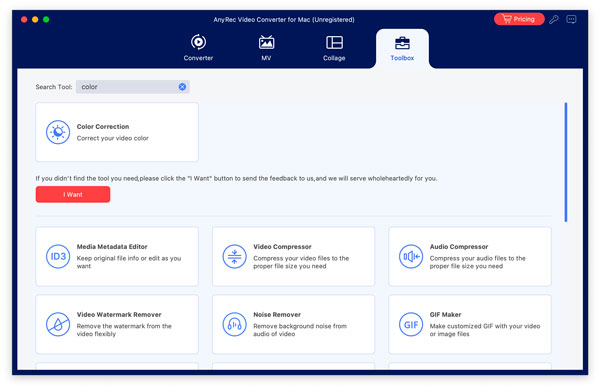
- 1. פתח את AnyRec Video Converter. עבור אל הקטע "כלים". הקלד "צבע" ב"כלי החיפוש". לאחר מכן לחץ על הכלי "תיקון צבע".
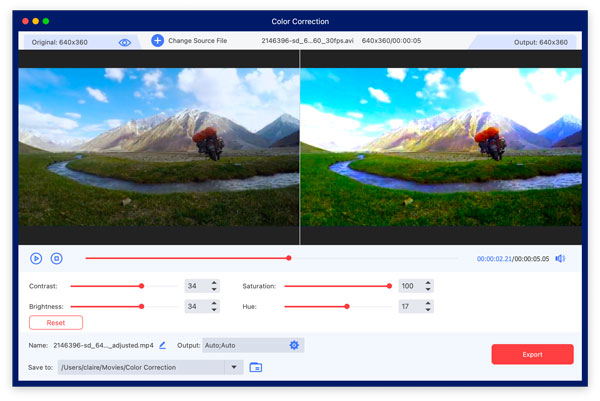
- 2. לחץ על הלחצן "+" כדי להוסיף סרטון. הזז את המחוונים לצד ניגודיות, רוויה, בהירות וגוון. אתה יכול לראות את אפקט צביעה של הווידאו בחלון התצוגה המקדימה.
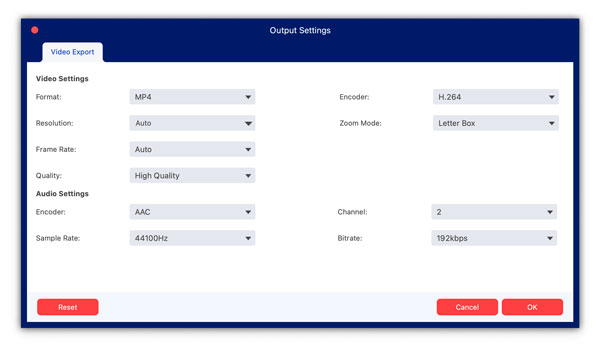
- 3. לחץ על הלחצן "הגדרות" כדי לכוונן את הגדרות הפלט של וידאו ואודיו במידת הצורך. לבסוף, לחץ על כפתור "ייצוא" כדי לשמור את הסרטון הצבעוני שלך ב-Mac.
הורדה מאובטחת
הורדה מאובטחת
#2. DaVinci Resolve
DaVinci Resolve היא תוכנת עריכת וידאו מקצועית. תוכלו לקבל דירוג צבע מתקדם, תיקון צבע וכלים מדויקים אחרים. היא מתאימה יותר לפרויקטים מתקדמים במקום עריכות בסיסיות. בהמשך, תוכלו... ייצוא DaVinci Resolve ל-MP4 לשיתוף קל והשמעה חלקה.
מה אני אוהב:
- 1. קבל כלים לדירוג ותיקון צבע HDR לניהול צבעים מורכב.
- 2. ספק התאמת צבעים, עריכה מבוססת צמתים וכלים אחרים ברמת התעשייה.
מה אני לא אוהב:
- 1. צריך שימוש גבוה במעבד ו-GPU.
- 2. רוב כלי העריכה והפילטרים המתקדמים זמינים למשתמשים בתשלום בלבד.
כיצד לבצע תיקון צבע וידאו במק עם DaVinci Resolve
- 1. צור פרויקט חדש ב-DaVinci Resolve. לחץ על כפתור "ייבוא מדיה" והעלה את הסרטון שלך.
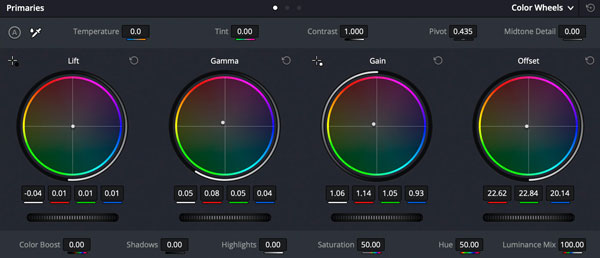
- 2. עבור אל סביבת העבודה "צבע" בתחתית התוכנית. כוונן את הרמה (צללים), גמא (גווני ביניים), רווח (הבהרות) והיסט עם גלגלי צבע.
- 3. השתמש במחוון "ניגודיות" כדי לכוונן את הניגודיות של הסרטון שלך. יתר על כן, אתה יכול לייעל איזון לבן, רוויה, חיוניות, LUTs (לדירוג צבע וידאו) ונגיעות אחרונות כאן.
#3. Adobe Premiere Rush
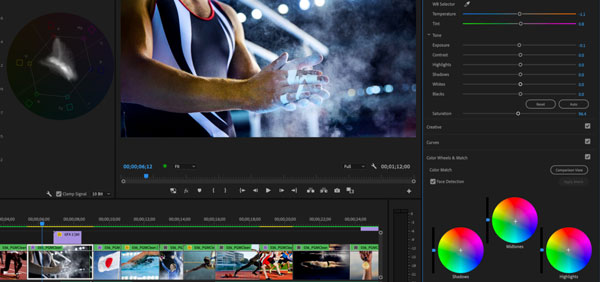
Adobe Premiere Rush היא תוכנת וידאו רבת עוצמה לתיקון צבע עבור משתמשים מתקדמים. אתה יכול לקבל מספר אפקטים של תיקון צבע, כגון קלט LUT, HDR לבן, בורר WB, טמפרטורה, גוון, חשיפה ועוד. אם אתה חדש בתוכנית זו, אתה יכול לנסות את תקופת הניסיון בחינם שלה כדי לגשת לכל התכונות בזמן מוגבל.
מה אני אוהב:
- 1. בצע תיקון צבע וידאו עם סביבת העבודה Lumetri Color.
- 2. שילוב עם Adobe ecosystem.
מה אני לא אוהב:
- 1. אין כלים לדירוג צבע.
- 2. לאחר ניסיון חינם של 7 ימים, אתה צריך לשלם את המחיר הגבוה.
כיצד להוסיף אפקטים של תיקון צבע ב-Mac עם Adobe Premiere Rush
- 1. התחל פרויקט חדש. הוסף את הסרטון שלך ללוח המדיה. לאחר מכן, גרור אותו לציר הזמן.
- 2. לחץ על הכרטיסייה "צבע" בפינה השמאלית העליונה כדי לקבל את כל אפשרויות תיקון הצבע.
- 3. התאם את החשיפה, איזון הלבן, הוויברציה והרוויה של הסרטון. אתה יכול גם ללחוץ על הלחצן "אוטומטי" תחת הכרטיסייה צבע ולהשתמש בהגדרות צבע מראש. על ידי כך, אתה יכול לתקן אוטומטית צבע וידאו.
- 4. לחץ על הלחצן "שתף" כדי לייצא את הסרטון שלך.
#4. Final Cut Pro X
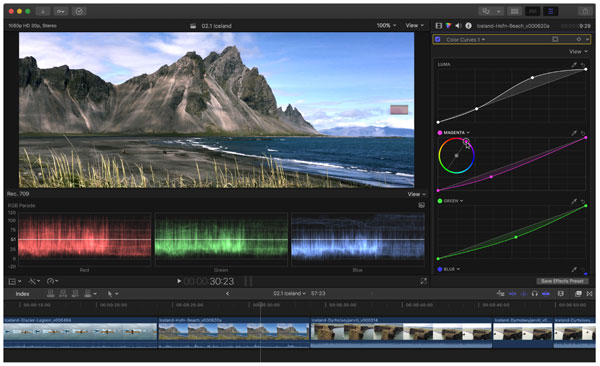
Final Cut Pro X היא תוכנית עריכת וידאו קלאסית למשתמשי Mac. אתה יכול לעשות תיקון צבע ודירוג וידאו עם חוויה חלקה. מה שכן, אתה יכול להפעיל ייצוב וידאו, תריס מתגלגל, ועוד אפקטים בלחיצות. גם מהירות עיבוד הווידאו מהירה.
מה אני אוהב:
- 1. שליטה בדירוג צבעי וידאו באמצעות גלגלי צבע מתקדמים, עקומות ותמיכה ב-LUT.
- 2. ערוך קטעי וידאו עם הגדרות HDR ופקחי צבע.
מה אני לא אוהב:
- 1. דרשו רכישה חד פעמית.
- 2. זה קשה למתחילים להשתמש.
כיצד לתקן סרטון דהוי ב-Mac עם Final Cut Pro X
- 1. צור פרויקט וידאו חדש. גרור ושחרר את הסרטון שלך לציר הזמן.
- 2. לחץ על הכלי "מפקח צבע". התאם את החשיפה באמצעות "Shadows", "Midtones" ו-"Highlights".
- 3. הזז עקומות צבע כדי לכוונן את צבע הווידאו.
- 4. התאם את איזון הלבן, הרוויה וה-LUTs (טבלאות חיפוש).
- 5. ניתן להשתמש בכלי "גלגלי צבע" כדי לחדד את הסרטון בצורה מדויקת.
- 6. לאחר כל העריכה, לחץ על כפתור "שתף" מהרשימה העליונה של "קובץ" כדי לייצא את הסרטון שלך.
#5. iMovie
iMovie הותקן מראש בכל מחשבי ה-Mac. אז, אתה לא צריך לשלם או להתקין שום דבר. בהשוואה ל-Final Cut Pro X, מסנני תיקון הצבעים ודירוג הווידאו של Mac מוגבלים. אבל עדיין שווה לנסות אם אתה רק רוצה לערוך וידאו מהיר.
מה אני אוהב:
- 1. ספק אפשרויות תיקון צבע מרובות, כולל אוטומטי, צבע התאמה, איזון לבן ואיזון גוון העור.
- 2. השתלב עם שירותי macOS ו-Apple, כמו iTunes, iCloud וכו'.
מה אני לא אוהב:
- 1. איכות הווידאו עשויה להשתדרג במהלך הייצוא.
כיצד להוסיף תיקון צבע לסרטון ב-Mac באמצעות iMovie
- 1. לחץ על "ייבוא מדיה" מהרשימה העליונה של "קובץ". עיין והעלה סרטון לציר הזמן של iMovie.
- 2. מצא ולחץ על כפתור "תיקון צבע" עם סמל הפלטה. אתה יכול להזיז את המחוונים של בהירות, ניגודיות, גוון ורוויה כדי לשנות את האזור הבהיר והכהה של הסרטון שלך בחלונית תיקון הצבע.
- 3. הפעל את כפתור "שיפור" כדי לשפר אוטומטית את צבע הווידאו ואת התאורה בהתאם לצרכים שלך.
- 4. התאם את החשיפה הכוללת, הניגודיות, איזון הלבן, הגוון ועוד כדי להפוך את הסרטון שלך למאופק או חי יותר.
סיכום
בקצרה, AnyRec Video Converter ו-iMovie טובים למתחילים ולערוכים מזדמנים. DaVinci Resolve, Adobe Premiere Rush ו-Final Cut Pro X טובים יותר לתיקון צבע מקיף ודירוג צבע מתקדם. כל אלה... תוכנה לתיקון צבע וידאו קבלו ניסיון חינם. למה שלא תלחצו על הורדה חינם למטה כדי לנסות?
הורדה מאובטחת
הורדה מאובטחת



