
פופולרי

תיקון וידאו AnyRec
תיקון מהיר של רחפנים, גופרו וסרטוני וידאו של מצלמות.
הורדה מאובטחת
[מדריך] הסר פסיפס מהסרטון עם 2 דרכים ללא טרחה

אל תצפו לנס כשאתם מסירים פסיפס מסרטון. הפרטים הנסתרים בדרך כלל נעלמים לתמיד. כלים מסוימים יכולים להפוך את האפקט לפחות מורגש, אך ההצלחה תלויה בסרטון עצמו. אם אתם מעוניינים יותר לשפר את האיכות הכוללת של הסרטון, AnyRec Video Converter מספק לכם מספר אפשרויות עריכה ושיפור פשוטות.
בקשו סיכום מבינה מלאכותית
לא תמיד ניתן להסיר לחלוטין את הפסיפס, אך לעיתים קרובות ניתן לשפר סרטונים פגומים או עם פיקסלים. תיקון הווידאו של AnyRec עוזר לתקן סרטונים פגומים ולהחזיר את ההפעלה בצורה חלקה יותר בעזרת צעדים פשוטים.
הורדה מאובטחת
הורדה מאובטחת
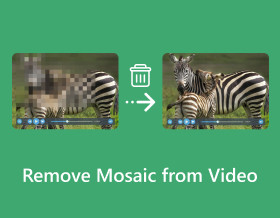
כיצד להסיר פסיפס מסרטונים? ייתכן שהוספת בטעות אפקט פסיפס לסרטון שלך ומחקת את הגולמי, או מצאת סרטון שמור עם פסיפס. זה מאוד מתסכל, במיוחד אם האפקט הורס את המראה של הסרטון. למרבה המזל, יש שתי דרכים יעילות שבהן אתה יכול להשתמש כדי לחסל את אפקט הפסיפס! המשך לקרוא דף זה, ללימוד השלבים המפורטים להסרת פסיפס מהסרטון! אז, ללא דיחוי נוסף, התחל לחקור כל אחד מהם עכשיו!
רשימת מדריכים
האם באמת אפשר להסיר פסיפס כיצד להסיר פסיפס מסרטונים במהירות השתמש ב-Premiere Pro כדי להסיר פסיפס מסרטונים FAQsהאם באמת אפשר להסיר פסיפס
התשובה הקצרה היא: לפעמים, אבל לא תמיד.
אפקט פסיפס מסתיר את פרטי הסרטון המקוריים על ידי החלפת חלקים מהתמונה בבלוקים או דוגמאות. לאחר הסרת הפיקסלים הללו, אף תוכנה לא תוכל לשחזר בצורה מושלמת את התוכן המקורי המדויק.
תוצאת הסרת פסיפס הווידאו תלויה במספר גורמים:
| מצב הווידאו | תוצאה צפויה |
| פיקסלים קלים או חסימות דחיסה | קל יותר לשפר |
| סרטונים ברזולוציה נמוכה | עשוי להתבהר לאחר השיפור |
| אזורי פסיפס קטנים | תוצאות שיקום טובות יותר |
| אזורים נסתרים גדולים | התאוששות מוגבלת |
| סצנות מהירות | קשה יותר לעיבוד |
כדי לקבל תוצאות טובות יותר, ניתן להשתמש בסרטון המקור באיכות הגבוהה ביותר הזמין. לא מומלץ לייצא את הסרטון שוב ושוב. מכיוון שכל תהליך דחיסה יכול להסיר פרטים נוספים.
כיצד להסיר פסיפס מסרטונים במהירות
נניח שאתה רוצה את הדרך הקלה והמהירה ביותר להסיר פסיפס מסרטון; להשתמש תיקון וידאו AnyRec ב-Windows/Mac! כלי זה יכול לתקן סרטונים שונים, כולל אלה שנוספו בטעות או עם אפקטי פסיפס. זה תומך ביכולת לתקן אותם באופן אוטומטי לאחר הפעלת כמה קליקים. יתרה מכך, תוכנת תיקון וידאו זו מתקנת במהירות סרטונים עם פסיפס (רק בשניות), יהיו הגדלים שלהם אשר יהיו, מבלי לפגוע באיכות המקורית שלהם. למרות שאלו הם רק הצצה לתכונות הכלי הזה, אתה כבר יכול לדעת שזה הכלי הטוב ביותר להסרת פסיפס שאתה יכול להשתמש בו!

מסוגל לתקן סרטונים עם פסיפס עם אחוזי הצלחה ואיכות גבוהים.
תמיכה בתיקון סרטונים עם פסיפס בצילומי HD, 4K, 8K, 12K ו-16K.
מסוגל לתקן סרטונים עם פסיפס תוך שניות באמצעות טכנולוגיית התיקון האוטומטי המלא שלו.
מושקע בתצוגה מקדימה המציגה את הסרטון המתוקן לבדיקה.
הורדה מאובטחת
הורדה מאובטחת
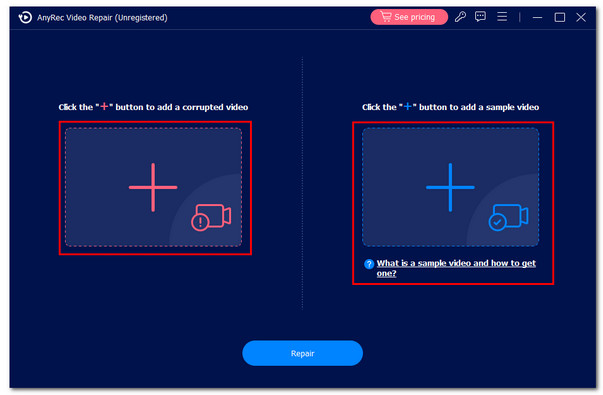
שלב 1.להתקין תיקון וידאו AnyRec במחשב שלך. לאחר מכן, הפעל את התוכנית ולחץ על כפתורי "הוסף" מכל צד כדי לייבא את הסרטון עם פסיפס ווידאו לדוגמה.
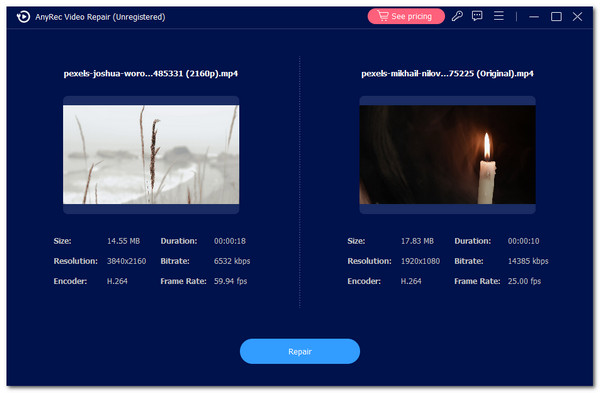
שלב 2.לאחר מכן, לחץ על כפתור "תיקון" כדי להתחיל את תהליך התיקון האוטומטי. לאחר מכן, אתה יכול לבדוק את הפלט על ידי לחיצה על כפתור "תצוגה מקדימה" כדי לראות אם הסרטון מתוקן היטב.
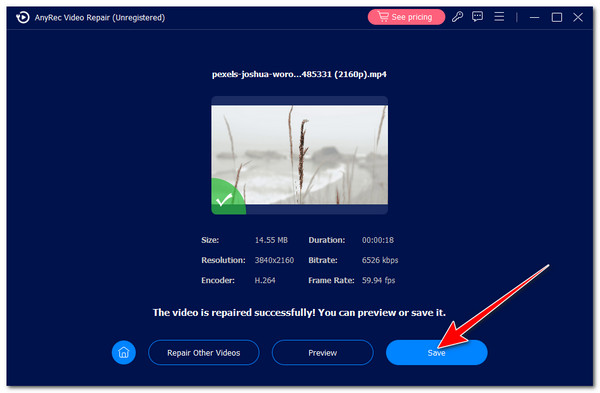
שלב 3.אם אתה מרוצה מהפלט, לחץ על כפתור "שמור" כדי לייצא את הווידאו הקבוע לאחסון המקומי. וזה הכל! כך אתה משתמש בכלי זה ככלי להסרת פסיפס.
הורדה מאובטחת
הורדה מאובטחת
השתמש ב-Premiere Pro כדי להסיר פסיפס מסרטונים
אם אתה רוצה כלי הרבה יותר מתקדם להעלמת אפקט טשטוש הפסיפס, Premiere Pro הוא אחד הטובים ביותר. כעת, Adobe Premiere Pro לא יכול רק להסיר ביעילות את אפקט הפסיפס אלא גם לתקן את שגיאות התמונה הצנזורה המפוקסלת לייצב את הסרטון שלך כדי למנוע רעידות. Premiere Pro לא יכול לשחזר מידע חסר מאזור פסיפס. עם זאת, ניתן להשתמש באפקטים של חידוד, מיסוך ושיפור כדי לגרום לחלק מהצילומים להיראות ברורים יותר.
שלב 1.הפעל את Premiere Pro במחשב האישי שלך. לאחר מכן, לחץ על הכרטיסייה "קובץ" בפינה השמאלית העליונה ובחר באפשרות "ייבוא" כדי לייבא את הסרטון עם אפקט הפסיפס שברצונך להסיר.
שלב 2.לאחר מכן, גרור את הסרטון המיובא לציר הזמן של הכלי. לאחר מכן, לחץ על "אפקט" מהתפריט בחלונית השמאלית וחפש את האפשרות "מסיכה לא חדה" באמצעות שורת החיפוש.
שלב 3.לאחר מכן, לחץ על האפשרות "מסיכה לא חדה" וגרור אותה מעל הסרטון. לאחר מכן, לחץ פעמיים על הסרטון ובחר באפשרות "בקרת השפעה".
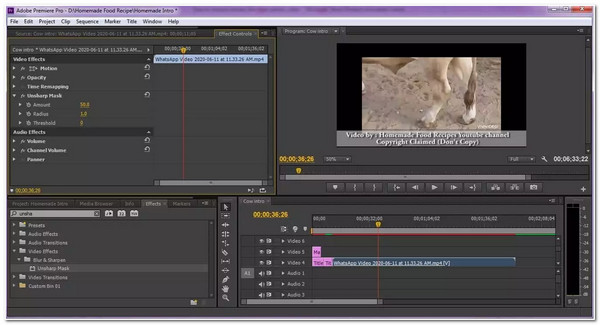
עם האפשרות "בקרת אפקט", אתה יכול להוסיף מסגרות מפתח, להעיף סרטונים, ועוד.
שלב 4.לאחר מכן, הגדל/הקטין את צפיפות הרדיוס, הכמות והסף עד להסרת החלק של הסרטון עם הפסיפס. ברגע שאתה יכול לדעת שהפסיפס הוסר, אתה יכול לשמור אותו עכשיו.
FAQs
-
האם בינה מלאכותית יכולה להסיר פסיפס מסרטון?
כן. בינה מלאכותית יכולה להפחית או לשחזר אפקטים פסיפסיים גלויים בסרטונים. אבל היא לא יכולה להבטיח את התמונה המקורית המדויקת.
-
איך להסיר את המוזאיקה מסרטונים באינטרנט?
ניתן להשתמש בכלים מקוונים כמו Kapwing או Vmake כדי להסיר פסיפסים או קטעים מטושטשים מסרטונים באמצעות בינה מלאכותית. עם זאת, עבור תוכן מוסתר, ייתכן שתוצאות ההסרה לא יהיו משביעות רצון.
-
האם זה מנוגד לחוק להסיר פסיפסים מהוידאו?
אם אתה מדבר עם סרטונים מאנשים אחרים, זה תלוי מה תעשה לאחר הסרת הפסיפס. אם אתה רק מתכוון לשמור את הסרטון לעצמך, זה בסדר. הפעם היחידה שתקושר לחוק היא כאשר תשתף אותו עם הציבור באינטרנט ללא כל הסכמה.
-
האם יש כלים בחינם זמינים בשוק שבהם אני יכול להשתמש כדי להסיר פסיפס מהווידאו?
כן. כלים חינמיים בשוק מאפשרים לך להסיר פסיפסים מהווידאו. למרבה הצער, התכונות והאיכות של הכלים החינמיים עשויים להיות מוגבלים מדי בהשוואה לכלים בתשלום ולהציע תוצאות כמעט לא מספקות. לכן, עדיין מוצע להשתמש בכלים בתשלום כדי לרכוש את השירות הטוב ביותר להסרת פסיפס.
-
האם הסרת הפסיפס מהסרטון משפיעה על איכותו המקורית?
כן. הסרת פסיפסים מסרטון יכולה להשפיע על איכותו, בעיקר אם אפקט הפסיפס מכסה חלק גדול מהסרטון. בזמן הסרת הפסיפס, יש סיכוי גדול שהצילומים יאבדו פרטים. במקרה כזה, אתה יכול להשתמש בכלי משפר כדי לשפר את איכות הסרטון.
סיכום
זהו זה! אלו הן שתי הדרכים המעשיות להסרת פסיפסים מהווידאו. אתה יכול לבטל את אפקט הפסיפס על הסרטון שלך שהורס את המראה הכללי שלו באמצעות שתי דרכים אלה! אם אתה רוצה דרך מהירה אך יעילה להסיר את אפקט הפסיפס מהסרטון שלך, השתמש ב- AnyRec Video Repair! הוא תומך בטכנולוגיית תיקון אוטומטית מלאה שיכולה לתקן ולהסיר פסיפסים מווידאו תוך שניות, עם שיעור הצלחה ואיכות פלט גבוהים. הורד תוכנית זו בחינם והתחל את גירסת הניסיון בחינם שלך עכשיו!
הורדה מאובטחת
הורדה מאובטחת
מאמרים קשורים
אודות המחבר שלנו




