
כיצד להקליט וידאו מאתר ב-PC/Mac/iPhone/Android

הקלט וידאו באתר מכל המקורות. הורד בחינם והשתמש במקליט הווידאו או במקליט החלונות כדי לתפוס וידאו ואודיו מקוונים להפעלה במצב לא מקוון של 1:1.
הורדה מאובטחת
הורדה מאובטחת
לגבי הקלטת סרטונים מאתרים מיינסטרים, אולי תרצה לעשות זאת לצפייה לא מקוונת בסרטים באינטרנט או מאוחר יותר לסקור את השיעור המקוון שבו אתה משתתף. אבל יהיו הסיבות אשר יהיו, המצב הוא שאתה לא יודע איך להקליט וידאו מאתר. למרבה המזל, מספר הליכים זמינים, תלוי באיזה מכשיר אתה משתמש. ודא שאתה מכבד את זכויות היוצרים ואת תנאי השירות של האתר שאתה מקליט. אל תשתף או תמכור מחדש את הסרטונים המוקלטים ללא רשות. זה רק לצפייה אישית.
רשימת מדריכים
הקלט סרטון אתר עם מקליט מסך AnyRec מסך הקלטת וידאו מאתר באמצעות OBS השתמש במקליט מסך מקוון בחינם כיצד להקליט סרטונים מאתר באנדרואיד/אייפון לא מצליח להקליט וידאו מאתר? השתמש בתיקונים האלה! שאלות נפוצות לגבי הקלטת וידאו באתר| מקליט מסך דפדפן | למה לבחור | למה לא לבחור | מערכת הפעלה נתמכת |
|---|---|---|---|
| AnyRec Screen Recorder | קל משקל וקל לשימוש. אתה יכול להקליט את כל המסך, חלון הדפדפן או אזור מותאם אישית בצורה גמישה. | צריך לשדרג את הגרסה המלאה כדי לגשת לעורך המתקדם. | Windows, Mac |
| OBS | תמיכה בהקלטה מרובת מקורות עם פריסות וכלים הניתנים להתאמה אישית. | שימוש גבוה במעבד. מחשב נמוך עלול לקרוס לעתים קרובות במהלך ההקלטה. | Windows, Mac, Linux |
| מקליט מסך מקוון בחינם | אין התקנה נוספת. 100% חינם להקלטת וידיאו מקוון מ-bowsers. | קצב הפריימים המרבי הוא 24fps. | באינטרנט |
| מקליט מסך iOS | מובנה עם כל האייפונים. אתה יכול להתחיל הקלטה מהירה דרך מרכז הבקרה. | הקלט וידאו לפורמט MOV בלבד. | אייפון (iOS 11 ומעלה) |
| מקליט מסך AZ | תמיכה בהקלטת אודיו פנימית ללא השתרשות. | הגרסה החינמית מכילה מודעות. | אנדרואיד, אייפון |
כיצד להקליט סרטונים מאתר [Windows/Mac]
AnyRec Screen Recorder נותן את הדרך האולטימטיבית להקליט וידאו מאתר בין חמש הדרכים. כלי זה הוא תוכנת הקלטה קלה אך חזקה עבור כולם. אתה יכול להשתמש בו כדי להקליט באינטרנט, שיחות, פגישות, משחקיות, שיעורים ומרגעי אתר. שלא לדבר על זה גם ללא סימן מים, הכלי הלא מקוון הזה הוא גם קל משקל, ולא ישתמש באינטרנט או יתפוס יותר מדי אחסון עיבוד, מה שמבטיח הקלטה חלקה של סרטונים מאתרים. יתר על כן, אתה יכול לבחור אזור להקלטת סרטונים מהאתר, בין אם מסך מלא, חלון נבחר, או להתאים אישית כל חלק. באמצעות מקליט ידידותי למשתמש זה, אתה יכול בקלות ללכוד רגעים מיוחדים, לערוך ולשמור את הסרטון שלך בפורמטים הרצויים.

בצע לכידת וידאו בכל האתרים ללא חלון קופץ.
הקלט אודיו של דפדפן וקול מיקרופון בצורה גמישה.
קבל גוזם וידאו מתקדם, מדחס וכלים נוספים.
אין סימן מים, מגבלת זמן או אובדן איכות של הקלטת וידאו באתר.
הורדה מאובטחת
הורדה מאובטחת
שלב 1.זמן קצר לאחר ההשקה AnyRec Screen Recorder, לחץ על הלחצן "מקליט וידאו". ודא שהסרטון שברצונך להקליט באתר מוכן.
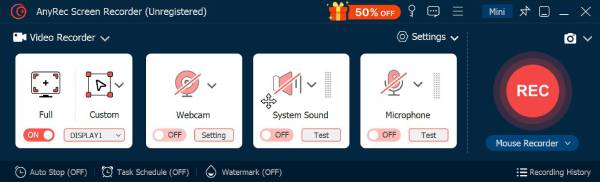
שלב 2.לאחר מכן, המשך לבחירת אזור הרצוי להקלטה, בין אם אפשרות "מלא" או "מותאם אישית". נניח שאתה בוחר "מותאם אישית", אתה יכול בקלות להתאים אישית את האזור או לבחור את החלון הפעיל.
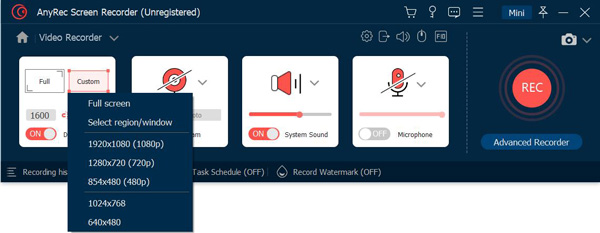
שלב 3.אפשר אפשרויות שמע כגון "קול מערכת" כדי ללכוד את האודיו של המחשב ואת האפשרות "מיקרופון" כדי לבצע הקלטת קריינות. מאוחר יותר, לחץ על כפתור "REC" כדי להתחיל.
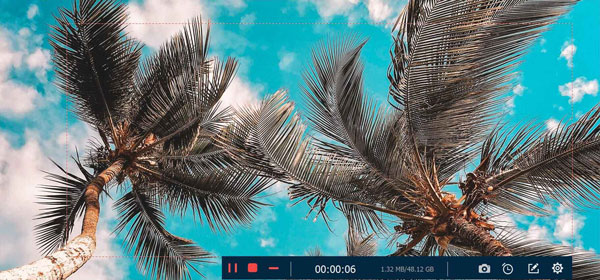
שלב 4.לאחר שתסיים, לחץ על כפתור "עצור" כדי לעבור לחלון "תצוגה מקדימה", צפה בסרטון ובדוק אם יש צורך בחיתוך. לחץ על הלחצן "סיום" כדי לשמור את הסרטונים המוקלטים מהאתר.

הורדה מאובטחת
הורדה מאובטחת
כיצד להשתמש ב-OBS כדי להקליט סרטונים מאתרים
המפרט המינימלי המומלץ של OBS להקלטה (לא משחקים):
- מעבד: Intel Core i5 או AMD Ryzen 5 (לקידוד תוכנה x264).
- GPU: כל GPU ייעודי עם תמיכה ב-NVENC/AMF (מפחית את עומס המעבד באופן משמעותי).
- זיכרון RAM: 8 ג'יגה-בייט לפחות.
- להקלטת מסך בסיסית בלבד (לא משחקים): Intel Core i3 עם QuickSync עובד בצורה סבירה.
דרך כדאית נוספת להקליט וידאו מחוץ לאתר היא דרך OBS Studio. הוא מציע הקלטה חינמית וקוד פתוח עבור מערכות ההפעלה Windows, Mac ולינוקס. עם זה, אתה יכול בקלות להקליט סרטונים במחשב שלך, סטרימינג בשידור חי ואפילו וידאו עם מצלמת אינטרנט כדי לכלול את התגובה שלך. הנה איך להשתמש ב-OBS Studio כדי להקליט וידאו מהאינטרנט:
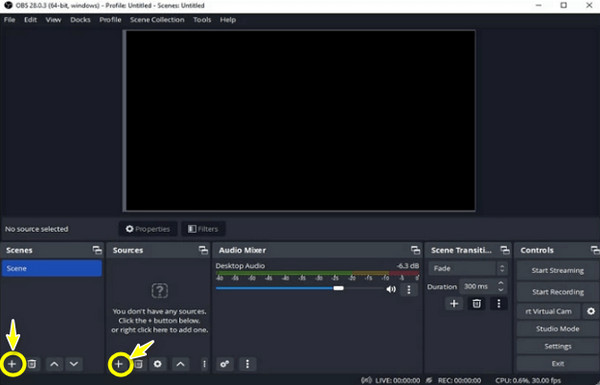
שלב 1.הכן את הסרטון שלך ואז הפעל את OBS Studio. בפינה השמאלית, לחץ על כפתור "הוסף" כדי להוסיף סצנה חדשה. לאחר מכן, בקטע "מקורות", לחץ על כפתור "הוסף" כדי להוסיף "קלט שמע", "לכידת פלט" ו"דפדפן".
אתה יכול גם לבחור "לכידת תצוגה" ו"לכידת חלון" כדי להקליט סרטונים לפי התנאים שלך.
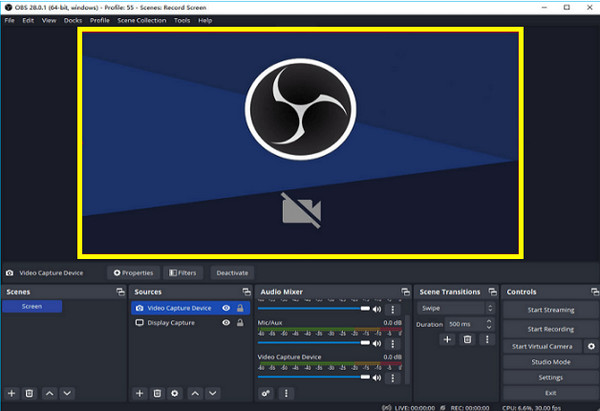
שלב 2.אם ברצונך להקליט וידאו מאתר באמצעות מצלמת האינטרנט שלך, אל תשכח להוסיף "התקן לכידת וידאו". מאוחר יותר, הדבק את ה"URL" בדפדפן, והיא תוצג בסצנה; אתה יכול להתאים את המיקום והגודל.
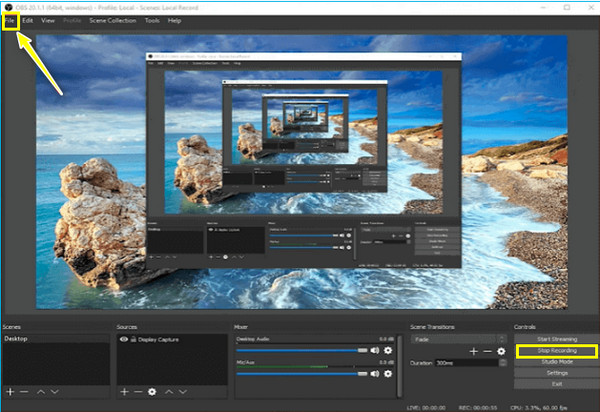
שלב 3.לאחר שהכל נקבע, לחץ על כפתור "התחל הקלטה" כדי להפעיל את הסרטון; לחץ על כפתור "הפסק הקלטה" בסיום. כדי לראות את ההקלטה, לחץ על כפתור "קובץ" ובחר "הצג הקלטה".
OBS עשוי להקליט מסך שחור בעת צילום סרטונים המוגנים בזכויות יוצרים עקב DRM או HDCP. פלטפורמות כמו Netflix, Hulu ו-Disney+ משתמשות בטכנולוגיות אלו כדי למנוע ממשתמשים להעתיק או להפיץ תוכן מוגן. ניתן להשבית את האצת החומרה הן בדפדפן והן ב-OBS Studio. בהמשך, השתמש ב-Display Capture כדי להתחיל להקליט.
דרך מקוונת להקליט וידאו מאתר ל-MP4 בחינם
פּלַטפוֹרמָהכל דפדפן (כרום, פיירפוקס, אדג', ספארי)מחירחינם לחלוטין, ללא הרשמהמגבלת זמןאיןנדרשת הורדהנדרש משגר קטן (כ-2 מגה-בייט) בשימוש הראשוןמקרה השימוש הטוב ביותרהקלטות חד פעמיות מהירות של תוכן שאינו מבוסס על DRM. מתאים להדרכות, סמינרים מקוונים והדגמות אינטרנט.
אחרי כל התוכנות שחובה להתקין כדי להקליט וידאו מאתר, אם אתה רוצה דרך נעימה לצלם וידאו מאתר מבלי להתקין דבר, מקליט מסך בחינם AnyRec נוצר בשבילך! היותו כלי מקוון להקלטת מסך אינו מהווה מכשול לביצועים טובים, מכיוון שהוא מסוגל להקליט בחינם שיחות וידאו, סרטונים, משחק ועוד!
- הקלט סרטונים מאתרים עם או בלי אודיו בחינם.
- שמור את ההקלטות שלך ואפשר לך לארגן אותן ברשימת ההיסטוריה.
- מציע סרטונים ואודיו באיכות גבוהה בכל תרחיש.
- ניתן להוסיף ציורים והערות במהלך ההקלטה.
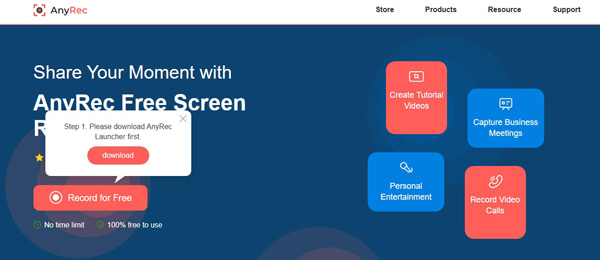
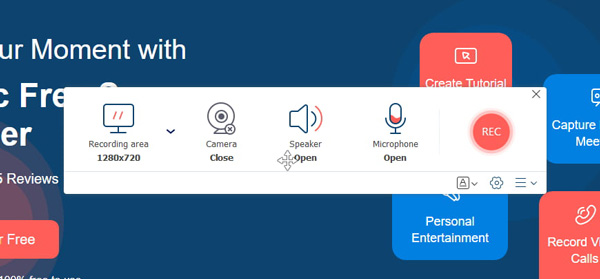
שלב 1.בקר ב מקליט מסך בחינם AnyRec דף רשמי. מאוחר יותר, לחץ על כפתור "הקלט כעת", ולאחר מכן בחר את אזור ההקלטה ואפשרויות השמע. שימו לב שהסרטון מהאתר אמור להיות מוכן.
שלב 2.לאחר הסדרת הכל, לחץ על כפתור "הקלט" כדי להתחיל. ברגע שהוא מסתיים, לחץ על כפתור "עצור" והחליט אם להשתמש בפורמט "WMV" או "MP4" בייצוא.
כיצד להקליט סרטונים מאתר באנדרואיד/אייפון
מספיק עם מחשבים, ותתחילו לדבר על הקלטת וידאו מאתרים במכשירים הניידים שלכם, כמו אנדרואיד ואייפון. שניהם מציעים דרך קלה, מהירה וייחודית להקליט וידאו מאתרים; לפרטים נוספים, המשך לקרוא כדי לראות באיזה כלי הקלטה תשתמש בטלפון הנייד שלך.
הקלט וידאו מאתרים מקוונים באייפון עם מקליט ברירת מחדל
זמין מאזiOS 11 (2017)נמצא בהגדרות > מרכז בקרה > הוסף הקלטת מסךפורמט פלט: MOV בלבדאִחסוּןשומר בגליל המצלמההַגבָּלָההפלט הוא MOV בלבד. לא ניתן להקליט סרט בנטפליקס, אמזון פריים וידאו ורוב אפליקציות הסטרימינג הגדולות האחרות עקב מגבלות DRM.
הודות למקליט המובנה באייפון, אתה יכול להקליט וידאו מהאתר ללא מאמץ מבלי להתמודד עם חששות כגון סימני מים, מגבלות ואחרים. התכונה הוצגה בגרסאות iOS 11 ואילך, והיא הפכה לאחת התכונות החשובות ביותר של האייפון. אבל אל תצפו ממנו לכל כך הרבה מכיוון שהוא עלול לא לענות על הציפיות האיכותיות שלכם. בכל מקרה, לביצוע הקלטה בסיסית, עיין במדריך המפורט להקלטת סרטון דפדפן:
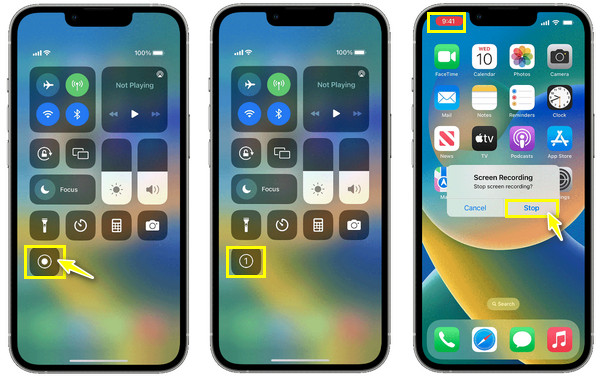
שלב 1.פתח את סרטון האתר שברצונך להקליט. לאחר מכן, ראה את "מקליט המסך" ב"מרכז הבקרה" על ידי החלקה כלפי מעלה עבור מכשירי אייפון עם כפתור בית, בעוד "החלקה מטה" מהפינה הימנית העליונה עבור אלה ללא כפתור בית תתאים.
שלב 2.במרכז הבקרה, הקש על "הקלטת מסך" או על כפתור "מעגל" כדי להתחיל בספירה לאחור של 3 שניות.
שלב 3.בסיום הסרטון, הקש על כפתור ההקלטה הצף "אדום" למעלה או פתח את "מרכז הבקרה" כדי לעצור את הקלטת הסרטונים מהאתר. לאחר מכן ניתן לצפות בסרטון המוקלט באפליקציית "תמונות".
הקלט סרטונים מקוונים מאתרים באנדרואיד עם מקליט מסך AZ
פּלַטפוֹרמָהאנדרואיד (4.4+). זמין גם באייפון. אך לגרסת AZ Screen Recorder לאייפון יש מגבלות משמעותיות בהשוואה לגרסת האנדרואיד.מחירחינם עם פרסומות; גרסת ה-Pro מסירה פרסומות.נדרש רוטלא. הקלטת אודיו פנימית עובדת ללא רוט באנדרואיד 10+.
באשר לאנדרואיד, יש הרבה אפליקציות מקליט שיכולות לעזור להקליט וידאו מאתרים; אחד הטובים הוא מקליט מסך AZ. בדומה לאופן שבו פועלת הרשומה המובנית, האפליקציה תומכת בלכידת סרטוני מסך, שיחות, משחק וסטרימינג בשידור חי. משתמשי אנדרואיד יכולים גם ליהנות מהשימוש בו כדי לבצע עריכה בסיסית בסרטונים המוקלטים שלהם. כדי לגלות כיצד להקליט וידאו מאתר, המשך לקרוא לקבלת שלבים מקיפים.
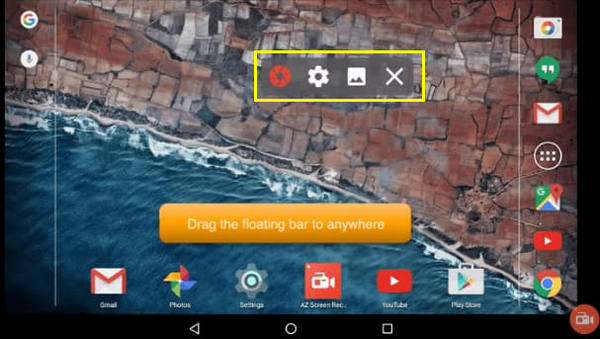
שלב 1.לאחר התקנת מקליט מסך AZ במכשיר האנדרואיד שלך, הפעל אותו. מיד תראה "סרגל" על המסך.
שלב 2.בתוך האפליקציה, הקש על כפתור "הקלט" כדי להתחיל להקליט סרטונים מהאתר והמתן לספירה לאחור של שלוש שניות.
פתרון תקלות בהקלטת וידאו באתר
אתה עלול להיתקל בתרחישים שבהם הסרטון הופך לריק או שחור בזמן ההקלטה. הסיבה לכך היא שהאתר מזהה הקלטת מסך וחוסם אותה. בעיות הרשת והדפדפן הלא יציבות גורמות גם לשגיאת הקלטה זו. אבל אל תדאג בקשר לזה. אתה יכול להשתמש בפתרונות הבאים כדי לעקוף את הבעיה שבהקלטת המסך לא עובדת.
- עדכן את הדפדפן ואת תוכנת מקליט המסך שלך לגרסה העדכנית ביותר.
- הגדל את איכות הקלטת הווידאו, הגדל או הקטן את קצב הפריימים ושנה את אזור הקלטת המסך.
- בדוק את מהירות האינטרנט כדי לראות אם היא גורמת לסרטון שלך לאחור, להשהות או לקרוס.
- צא מתוכנות רקע כדי לעקוף התנגשויות תוכנה.
- בדוק אם יש מספיק מקום אחסון עבור הקלטת הווידאו שלך.
- השתמש בטלפון אחר או במצלמה אחרת כדי להקליט סרטונים.
שאלות נפוצות לגבי הקלטת וידאו באתר
-
למה ההקלטה שלי מראה מסך שחור במקום שבו היה הסרטון?
הגנת ה-DRM היא שחוסמת את צילום המסך. השבת את האצת החומרה בדפדפן שלך (ראה למעלה), לאחר מכן נסה להקליט בדפדפן במקום באפליקציה.
-
האם הקלטת וידאו בסטרימינג חוקית?
כן. הקלטה לצפייה אישית במצב לא מקוון חוקית בתחומי שיפוט רבים תחת עקרונות שימוש הוגן או עקרונות הזזת זמן. עם זאת, הפצה מחדש של תוכן המוגן בזכויות יוצרים, שיתוף הקלטות בפומבי, העלאה ליוטיוב או מכירה אסורה. יש לבדוק תמיד את החוקים בתחום השיפוט שלך.
-
האם הקלטה משפיעה על איכות הווידאו?
הקלטת מסך לוכדת את מה שמוצג על המסך, שכבר דחוס על ידי פלטפורמת הסטרימינג. הקובץ המתקבל הוא עותק מקודד מחדש של סרטון דחוס. לכן, איכות הווידאו תהיה נמוכה יותר מזו של המקור. ניתן להשתמש בקצב סיביות גבוה במקליט כדי לשמר את מה שמוצג על המסך, אך לא ניתן לשחזר איכות שאבדה בדחיסה של הפלטפורמה עצמה.
סיכום
עד כדי כך קל להקליט וידאו מאתר! כפי שאתה רואה, זה הרבה יותר קל אם אתה חושב על כלי הקלטת המסך הנכון, כמו OBS Studio, מובנה באייפון, מקליט מסך AZ לאנדרואיד וכו'. כך שתוכל לשמור סרטון שאינו זמין להורדה אך ניתן לצפייה. למרות שלא ניתן להעתיק את קישור הווידאו, אתה עדיין יכול ליצור עותק דיגיטלי על ידי לכידת הווידאו והשמע שלו. בקיצור, AnyRec Screen Recorder היא התוכנה הרצויה לשיטת הקלטה מעשית יותר! מלבד לכידת סרטונים מהאתר, אתה יכול לערוך וליהנות מעוד אפשרויות הקלטה. תכונות עוצמתיות ותוצאות איכותיות מחכות לך כאן!
הורדה מאובטחת
הורדה מאובטחת
מאמרים קשורים
אודות המחבר שלנו




