
פופולרי

AnyRec Screen Recorder
תעדו כל רגע. צלמו כמו מקצוענים.
הורדה מאובטחת
הקלטת מסך QuickTime עם אודיו (מדריך צלילי מערכת)

אין תכונת הקלטת שמע ישירה של המערכת ב-QuickTime Player. אם ברצונך להשתמש ב-QuickTime Player כדי להקליט מסך עם שמע פנימי, עליך להתקין מנהלי התקנים של שמע וירטואליים, כגון Soundflower, Black Hole, BackgroundMusic ועוד. עם זאת, ייתכן שתיתקל עדיין ב... הקלטת אודיו ב-QuickTime לא עובד. אל דאגה, תוכלו לקבל שלבים מפורטים, פתרונות לפתרון בעיות ואפילו חלופות להקלטת שמע מערכת ב-Mac. פשוט קראו ופעל לפי ההוראות.
רשימת מדריכים
מדוע QuickTime Player לא יכול להקליט שמע של המערכת כיצד להקליט מסך עם אודיו פנימי בנגן QuickTime כיצד להקליט מסך של מק עם קול במיקרופון 4 דרכים לתקן הקלטת QuickTime ללא שמע 3 החלופות הטובות ביותר לנגן QuickTime FAQsמדוע QuickTime Player לא יכול להקליט שמע של המערכת
מכיוון ש-macOS מגביל הקלטת שמע פנימית למטרות אבטחה והגנה על זכויות יוצרים, ניתן להקליט פלט שמע ממיקרופון כברירת מחדל. אם ברצונך ללכוד שמע מתוכניות אחרות באמצעות QuickTime Player, עליך להתקין מנהל התקן שמע וירטואלי כדי לקבל ניתוב מקורי, כגון Soundflower, BlackHole או BackgroundMusic. ראה פירוט קצר של כלים אלה:
• Soundflower הוא כלי שמע ישן יותר שיכול ליצור התקן פלט וירטואלי. למרות שזה כבר לא נתמך, כמה מדריכים מקוונים עדיין ממליצים על זה.
• חור שחור הוא אלטרנטיבה מושלמת של Soundflower. זהו מכשיר שמע וירטואלי חינמי בקוד פתוח המציע יציבות טובה יותר.
• מוסיקת רקע היא אפשרות נסתרת בתוך נגן QuickTime ברירת המחדל. זה מאפשר לך להקליט אודיו שמנגן על מסך ה-Mac שלך בזמן הקלטת מסך.
כיצד להקליט מסך עם אודיו פנימי בנגן QuickTime
כעת, בהנחה שבחרת ב"חור השחור" ככלי האודיו הווירטואלי שלך, הנה כיצד להגדיר את פלט המערכת למכשיר המצטבר ולהקליט מסך עם אודיו ב-QuickTime.
שלב 1.לאחר הורדת והתקנה של BlackHole מהאתר המוביל שלה, אתר את "הגדרות אודיו MIDI" תחת "כלי עזר" מתוך "יישומים".
שלב 2.לחץ על כפתור "הוסף" כדי לבחור באפשרות "צור התקן מצטבר". לאחר מכן, תן את שם המכשיר שלך. עוברים לרשימה משמאל, שים סימון בתיבות "BlackHole 2ch" ואת המיקרופון שלך.
שלב 3.לאחר מכן, לחץ על "הגדר" כדי לשנות את רמות עוצמת הקול עבור תוסף השמע והמיקרופון. כעת, פתח את "העדפות המערכת", עבור אל "סאונד", בחר את הכרטיסייה "פלט" ובחר את השם שהגדרת קודם לכן עבור המכשיר המצטבר שלך.
עכשיו הגיע הזמן להקליט אודיו של מחשב Mac באמצעות QuickTime Player. להלן השלבים שתוכל לבצע.
שלב 4.פתח את QuickTime Player. (או שאתה יכול ללחוץ על Shift, Command ו-5 מקשים בו-זמנית כדי לקבל מקליט מסך של Mac. זה נדרש ב-MacOS Mojave ומעלה.) לחץ על הכרטיסייה "קובץ" בתפריט העליון. לאחר מכן לחץ על האפשרות "הקלטת מסך חדש".
שלב 5.תחת כפתור "הקלט", לחץ על החץ כדי לבחור את פלט האודיו שלך; הקפד לבחור את שם ההתקן המצטבר; לדוגמה, אתה יכול להגדיר אותו כ"QuickTime Audio".
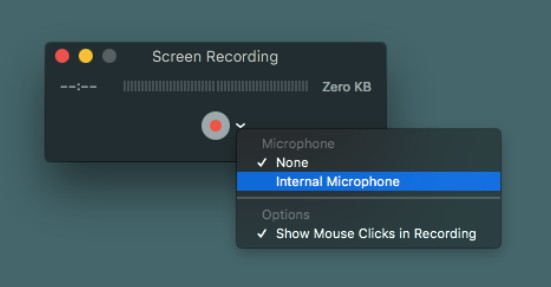
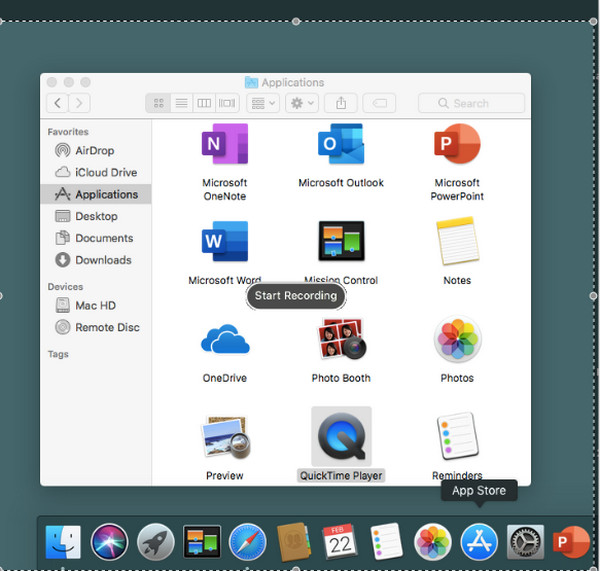
שלב 6.קבע את אזור ההקלטה, כגון המסך כולו או אזור מותאם אישית. כעת, לחץ על כפתור "הקלט" כדי להתחיל בהקלטת מסך QuickTime עם שמע.
חלק מהאתרים המוגנים ב-DRM עשויים לזהות או לחסום לכידת אודיו. ייתכן גם שהתוכניות שהורדת לאחרונה שינו את ההגדרות שלך. כדי להקליט צילום מסך של QuickTime עם אודיו פנימי בהצלחה, אתה יכול להסיר התקנה של אפליקציות מתנגשות. זה גם עובד כדי לבדוק אם Soundflower/BlackHole/BackgroundMusic הוגדר כפלט האודיו של המערכת. עבור אל הגדרות מערכת ולאחר מכן סמן את הצליל.
כיצד להקליט מסך של מק עם קול במיקרופון
ניתן להשתמש ב-QuickTime Player (או בסרגל הכלים של צילום המסך באמצעות Shift + Command + 5) כדי להקליט מסך ב-Mac עם שמע מיקרופון. מומלץ לבצע ניסיון כדי לעקוף את בעיית המיקרופון השקט מדי. יתר על כן, ניתן לבדוק תחילה אם לבחור בין מיקרופון מובנה או חיצוני מבלי לבצע פעולות נוספות. כעת, בצעו את השלבים הבאים.
שלב 1.פתחו את QuickTime Player. לחצו על האפשרות "הקלטת מסך חדשה" מהרשימה הנפתחת העליונה של "קובץ".
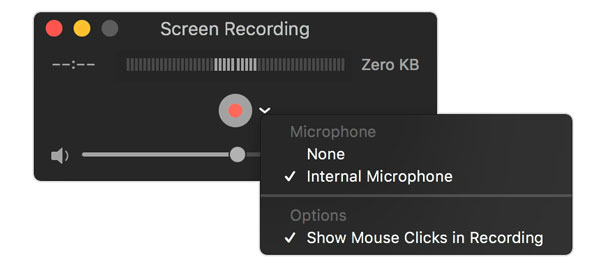
שלב 2.לחץ על החץ שליד כפתור "הקלטה". בחר באפשרות "מיקרופון פנימי".
שלב 3.לחץ על כפתור "הקלטה" כדי להקליט את מסך ה-Mac עם שמע המיקרופון.
שלב 4.ניתן ללחוץ על כפתור "עצור" בשורת התפריטים. או ללחוץ על מקש "Esc" במקלדת כדי לסיים את הקלטת המסך.
4 דרכים קלות לתקן הקלטת QuickTime ללא שמע
רוב הזמן, משתמשי Mac מתמודדים עם הקלטת QuickTime ללא בעיות שמע בכל פעם שהם רוצים להקליט מסך. אז כדי לתקן בעיה זו, תן לחלק הזה להדריך אותך בארבעת הדרכים הקלות לעקיפת הבעיה כדי להקליט סוף סוף את מסך QuickTime עם שמע.
דרך 1. ודא שכל ההרשאות והקלט
האשם עבור הקלטת מסך QuickTime לא עובדת היא לפעמים בעיית הרשאה פשוטה. ייתכן שהוא מושתק, או שהגדרת הסימון לשימוש במיקרופון שלך אינה מסומנת.
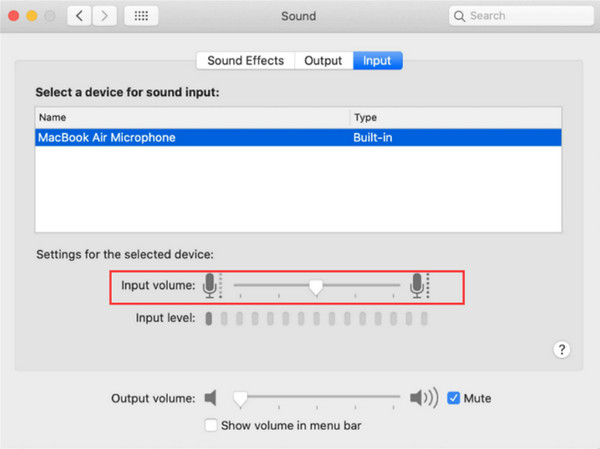
דרך 2. בדוק את הגדרות קלט הקול
אם קיבלת אישור להשתמש במיקרופון ועדיין אינך מקבל שמע, יש צורך לבדוק את הגדרות קלט הקול; ודא שהמחוון מורם כדי להגדיל את עוצמת הקול.
דרך 3. בחר את המקור הנכון
אולי אתה מגדיר אותו להקליט את המסך ממקור אודיו או מיקרופון שגויים, או אולי הוא מוגדר לאף אחד. לפיכך, עליך לוודא לקבוע את המיקרופון הפנימי הפעיל כדי להבטיח את השמע להקלטת מסך ב-QuickTime.
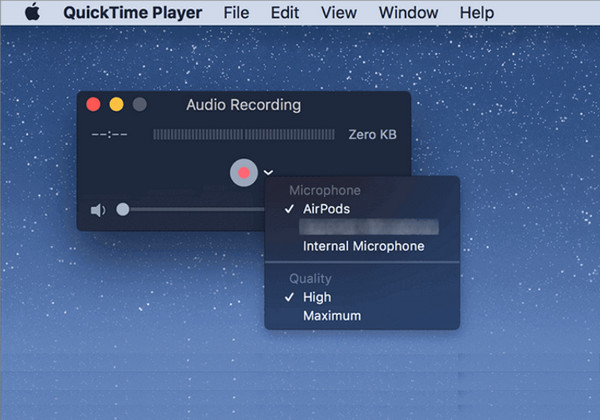
דרך 4. פשוט עדכן את נגן QuickTime
כפי שאתה יודע, תוכנית מיושנת עלולה לגרום לתקלות או באגים קלים המשפיעים על הביצועים שלה, מה שעשוי להיות זהה לנגן QuickTime ב-Mac. לפיכך, לא יהיה לך אודיו בזמן הקלטת המסך.
3 החלופות הטובות ביותר לנגן QuickTime להקלטת אודיו פנימי ב-Mac
| תכונה / כלי | שמע פנימי קל | אודיו למיקרופון | קלות ההתקנה | הכי טוב בשביל | הערות / ניסיון אמיתי |
| נגן QuickTime | לא (צריך BlackHole/Soundflower) | כן | קָשֶׁה | מקליט בסיסי | לא לוכד בקלות את צלילי המערכת. |
| AnyRec Screen Recorder | כן (מובנה) | כן | קַל | אודיו/וידאו הכל באחד | מקליט קול מהמערכת והמיקרופון במחשב מק ללא דרייברים. |
| סטודיו OBS | כן (עם הגדרות) | כן | קָשֶׁה | מתקדם/חינם | התקנה עוצמתית אך מורכבת. והיא גם מפגרת במחשבים פשוטים. |
| Screencast-O-Matic | כן | כן | קַל | קליפים מהירים ופשוטים | לגרסה החינמית יש מגבלות, יש סימן מים. |
1. מקליט מסך AnyRec
גם אחרי כל זה, אם אתה עדיין מחפש דרך פשוטה להקליט מסך QuickTime עם שמע, בין אם קול מערכת או מיקרופון, זה נחמד להשתמש AnyRec Screen Recorder. תוכנית Windows ו-Mac זו היא אלטרנטיבה מצוינת ל-QuickTime, בעיקר אם אתה רוצה לגשת לתכונות נוספות או אם יש לך בעיות בלכידת אודיו פנימי בנגן ברירת המחדל של Mac. AnyRec כולל תמיכה מובנית להקלטת אודיו פנימי, ואינה דורשת דרכים לעקיפת הבעיה כמו התקני שמע וירטואליים, ש-QuickTime זקוק להם. כמו כן, זה חורג מהקלטת מסך מכיוון שהוא מכסה תכונות עריכה לאחר הקלטת מסך ושמע ללא QuickTime.

אין הגדרות נוספות! הוא לוכד הן פנימי והן מיקרופון ישירות;
הגדרות הקלטה מתכווננות, כמו רזולוציה, איכות, עוצמת קול וכו'.
תהנה מחיתוך חלקים מיותרים בחלון התצוגה המקדימה לפני השמירה.
ספק ביטול רעשים ושיפור קול כדי לשמור על איכות גבוהה.
הורדה מאובטחת
הורדה מאובטחת
שלב 1.הפעל את מקליט מסך AnyRec. בחר את מקליט הווידאו בחלון הראשי כדי להקליט מסך ושמע.
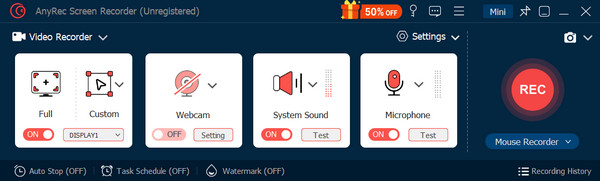
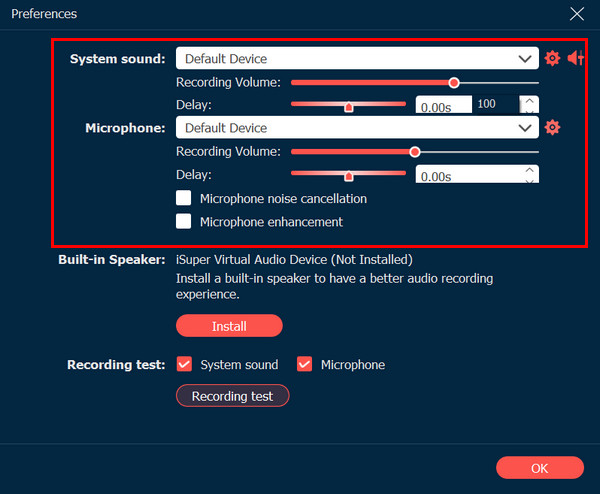
שלב 2.הפעל את שני המתגים עבור "סאונד מערכת" ו"מיקרופון". לאחר מכן, עבור אל "הגדרות הקלטה" מסמל "גלגל השיניים", אתר את האפשרויות עבור "קול מערכת" ו"מיקרופון", ובחר את מקורות השמע הרצויים; להתאים את האיכות במידת הצורך.
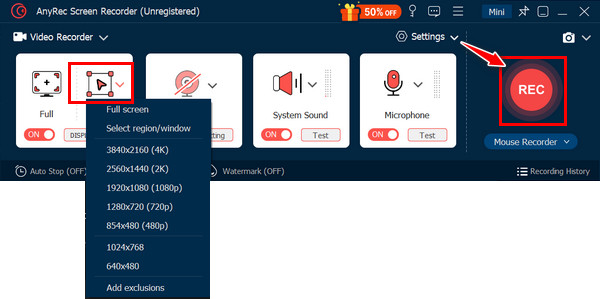
שלב 3.לאחר מכן, אם ברצונך להקליט רק חלון או אזור ספציפי, בחר באפשרות "מותאם אישית". לחץ על כפתור "הקלט" כדי להקליט פעילות מסך ושמע.
לאחר שתסתיים, סיים את ההקלטה כדי לפתוח את חלון "תצוגה מקדימה" כדי לצפות בהקלטה ולערוך אותה לפני שמירתה. במקום להקליט מסך QuickTime עם אודיו, כך אתה מקליט אודיו ללא נגן ברירת המחדל.
הורדה מאובטחת
הורדה מאובטחת
לפני שמסיימים את העניינים לגבי הקלטת מסך QuickTime עם סאונד, הנה שתי אפשרויות נוספות המספקות פונקציונליות של הקלטת מסך ושמע ללא הבעיות של QuickTime.
2. סטודיו OBS
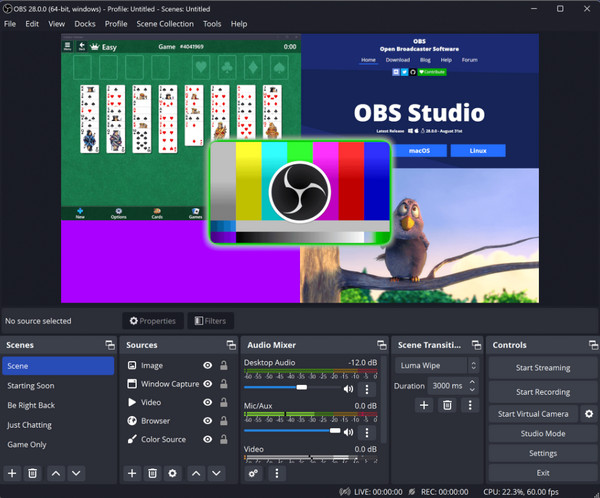
OBS הוא כלי עוצמתי ומפורסם להקלטת מסך המגיע עם אפשרויות התאמה אישית נרחבות. חלופה זו של QuickTime היא אידיאלית עבור סטרימינג בשידור חי והגדרות הקלטת מסך מורכבות, התומכת במספר מקורות, כולל מצלמת אינטרנט, מיקרופון, אזורי מסך ועוד. בגלל כוחו, הוא בין המועדפים של משתמשים מנוסים, אם כי הוא מגיע עם מעט מורכבות בתור התחלה.
- יתרונות
- ניתן להתאמה אישית עבור משתמשים מתקדמים.
- כסה מקורות אודיו ווידאו מרובים.
- מתאים להקלטות מקצועיות.
- חסרונות
- הממשק העשיר בתכונות יכול להיות מהמם.
- דורש מחקר ושינויים.
- יש כלי עריכה מוגבלים.
3. שידור מסך-או-מטי
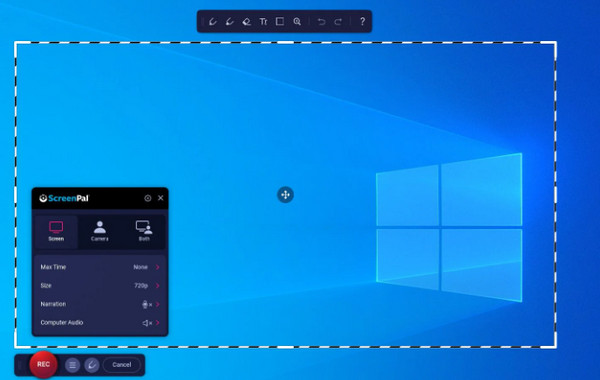
חלופה נוספת של QuickTime בחינם היא Screencast-O-Matic. תוכנית זו היא הקלטה מפורסמת עבור Windows ו-Mac התומכת הן בגרסאות חינמיות ותשלום. יש לו ממשק ידידותי למשתמש העונה על דרישות שונות, מה שהופך אותו לבחירה אידיאלית עבור משתמשים מתחילים ומזדמנים. עבור לכאן מיד אם אתה רוצה לכידה מהירה, הדרכות, הדגמות מסך ראשוניות.
- יתרונות
- תוכנית ללא עלות המאפשרת לך לבצע לכידה מהירה.
- שתף הקלטות ישירות בפלטפורמת האירוח שלה.
- יש ממשק קל לניווט שמתאים למתחילים.
- חסרונות
- להקלטה יש מגבלה וסימן מים בגרסה החינמית.
- חסר התאמה אישית ותכונות נרחבות.
- תכונות עריכה מוגבלות, אפילו בגרסה בתשלום.
FAQs
-
כיצד להשתמש ב-QuickTime כדי להקליט מסך עם אודיו של מיקרופון?
לאחר פתיחת QuickTime, עבור ללשונית קובץ ובחר הקלטת מסך חדשה. תחת החץ למטה שליד כפתור ההקלטה, בחר באפשרות מיקרופון פנימי. לאחר מכן, תוכל להגדיר את אזור ההקלטה בעצמך, וכאשר אתה מוכן, לחץ על כפתור "הקלטה".
-
האם אתה יכול להקליט מסך אייפון עם אודיו דרך QuickTime?
לצערי, לא. אינך יכול להקליט ישירות את מסך האייפון שלך לצד אודיו באמצעות נגן QuickTime ברירת המחדל ב-Mac. הנגן מסוגל ללכוד רק את המסך והשמע של המכשירים שהוא מפעיל ב-Mac שלך.
-
במה אני יכול להשתמש כדי להקליט את מסך האייפון שלי עם אודיו?
אם זה בלתי אפשרי לעשות זאת ב-QuickTime Player, השיטה הפשוטה ביותר תסופק על ידי מקליט המסך המובנה במכשיר ה-iOS שלך, הנגיש במרכז הבקרה. אם זה לא שם, אתר אותו בהגדרות והוסף את התכונה.
-
היכן נשמרות כל ההקלטות מ-QuickTime?
כברירת מחדל, כל ההקלטות שנעשו ב-QuickTime נשמרות בתיקיית הסרטים ב-Mac. עם זאת, אתה יכול לבחור מיקום אחר עבור הקובץ שלך לפני שמירת ההקלטה.
-
מהו הפורמט המעולה לשמירת הקלטות QuickTime?
אין פורמט מצוין לשמירת הקלטות שנעשו ב-QuickTime מכיוון שזה תלוי בדרישות שלך. עם זאת, פורמט ברירת המחדל של הנגן הוא MOV, המציע איכות טובה ותאימות לרוב הפלטפורמות והמכשירים. אם אתה מוצא את זה גדול יותר בגודלו, אתה יכול לשקול MP4 לשיתוף קל וחיסכון בשטח אחסון.
סיכום
אתה רואה, עושה א הקלטת מסך QuickTime עם אודיו מהמחשב אפשרי אם יש לו תוסף אודיו. אבל אם יש לך את זה אבל עדיין אין לך אודיו, עדיף להישאר עם אלטרנטיבה שהוזכרה היום. בין הכל, הטוב ביותר שיכול להיות לך הוא מקליט מסך AnyRec. לא רק שהוא מספק דרך חלקה להקלטה, הוא גם יכול ללכוד אודיו פנימי וחיצוני עם המסך שלך באיכות הרצויה. מאוחר יותר, תוכל להוסיף את הנגיעות שלך עם כלי העריכה.
הורדה מאובטחת
הורדה מאובטחת
מאמר קשור
אודות המחבר שלנו




