
פופולרי

AnyRec Screen Recorder
תעדו כל רגע. צלמו כמו מקצוענים.
הורדה מאובטחת
כיצד להקליט מסך ב-Mac עם אודיו כלול [מפורט]

איך להקליט מסך במק עם אודיופוסט זה מציע 4 שיטות שיעזרו לכם להקליט פעילות מסך במק שלכם, כולל אודיו נלווה. בין אם אתם מעדיפים את השיטה המובנית או כלי מקצועי, פוסט זה מספק מדריך להקלטת מסך המק שלכם עם קול.
רשימת מדריכים
הכנות לפני לימוד כיצד להקליט מסך ב-Mac עם אודיו כיצד להקליט מסך ב-Mac עם אודיו באמצעות קיצור דרך ברירת מחדל נגן QuickTime: כלי מובנה להקלטת מסך ב-Mac עם אודיו כיצד להקליט מסך ב-Mac עם אודיו בצורה פשוטה אך מקצועית כלי מבוסס אינטרנט - כיצד להקליט מסך ב-Mac עם אודיו מקווןהכנות לפני לימוד כיצד להקליט מסך ב-Mac עם אודיו
עבור משתמשים המעוניינים להקליט מסך עם אודיו במחשב מקבוק באמצעות כלי ברירת המחדל, ישנה דרישה מוקדמת שיש להכין מראש. למרות שמחשבי מק מציעים כמה כלי הקלטה מובנים, חסרה להם התמיכה הדרושה להקלטת אודיו של המערכת. לכן, עליכם להתקין תחילה מנהל התקן אודיו וירטואלי כדי ללכוד פעילות מסך במחשב מק עם אודיו בהצלחה. ניתן לבצע את השלבים הבאים כדי להשלים הכנה זו במחשב מק.
שלב 1. חפש בדפדפן "Music Background Github" שפותח על ידי קייל ניידק.
שלב 2. מצא ולחץ על כפתור "BackgroundMusic-0.4.3.pkg" כדי להוריד ולהתקין את הכלי.
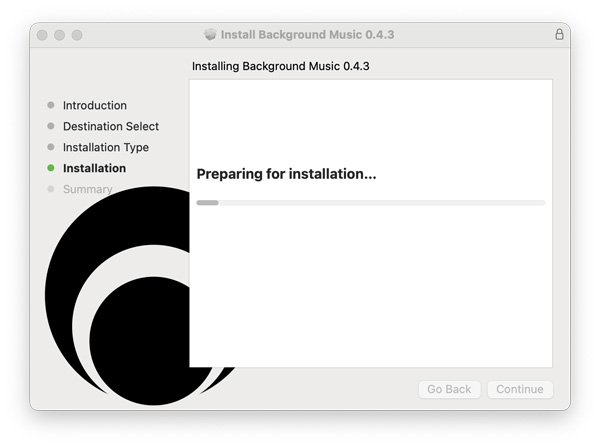
שלב 3. לפני הקלטת המסך במחשב מקבוק עם אודיו, הפעילו את אפליקציית מוזיקת רקע במחשב ה-Mac שלכם.
| כְּלִי | הכי טוב בשביל | הקלטת שמע | יתרון מרכזי |
| קיצור דרך ברירת מחדל של מק | משימות הקלטה מהירות | מִיקרוֹפוֹן | מהיר ואינו דורש תוכנה נוספת |
| נגן QuickTime | הקלטה מובנית עם אפשרויות בסיסיות | מִיקרוֹפוֹן | מותקן מראש וקל לשימוש |
| AnyRec Screen Recorder | כל התרחישים והקלטה מקצועית | סאונד מערכת + מיקרופון | הקלטה באיכות גבוהה עם אפשרויות התאמה אישית נרחבות |
| מסך.io | הקלטה מבוססת דפדפן | אודיו בדפדפן | קל משקל ונוח להקלטה בדפדפן |
כיצד להקליט מסך ב-Mac עם אודיו באמצעות קיצור דרך ברירת מחדל
כעת, תוכלו להשתמש בקיצור הדרך כדי להפעיל את מקליט הצליל המובנה של שולחן העבודה של מק. אינכם צריכים להתקין כלי הקלטה נוספים. תוכלו להתחיל משימה זו ישירות באמצעות שילוב פשוט של מקשים מהירים. אם עדיין אינכם יודעים כיצד להפעיל אותה, בצעו את השלבים הבאים כדי להתחיל את המשימה במהירות באמצעות זה. מקליט מסך מק עם שמע.
הטוב ביותר עבור: מקליט ברירת מחדל למשימות מהירות
- יתרונות
- פשוט השתמש בקיצור הדרך כדי לזמן אותו במהירות.
- אין צורך להתקין תוכנה נוספת.
- ניתן לבחור באופן חופשי את אזור ההקלטה.
- חסרונות
- אפשרויות נוספות מוגבלות.
- הוראות ההפעלה אינן אינטואיטיביות במיוחד.
- אי אפשר לשלוט באיכות ההקלטה.
שלב 1. כדי להפעיל את מכשיר ההקלטה המובנה ב-Mac שלכם, לחצו יחד על כפתורי "Command + Shift +5".

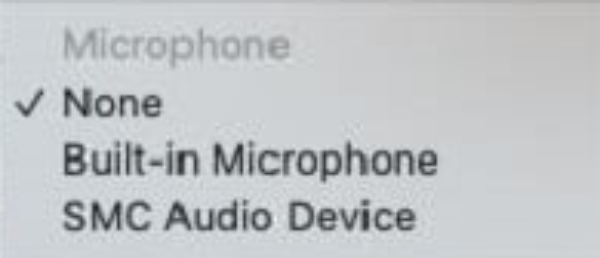
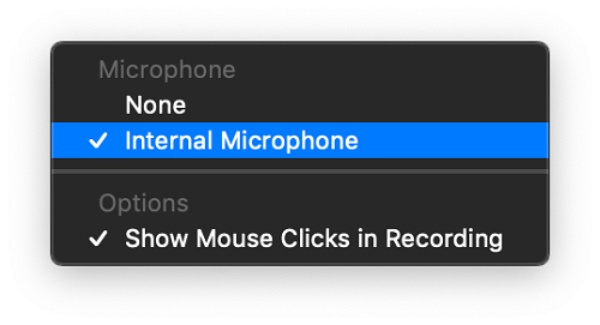
שלב 2. לחץ על כפתור "אפשרויות" כדי לבחור את המכשיר תחת הכרטיסייה "מיקרופון".
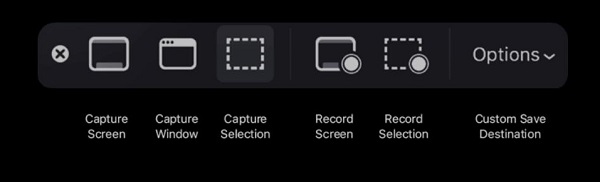
שלב 3. לאחר בחירת אזור ההקלטה, תוכלו להתחיל להקליט מסך עם אודיו במחשב מקבוק.
נגן QuickTime: כלי מובנה להקלטת מסך ב-Mac עם אודיו
אם אתם רוצים אפשרויות נוספות לשימוש בכלים המובנים להקלטת אודיו במחשב Mac, QuickTime Player יכול לסייע לכם. בנוסף, ככלי המותקן מראש במחשב Mac שלכם, תוכלו לפתוח אותו כדי להקליט את המסך. בניגוד לתכונת ההקלטה של Shortcut, כלי זה מציע אפשרויות נוספות כדי לענות על הצרכים האחרים שלכם. למרות שאפשרויות אלו אינן רבות במיוחד, הן עדיין די מועילות.
הכי טוב בשביל: כלי מובנה עם מספר אפשרויות
- יתרונות
- ספקו כמה אפשרויות נוספות.
- גודל הקובץ מציין את התוצאה הסופית במהלך ההקלטה.
- אתה יכול הסתר את שורת המשימות בזמן הקלטה המסך במחשב ה-Mac שלך.
- חסרונות
- לא ניתן לשנות את פורמט הפלט של הקלטת המסך.
- ייתכן מדי פעם השהיה במהלך תהליך ההקלטה.
- אי אפשר להקליט את מצלמת הרשת בו זמנית.
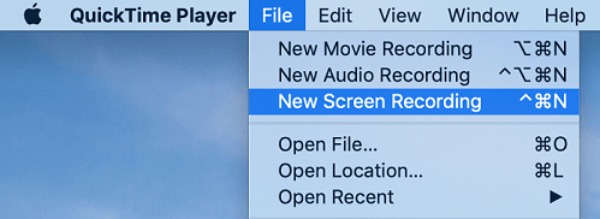
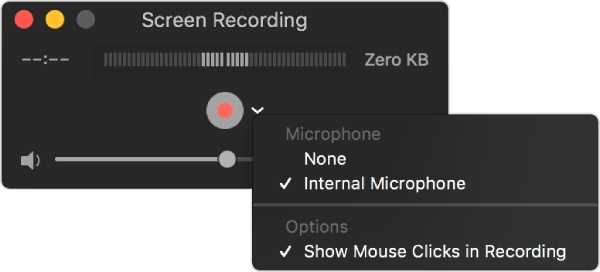
שלב 1. הפעילו את QuickTime Player באמצעות Finder במחשב ה-Mac שלכם ולחצו על כפתור "הקלטת מסך חדשה" תחת הכרטיסייה "קובץ".
שלב 2. לחץ על כפתור "אפשרויות" כדי לבחור את התקן לכידת השמע תחת הכרטיסייה "מיקרופון".
שלב 3. כעת, לחצו על כפתור "הקלטה" כדי להקליט את המסך עם אודיו ב-MacBook.
כיצד להקליט מסך ב-Mac עם אודיו בצורה פשוטה אך מקצועית
לימוד כיצד להקליט אודיו ומסך במק אינו פשוט כפי שזה נראה. אנשים רבים עשויים להזדקק להקליט סוגים שונים של תוכן, כגון פגישות ומשחקים. זה מציב דרישות גבוהות עוד יותר לאיכות הקלטות המסך, הן באיכות התמונה והן באיכות הצליל. לא משנה איזה סוג תוכן אתם רוצים להקליט, AnyRec Screen Recorder יכולים לסייע לך, ומציעים הקלטת מסך באיכות גבוהה עם אודיו.
הכי טוב עבור: כל התרחישים עם שפע של תכונות
- יתרונות
- אין צורך להוריד כלים נוספים להקלטת שמע פנימית ב-Mac.
- הקלט את סמן העכבר וסמן את אזור העכבר במחשב מקינטוש.
- הכללה/החרגה של לוח הציפה והעגינה במהלך ההקלטה.
- חסרונות
- גרסת הניסיון החינמית יכולה לחסוך עד 3 דקות של הקלטה.
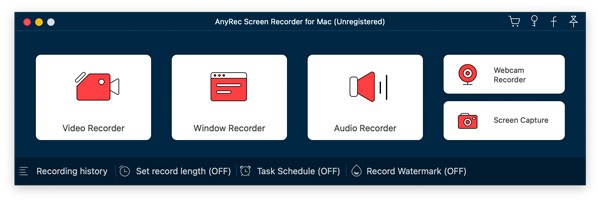
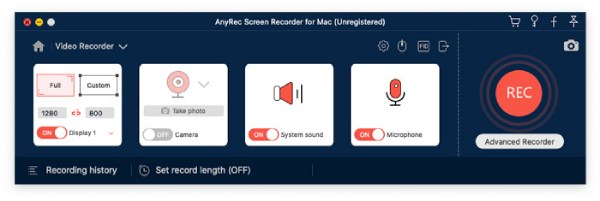
שלב 1. הפעילו את AnyRec Screen Recorder במחשב ה-Mac שלכם לאחר ההורדה באמצעות הכפתור למטה, לאחר מכן לחצו על כפתור "Video Recorder" בפינה השמאלית כדי להפעיל את מקליט המסך לשולחן העבודה עם צליל.
הורדה מאובטחת
שלב 2. לפני תחילת ההקלטה, לחצו על הכפתורים "צליל מערכת" ו"מיקרופון" כדי לבחור את הצליל שברצונכם ללכוד.
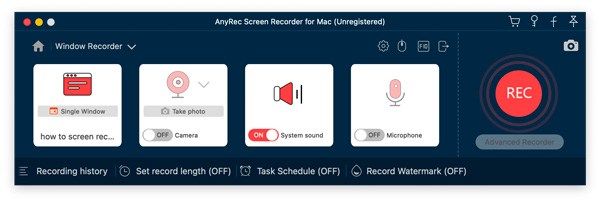
שלב 3. לחצו על כפתור "הקלטה" כדי להתחיל בתהליך הקלטת המסך של מק עם קול. לאחר שתסיימו, לחצו על כפתור "עצור".
כלי מבוסס אינטרנט - כיצד להקליט מסך ב-Mac עם אודיו מקוון
עבור אלו המעוניינים להקליט פעילויות בדפדפנים שלהם, תוסף עשוי להיות גם אופציה מתאימה. לאחר בדיקת למעלה מתריסר תוספים, גילינו ש-Screen.io יכול לעמוד בו זמנית בדרישות הפשטות והנוחות להקלטת מסך של מקבוק עם אודיו ישירות בדפדפן. אם אתם רוצים לדעת כיצד... להקליט סרטון מאתר אינטרנט באמצעות כלי זה, בצע את השלבים הבאים.
הכי טוב בשביל: הקלטת משימות בתוך דפדפנים
- יתרונות
- הקלטת אודיו בחינם מכרום, ספארי ודפדפנים אחרים ב-Mac.
- הקלט סרטון של דפדפן Chrome שלך עם אודיו ללא הגבלת זמן.
- תוסף דפדפן קל משקל ללא צריכת משאבים רבים מדי.
- חסרונות
- לא ניתן להקליט חלונות של תוכניות או את כל המסך במק.
- הקלט סרטון מסך של כרטיסיית הדפדפן שנבחרה בלבד.
- עליך להתחיל הקלטה חדשה כדי ללכוד בכרטיסייה אחרת.
שלב 1. התקינו את התוסף "Scre.io" בכל דפדפן בו אתם משתמשים על ידי לחיצה על כפתור "הוסף תוסף" בדפדפן שלכם, והפעילו את הכלי.
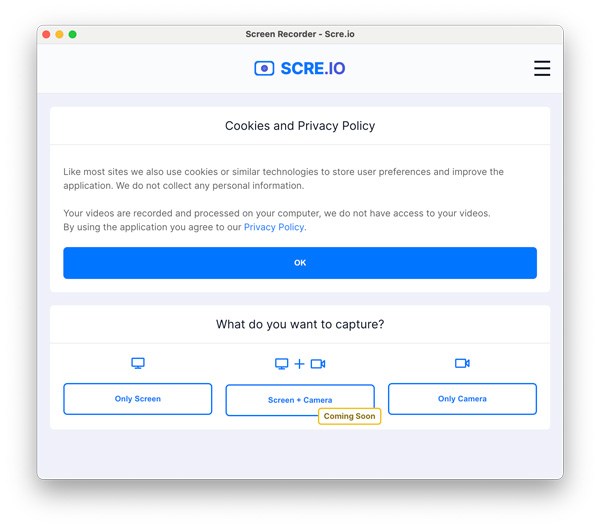
שלב 2. לחץ על כפתור "רק מסך" ולאחר מכן בחר את האודיו שברצונך ללכוד תחת הכרטיסייה "להקליט אודיו?".
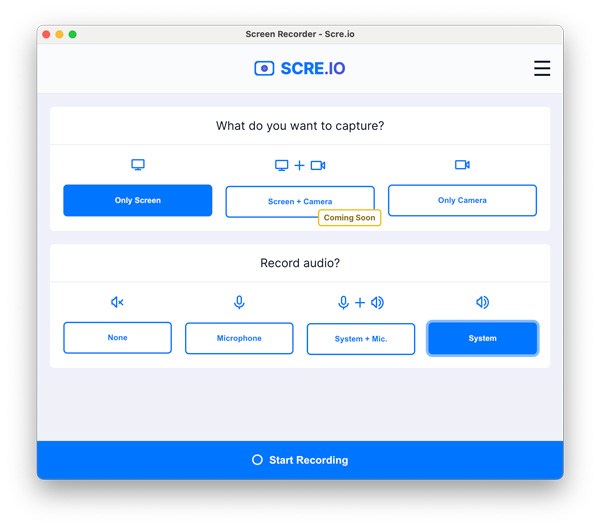
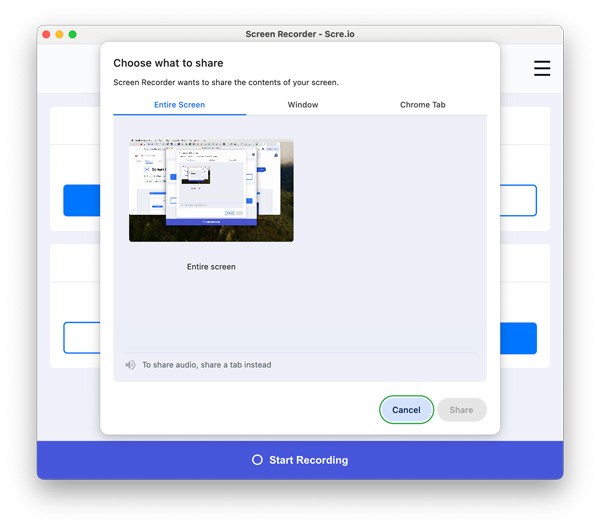
שלב 3. לאחר בחירת אזור ההקלטה, לחצו על כפתור "התחל הקלטה" כדי להקליט את המסך והשמע ב-macOS X.
סיכום
עכשיו למדת איך להקליט מסך עם אודיו במחשב מק בכמה דרכים שונות. שיטות אלו חלות על מצבים שונים בהתאמה. תוכלו לבחור את זו שמתאימה לצרכים שלכם. ביניהן, אם אתם מחפשים כלי שיכול להתמודד עם כל מצב ולספק הקלטת מסך באיכות גבוהה, אז AnyRec Screen Recorder היא הבחירה הטובה ביותר.
הורדה מאובטחת
הורדה מאובטחת
מאמרים קשורים:
אודות המחבר שלנו




