
פופולרי

AnyRec Screen Recorder
צילום מסך והקלט בווטסאפ ללא התראה.
הורדה מאובטחת
הכל מוסבר בפוסט אחד: האם וואטסאפ שולח התראות לצילומי מסך

"האם צילום מסך של WhatsApp מודיעה"דאגות כאלה בנוגע לפרטיות הופכות חשובות יותר ויותר בעת שימוש באפליקציות העברת הודעות. כשמדובר ב-WhatsApp, המצב יכול להשתנות בעת צפייה בתוכן מסוים. בין אם מדובר בצ'אט פרטי, עדכון סטטוס או הודעה שנעלמת, הבנת אופן פעולתן של התראות צילום מסך עוזרת לכם להימנע ממבוכה. פוסט זה מסביר בפירוט האם WhatsApp מודיעה על צילומי מסך במצבים שונים ומספק הנחיות נוספות בנוגע לשימוש בטוח ופרטי.
רשימת מדריכים
האם WhatsApp שולח התראות לצילומי מסך (כל סצנה כלולה) [אנדרואיד ו-iOS] איך לצלם צילום מסך מהיר בוואטסאפ פתרון מקיף לצילום מסך בוואטסאפ טיפים: כיצד להגן על הפרטיות שלך בעת שימוש בוואטסאפהאם WhatsApp שולח התראות לצילומי מסך (כל סצנה כלולה)
משתמשים רבים מודאגים האם צילום מסך בוואטסאפ יודיע לאדם השני. מכיוון שתכונות הפרטיות משתנות בין פלטפורמות וסוגי תוכן, חשוב להבין בדיוק כיצד וואטסאפ מטפלת בצילומי מסך בתרחישים שונים. להלן פירוט של מצבים יומיומיים, כולל צ'אטים, עדכוני סטטוס, תמונות פרופיל והודעות לצפייה חד פעמית, כדי שתדעו למה לצפות.
1. צ'אטים רגילים (צ'אטים אישיים וקבוצתיים)
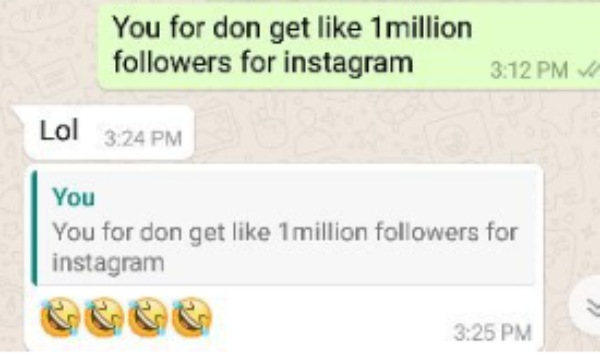
וואטסאפ לא מודיעה על צילומי מסך של הצ'אט. האדם השני לא ידע זאת כשאתם מצלם צילום מסך של צ'אטים רגילים, בין אם בשיחות אישיות או בהודעות קבוצתיות. אתם יכולים ללכוד טקסט, תמונות או מדיה משותפת מבלי להפעיל התראה כלשהי בתוך האפליקציה.
2. סטטוס וואטסאפ
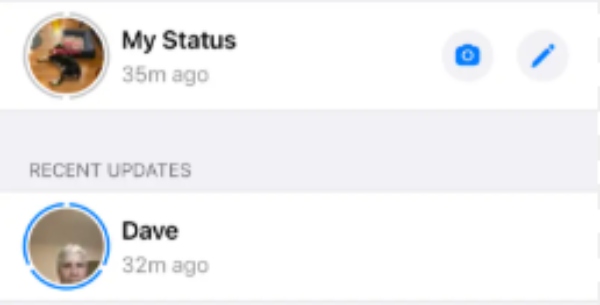
בעת צפייה בסטטוס של מישהו בוואטסאפ, צילום מסך אינו שולח התראה למי שפרסם אותו. שלא כמו פלטפורמות אחרות של מדיה חברתית, וואטסאפ כרגע לא מודיעה למשתמשים אם תוכן הסטטוס שלהם נקלט.
3. תמונות פרופיל
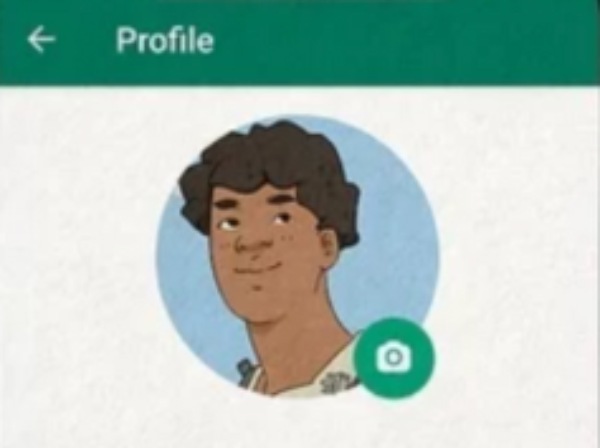
וואטסאפ לא מודיעה על צילומי מסך של תמונת הפרופיל. כן. צילום מסך של תמונת הפרופיל של מישהו לא יוצר התראה. וואטסאפ לא עוקבת כרגע או מתריעה למשתמשים על צילומי מסך של תמונת הפרופיל.
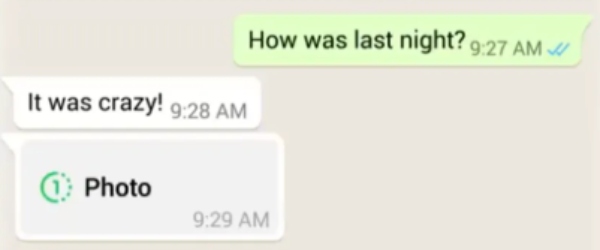
4. צפה בתמונות ובסרטונים פעם אחת
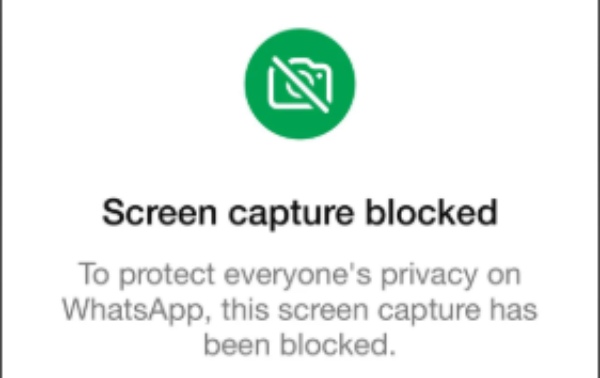
עבור הודעות "הצג פעם אחת", וואטסאפ נותנת עדיפות לפרטיות. במכשירים רבים, צילומי מסך חסומים לחלוטין. במקום להודיע לשולח, האפליקציה מונעת את הצילום כדי להגן על שמירת תוכן זמני.
[אנדרואיד ו-iOS] איך לצלם צילום מסך מהיר בוואטסאפ
צילום מסך בוואטסאפ ברוב המקרים אינו מודיע לאחרים וזה פשוט בהתאם למכשיר בו אתם משתמשים. גם אנדרואיד וגם iOS מספקים קיצורי דרך מובנים לצילום מסך המאפשרים לכם ללכוד שיחות, עדכוני סטטוס או מידע על הפרופיל באופן מיידי. להלן השיטות המהירות עבור כל מערכת.
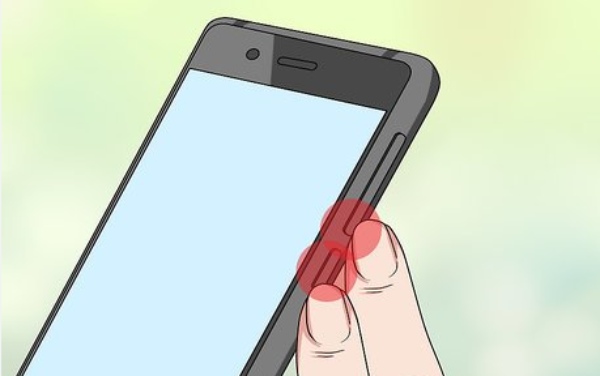
לאנדרואיד - צילומי מסך בוואטסאפ
ברוב מכשירי האנדרואיד, לחצו בו זמנית על כפתור "הפעלה" ועל כפתור "החלשת עוצמת הקול" והחזיקו אותם למשך כשנייה אחת. המסך יהבהב או יציג תמונה ממוזערת בתצוגה מקדימה כדי לאשר את הצילום. צילום המסך יישמר אוטומטית בגלריה או באפליקציית התמונות תחת צילומי מסך.
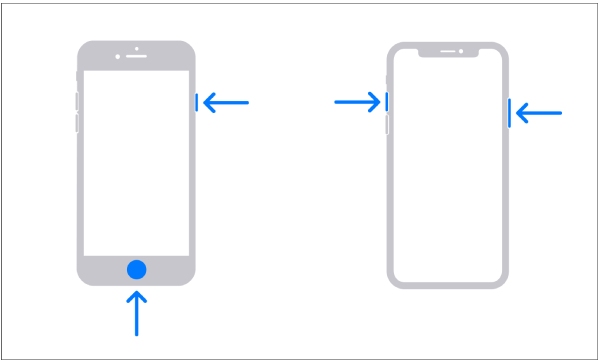
עבור iOS - צילומי מסך בוואטסאפ
באייפון שלכם, לחצו בו זמנית על כפתור "הצד" ועל כפתור "הגברת עוצמת הקול". באייפונים עם כפתור בית, לחצו בו זמנית על כפתור "הבית" ועל כפתור "הצד/העליון". תצוגה מקדימה של תמונה ממוזערת תופיע בפינה, ותאפשר לכם לערוך או לשתף את צילום המסך באופן מיידי.
פתרון מקיף לצילום מסך בוואטסאפ
למי שרוצה לצלם צילומי מסך בוואטסאפ בלי התראות כלל, AnyRec Screen Recorder מציע פתרון מוצק. מכיוון שהוא פועל על סמך שיקוף מסך, WhatsApp לא יזהה את פעולת צילום המסך שלך. ותגלה שצילום המסך שצולם הוא באותה איכות כמו בטלפון הנייד שלך. לא תופיע התראה, בין אם אתה מצלם צ'אטים, עדכוני סטטוס, דפי פרופיל או אפילו פעילות במסך מלא. בנוסף ללכידות מיידיות, הוא תומך בשליטה מלאה על תהליך העריכה, מה שהופך אותו לכלי מעשי לשימוש יומיומי ומקצועי כאחד.

שיקוף מסך WhatsApp ב-Windows/Mac וצלם צילומי מסך בקלות.
לא להודיע לאחרים על צילומי מסך שמצלמים בוואטסאפ.
בחר את האזור הרצוי או חלון מסוים לצילום עם חיתוך.
כלי עריכה נוספים להוספת הערות לתמונות המצולמים.
הורדה מאובטחת
הורדה מאובטחת
שלב 1.הפעילו את AnyRec Screen Recorder וחברו את הטלפון הנייד שלכם למחשב בצורה יציבה. לחצו על כפתור "Phone Recorder".
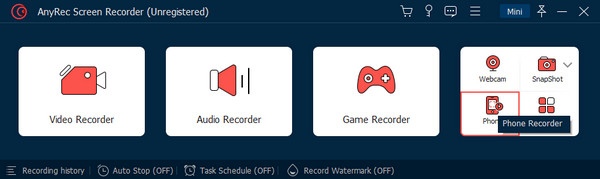
שלב 2.חבר ושקף את המכשיר שלך למחשב לפי ההוראות באמצעות WiFi או כבל USB.
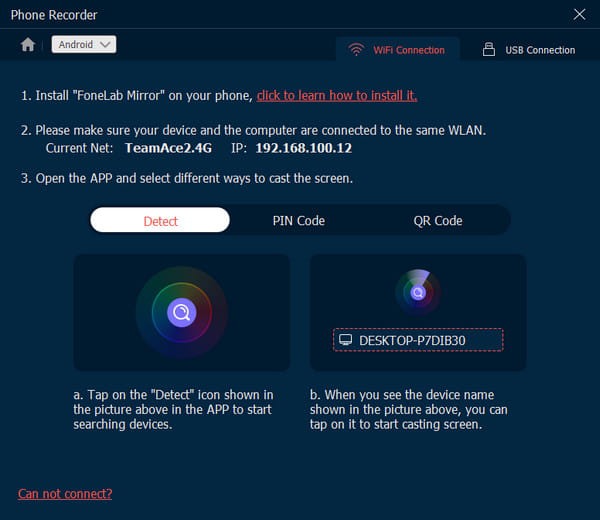
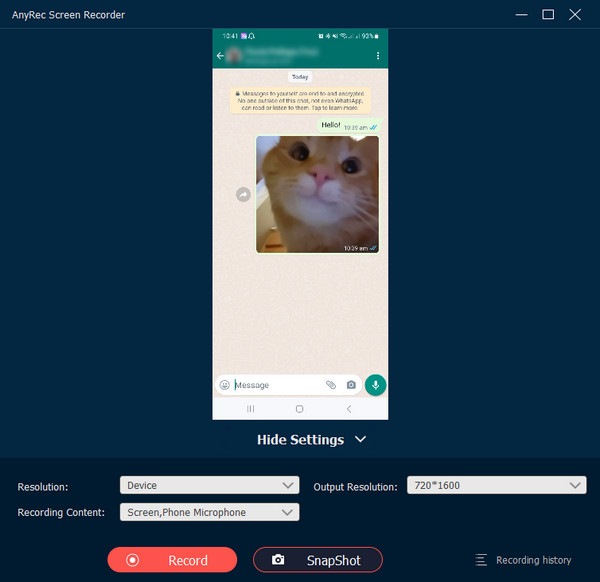
שלב 3.עכשיו, כשאתה רוצה לצלם צילומי מסך ברזולוציה גבוהה בוואטסאפ, פשוט לחצו על כפתור "SnapShot" כדי ללכוד כל תוכן ללא הגבלות.
טיפים: כיצד להגן על הפרטיות שלך בעת שימוש בוואטסאפ
כעת אתם מכירים את כללי ההתראות בנוגע לצילומי מסך בוואטסאפ. דבר נוסף שעליכם לקחת בחשבון הוא כיצד להגן על פרטיותכם בעת השימוש בוואטסאפ. למרות שוואטסאפ תומכת בהצפנה מקצה לקצה, הגנה על פרטיותכם עדיין דורשת ניהול פעיל של ההגדרות והרגלי השיתוף שלכם. סעיף זה מספק לכם מספר טיפים חשובים שיעזרו לכם להגן על פרטיותכם במקום בטוח.
- 1. בדוק את הגדרות הפרטיות שלך ב-WhatsApp. אתה יכול לשלוט מי רואה את "נראה לאחרונה", תמונת פרופיל, מידע על אודות ועדכוני סטטוס. הגבלת אלה ל"אנשי הקשר שלי" או אנשי קשר נבחרים מפחיתה את החשיפה למשתמשים לא מוכרים.
- 2. הפעל אימות דו-שלבי כדי להוסיף שכבת אבטחה נוספת לחשבונך. בכך תוכל למנוע סיכונים פוטנציאליים מגישה לא מורשית, גם אם מישהו יקבל את המכשיר או את קוד האימות שלך.
- 3. שימו לב שלא כל התוכן שאתם שולחים בטוח ל-100%. למרות ש-WhatsApp מציעה שיטות מאובטחות כמו צפייה חד פעמית או הודעות שנעלמות, עדיין ניתן לעקוף הגנות אלו בדרכים ספציפיות. בנוסף, ניתן גם להקליט שיחות וואטסאפ באייפוןעליך לנקוט משנה זהירות בעת שליחת תוכן רגיש לאחרים.
- 4. קבוצות חשודות או קישורים לא ידועים עלולים להוביל לסיכון של דליפת המידע שלך. אל תצטרף לקבוצות כאלה או תיכנס לקישורים כאלה עד שתוודא שהם בטוחים. עדכון קבוע של WhatsApp מבטיח שתיהנו מתיקוני האבטחה ושיפורי הפרטיות האחרונים.
סיכום
להבין האם וואטסאפ מתריע על צילומי מסך עוזר לך להשתמש באפליקציה בצורה בטוחה ואחראית יותר. למרות שישנן מגבלות שנקבעו עבור מצבים ספציפיים, יש דרך לעקוף אותן. באמצעות AnyRec Screen Recorder, תוכלו ללכוד את כל התוכן בוואטסאפ ביעילות.
הורדה מאובטחת
הורדה מאובטחת



