
3 דרכים להמיר GIF ל-PNG בחינם באינטרנט

שונה משיחות תמונות אחרות, מסתובב .gif ל-.png ניתן לחלק לשני סוגים. אם ממירים GIF סטטי ל-PNG, ניתן לקבל תמונת PNG אחת. אבל כשממירים GIF מונפש, אמורים לקבל מספר קבצי PNG. לכן, אם מקבלים רצף של תמונות PNG, ההמרה מ-GIF ל-PNG לא תיכשל. כעת, בואו נראה כיצד לחלץ מסגרות PNG מ-GIF סטטי או מונפש.
רשימת מדריכים
המרת GIF ל-PNG אונליין בחינם [מסגרת בודדת] המרת GIF מונפש למסגרות PNG [כל המסגרות] המרת GIF ל-PNG שקוף באינטרנט FAQsהמרת GIF ל-PNG אונליין בחינם [מסגרת בודדת]
AnyRec ממיר תמונות בחינם באינטרנט מאפשר למשתמשים להמיר עד 40 קבצי GIF ל-PNG בחינם. זהו ממיר GIF מקוון מבוסס דפדפן. לכן, ניתן לשמור GIF כ-PNG ב-Windows, Mac, iPhone ו-Android ללא התקנה נוספת. אינך צריך לשלם כדי להסיר את סימן המים המצורף או לרשום חשבון משתמש. פשוט העלה קבצי GIF, בחר את פורמט הפלט ולאחר מכן ייצא כתמונות PNG. זהו הכל.
- • המרת GIF ל-PNG עם רקע שקוף.
- • המרה קבוצתית של GIF לפורמט PNG מבלי לאבד איכות.
- • תמיכה ביותר מ-30 פורמטי קלט לייצוא כ-PNG, JPG ו-GIF.
- • ללא סימן מים. ללא פרסומות. ללא הרשמה.
1. פתחו את תוכנת הממיר המקוונת ל-GIF ל-PNG בכתובת https://www.anyrec.io/free-online-image-converter/.
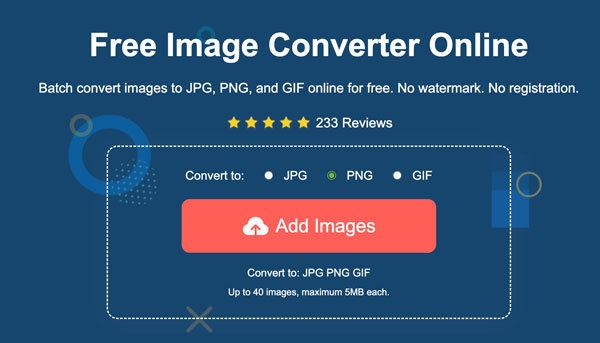
2. בחרו "PNG" כפורמט תמונת הפלט. לאחר מכן לחצו על כפתור "הוספת תמונות" כדי להעלות קבצי GIF.
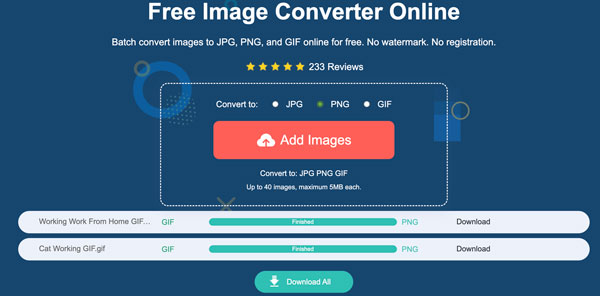
3. העלאת ועיבוד ה-GIF מתחילים באופן מיידי. לחצו על כפתור "הורד הכל" כדי לשמור את כל תמונות ה-PNG שלכם יחד.
המרת GIF מונפש למסגרות PNG [כל המסגרות]
באשר להמרת GIF ל-PNG מונפש אונליין, Ezgif היא בחירה טובה. היא יכולה לפצל פריימים ולייצא כרצף PNG. כל קבצי ה-GIF שהעלית יימחקו אוטומטית שעה לאחר ההעלאה. אבל אפשר ליצור קישורי GIF קבועים ב-Ezgif באמצעות הכלל הזה: https://ezgif.com/gif-to-apng?url=https://example.com/source-image.gif. יתר על כן, אפשר להשתמש ביוצר ה-GIF החינמי שלה כדי... צור קבצי GIF מסרטון או תמונות בחינם.
1. פתחו את תוכנת הממיר המקוונת Ezgif מ-GIF ל-APNG בדפדפן שלכם.
2. גררו ושחררו את קובץ ה-GIF שלכם לתוך Ezgif. לחלופין, תוכלו להזין כתובת URL של תמונה במקום זאת. רק ודאו שהאנימציית ה-GIF שלכם קטנה מ-200MB.
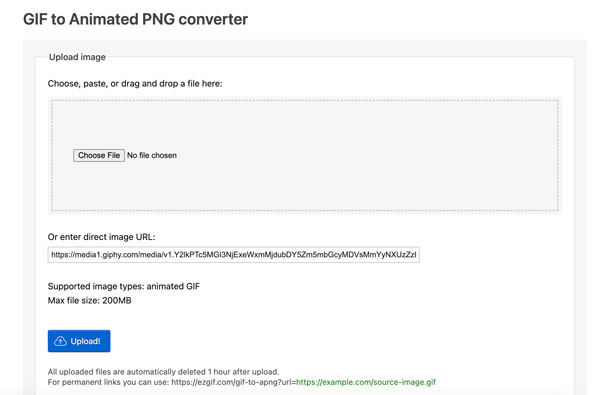
3. לחצו על כפתור "העלה!". אתם יכולים גזירה וחיתוך של קבצי GIF באינטרנטבחרו את כלי עריכת ה-GIF הדרושים לכם.
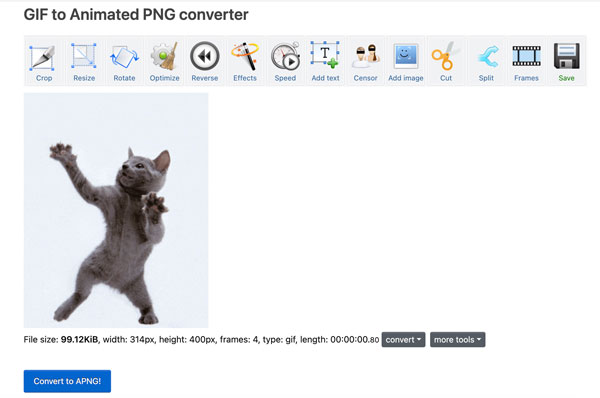
4. לחצו על כפתור "המר ל-APNG!" כדי להמיר GIF ל-PNG בחינם.
המרת GIF ל-PNG שקוף באינטרנט
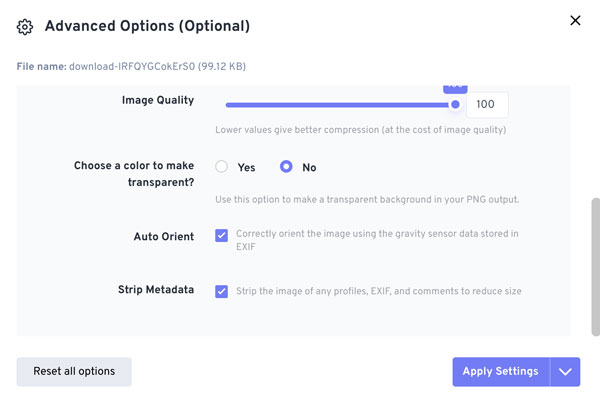
חלק ממירי ה-GIF מייצאים תמונות PNG עם רקע לבן כברירת מחדל. אם ברצונך להפוך GIF ל-PNG עם שקיפות, תוכל להשתמש ב-FreeConvert. ממיר ה-GIF ל-PNG המקוון שלו מספק 2 אפשרויות. תוכל להחליט אם ליצור רקע שקוף בפלט ה-PNG שלך. יתר על כן, FreeConvert מספק גרסאות מובייל, תוכל להוריד את אפליקציית הממיר GIF ל-PNG כדי להתמודד עם פורמטי תמונה באייפון ובאנדרואיד.
- 1. פתחו את תוכנת הממיר המקוונת FreeConvert GIF to PNG.
- 2. לחצו על כפתור "בחר קבצים". העלו את קובץ ה-GIF שלכם מהכונן המקומי, מכתובת URL, מ-Dropbox, מ-Google Drive או מ-OneDrive.
- 3. לחצו על כפתור "הגדרות" והתאימו את כל האפשרויות המתקדמות.
- 4. גללו מטה וודאו שאתם מסמנים את האפשרות "לא" שליד "בחרו צבע לשקוף?". לחצו על כפתור "החל הגדרות" כדי לשמור את השינויים.
- 5. כעת לחצו על כפתור "המרה". לאחר סיום המרת ה-GIF ל-PNG, לחצו על כפתור "הורדה" כדי לשמור את תמונת ה-PNG.
FAQs
-
למה הרקע השקוף הופך לבן לאחר המרת GIF ל-PNG?
ממיר ה-GIF אינו שומר על ערוץ האלפא. ניתן להשתמש בממיר תמונות GIF אחר כדי לייצא PNG שקוף במקום זאת.
-
למה קובץ PNG נראה מטושטש לאחר המרת GIF?
ייתכן שממיר מקוון של GIF ל-PNG ידחס את התמונה באופן אוטומטי. בדוק וכבה את אפשרויות שינוי קנה המידה לפני הייצוא.
-
מדוע הצבעים נראים מעט שונים בתמונות GIF ו-PNG?
GIF משתמש בצבעים מוגבלים. בעוד ש-PNG תומך ביותר צבעים. לכן, עיבוד ה-GIF ל-PNG עשוי להשתנות מעט.
סיכום
בסך הכל, החליטו אם אתם צריכים מסגרת אחת או את כל המסגרת לפני GIF ל-PNG המרה. השתמש ב-PNG-24 כפורמט פלט לקבלת איכות התמונה הטובה ביותר. שמור על הרזולוציה המקורית והימנע מדחיסה חוזרת לאחר המרות. ניתן לשנות שם של פריימים כדי לשמור על הסדר במידת הצורך. בכמה לחיצות בלבד, תוכל להשתמש AnyRec ממיר תמונות בחינם באינטרנט כדי להמיר אנימציית GIF ל-PNG לתמונות סטילס נקיות ושמישות.
מאמר קשור
אודות המחבר שלנו




