לכדו הכל. לא לפספס כלום. צלולים לחלוטין.
פופולרי

AnyRec Screen Recorder
הקלט וצלם צילום מסך של כל סרטון ב-Windows וב-Mac.
הורדה מאובטחת
הקלטת שמע במחשב של Audacity: דרכים וטיפים לפתרון בעיות

הקלטת אודיו מהמחשב שלך עם Audacity עשויה להישמע פשוטה מאוד עד שתגיעו להקלטה שקטה או הגדרות מבלבלות. ניתן להשתמש ב-Audacity כדי להקליט אודיו מהמחשב ב-Windows וב-Mac, אך ישנם כמה דברים שכדאי לזכור. בואו ותקפצו ישר לחלקים הבאים, המכסים 3 דרכים קלות ל... הקלטת אודיו משולחן העבודה עם Audacity, בנוסף לתיקונים לבעיות הנפוצות ביותר של Audacity שאינן מקליטות.
רשימת מדריכים
כיצד להקליט אודיו ממחשב בעזרת Audacity ב-Windows כיצד להקליט אודיו ממחשב בעזרת Audacity במק כיצד להקליט שמע מהמחשב והמיקרופון בו זמנית Audacity לא מקליטה אודיו מהמחשב? נסו את התיקונים הבאיםכיצד להקליט אודיו ממחשב בעזרת Audacity ב-Windows
התחילו עם איך להקליט אודיו פנימי של המחשב ב-Audacity במחשב Windows שלכם, כולל סרטים, מוזיקה או אודיו של המערכת. בעזרת Audacity, תוכלו לעשות זאת גם בלי לנתב את האודיו שלכם דרך מיקרופון. הדרך היא על ידי בחירת WASAPI כמארח, ובחירת התקן ההשמעה הנכון כמקור ההקלטה שלכם. הנה שלב אחר שלב להגדרה:
שלב 1.הפעילו את Audacity במחשב Windows שלכם, ואתרו את "הגדרת שמע" שם תוכלו לבחור את מארח השמע, התקן ההשמעה וההקלטה. בחרו "Windows WASAPI" מהתפריט הנפתח "מארח שמע".
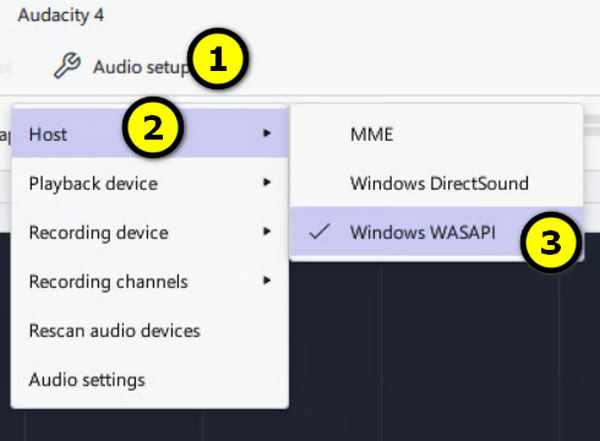
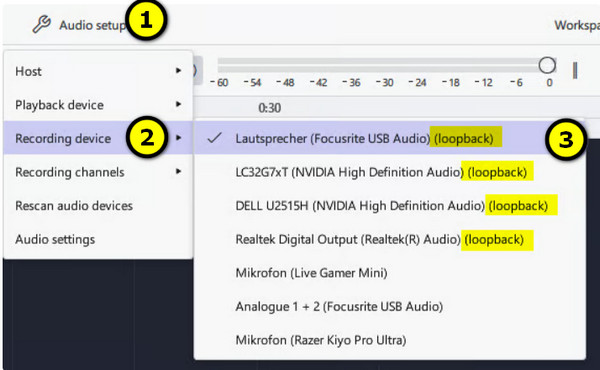
שלב 2.בתפריט הנפתח "התקן הקלטה", בחר את ההתקן שלך עם אפשרות הלולאה החוזרת כדי להקליט אודיו מהמחשב שלך. לאחר מכן, ב"התקן השמעה", בחר את הרמקולים או האוזניות הנכונים.
שלב 3.כעת, פתחו את האתר או האפליקציה עם האודיו שברצונכם להקליט. לחצו על כפתור "הקלטה" והתחלו להשמיע אודיו במחשב שלכם, ותוכלו לראות את צורת הגל של Audacity בזמן שהיא מקליטה.
שלב 4.לאחר שתסיים, לחץ על כפתור "עצור". חתוך קטעים נוספים או ערוך את הקלטת האודיו שלך. בהמשך, עבור אל "קובץ", לאחר מכן אל "ייצוא אודיו" ובחר את הפורמט הרצוי.
כיצד להקליט אודיו ממחשב בעזרת Audacity במק
בניגוד ל-Windows, macOS אינו מציע חוּצפָּה עם דרך מובנית להקלטת שמע מהמחשב. Audacity יכולה להקליט מהמיקרופון או מהתקן קלט אחר, אך macOS בדרך כלל לא מציגה שמע מהמערכת כמקור ישיר. כדי להקליט שמע מהמחשב עם Audacity, תזדקקו למנהל התקן וירטואלי כמו BlackHole כדי לנתב את שמע המערכת של ה-Mac שלכם אליו. לאחר ההגדרה, תוכלו להקליט שמע מהאפליקציה, מדפדפנים, אתרים וממקורות אחרים. כך תעשו זאת:
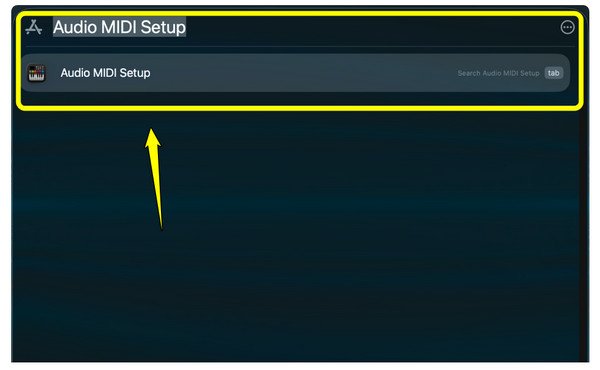
שלב 1.התקינו את BlackHole על ה-Mac שלכם כדי ליצור התקן שמע וירטואלי שיקלוט את צליל המערכת של ה-Mac. לאחר מכן, לחצו על "Command + Space" וחפשו "Audio MIDI Setup" והפעילו אותו.
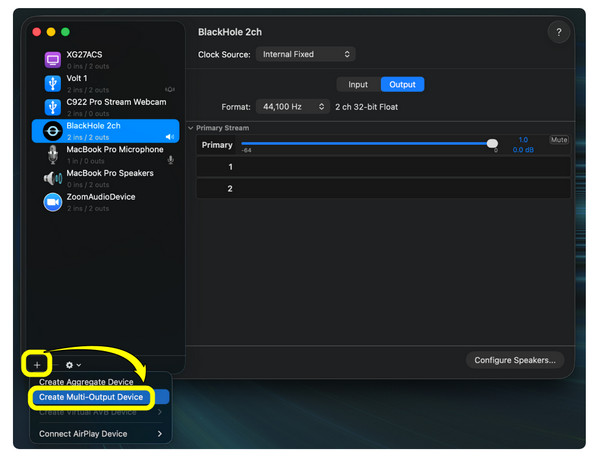
שלב 2.מהגדרות שמע ו-MIDI, לחצו על כפתור "הוסף" בפינה ובחרו "צור התקן רב-פלט". בחרו את הרמקולים/אוזניות הרגילים שלכם ואת "BlackHole" כדי שתוכלו להמשיך להשמיע את האודיו שלכם תוך כדי שליחתו למכשיר הווירטואלי.
שלב 3.פתחו את "הגדרות מערכת", לאחר מכן גשו ל"צליל", לאחר מכן ל"פלט", ובחרו את ההתקן שיצרתם זה עתה. הפעילו את Audacity ופתחו את "הגדרת שמע". הגדירו את מארח השמע שלכם ל-"Core Audio" ובחרו "BlackHole" כהתקן ההקלטה שלכם.
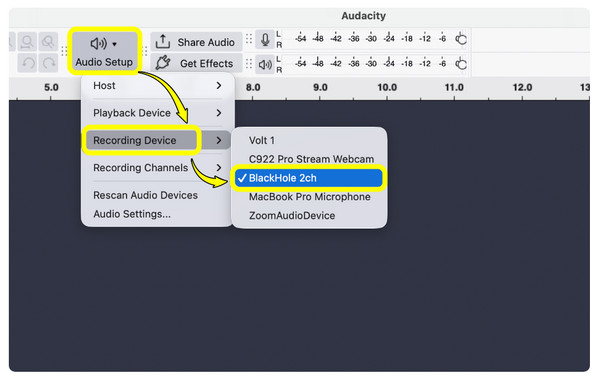
שלב 4.הגיע הזמן לפתוח את הסרטון או האפליקציה שלכם עם הצליל שברצונכם ללכוד. לחצו על כפתור "הקלטה", וכשתסיימו, לחצו על כפתור "עצירה". האזינו לו וערו אותו. בחרו "קובץ" לאחר מכן "ייצוא אודיו" ובחרו את הפורמט הרצוי.
כיצד להקליט שמע מהמחשב והמיקרופון בו זמנית
ברגע שתדעו איך להשתמש ב-Audacity כדי הקלטת אודיו מהמחשב שלך, ייתכן שתרצו גם להקליט את המיקרופון שלכם בו זמנית. כשאתם צריכים ליצור מדריכים או להקריין סרטון, זה המקום שבו ההקלטה הופכת קצת מסובכת. בהגדרות מסוימות, הקלטת שמע של המערכת ומיקרופון בו זמנית, Audacity עשויה לראות רק מקור קלט אחד. ב-Windows, מערכת לכידה WASAPI, בעוד שהמיקרופון שלכם הוא התקן קלט אחר. ב-macOS, האודיו הפנימי זקוק לכונן שמע וירטואלי. כתוצאה מכך, בחירת המיקרופון שלכם תוך כדי ניסיון להקליט שמע מהמחשב עם Audacity עלולה לא לעבוד. ייתכן שתקבלו רק הקלטת שמע אחת.
פתרונות נפוצים להקלטת שמע ומיקרופון במחשב
- הקלט את שני מקורות האודיו בנפרד. לכוד כל מקור במסלול נפרד ומזג אותם לאחר מכן. פעולה זו מאפשרת לך שליטה רבה יותר על עוצמת הקול, שמע המערכת והתזמון.
- השתמש במיקסר אודיו וירטואלי. במחשב האישי שלך, כבל שמע וירטואלי או מיקסר יכולים לשלב את המיקרופון ואת שמע המערכת לקלט וירטואלי יחיד.
- צור התקן מרובה קלט ב-Mac שלך. משתמשי מק יכולים להשתמש בהגדרת שמע MIDI ובמנהל התקן וירטואלי כדי לשלב התקני שמע. פעולה זו תנתב את שמע המערכת והמיקרופון לתצורה ש-Audacity יכולה להקליט.
- השתמשו בתוכנת הקלטה ייעודית. מקליט מסך לרוב קל הרבה יותר אם אתם רוצים להקליט את המסך, אודיו מהמחשב והמיקרופון בו זמנית.
אלטרנטיבה קלה יותר: מקליט מסך AnyRec
אם השימוש ב-Audacity להקלטת אודיו מהמחשב מרגיש מסובך שלא לצורך, הנה... AnyRec Screen Recorder כדי להציע לכם דרך פשוטה יותר ללכוד את שני המקורות יחד. כאן, תוכלו להפעיל את הצליל והמיקרופון של המערכת לפני ההקלטה, להתאים את עוצמת הקול שלהם בנפרד, ואפילו להקליט את המסך בו זמנית. זה יכול להיות שימושי עבור הדרכות, פגישות, מצגות, משחקיות והקלטות קריינות, שם תוכלו להקליט את המיקרופון ואודיו המערכת יחד ללא הגדרת שמע וירטואלית מסובכת.
לכידת אודיו מהמחשב וקול המיקרופון שלך בו זמנית בקלות.
בקרת שמע גמישה, ניתן לכוונן את צליל המערכת והמיקרופון לפני או במהלך ההקלטה.
שפר הקלטות עם הפחתת רעשים ושיפור מיקרופון.
הסר תצוגה מקדימה של הכל לפני סיום העיבוד ל-MP3, AAC, WAV וכו'.
הורדה מאובטחת
הורדה מאובטחת
Audacity לא מקליטה אודיו מהמחשב? נסו את התיקונים הבאים
אפילו לאחר שלמדתם את הדרך הנכונה להקליט אודיו מהמחשב בעזרת Audacity, התוכנה עשויה לפעמים להקליט מקור שגוי או להפיק אודיו באיכות ירודה. אבל לפני שתוותרו על כך, בדקו את הבעיות הנפוצות הבאות ונסו את הפתרונות המהירים שלהן:
התקן הלולאה החוזרת חסר. ודא שהמחשב שלך מנגן אודיו דרך התקן ההשמעה שלך, לאחר מכן הפעל מחדש את Audacity ובדוק את רשימת התקני ההקלטה. נסה גם לעדכן את מנהלי ההתקנים שלך וודא שהתקן ההשמעה הנכון מופעל.
מיקס סטריאו לא מופיע. עבור אל "הגדרות קול של Windows", לאחר מכן בחר "הגדרות קול נוספות" ולאחר מכן "הקלטה". לחץ לחיצה ימנית על אזור כלשהו והפעל את "הצג התקנים מושבתים". אם מיקס סטריאו אינו זמין, השתמש במקום זאת ב-Windows WASAPI.
לא מוקלט צליל. בדוק אם התוכנית משתמשת בהתקן ההקלטה הנכון ושהמחשב שלך מנגן אודיו. ודא שהעוצמה שלך אינה מושתקת וודא שלקלט יש הרשאה לגשת להתקני שמע.
Audacity מקליטה את מקור האודיו הלא נכון. בדקו שוב את "הגדרת שמע" ובחרו את מקור הקלט הנכון. במחשב Windows שלכם, בחרו את התקן הלולאה החוזרת WASAPI הנכון. אם אתם משתמשים ב-Mac, ודאו שמנהל ההתקן של השמע הווירטואלי נבחר כקלט ההקלטה.
איכות השמע ירודה. בדקו את קצב הדגימה ואת הגדרות ההקלטה של Audacity, ואל תגבירו את עוצמת הקלט. אם אפשר, הקליטו באמצעות מקור השמע המקורי ולא באמצעות מיקרופון.
סיכום
שימוש ב-Audacity להקלטת אודיו מהמחשב קל יותר ברגע שיודעים את ההגדרות הנכונות. משתמשי Windows מסתמכים על לולאת WSAPI, בעוד שמשתמשי Mac זקוקים למנהל התקן שמע וירטואלי; כמה בדיקות מהירות יכולות לעזור לכם לתקן בעיות נפוצות של Audacity שאינו מקליט. עם זאת, אם אתם מחפשים דרך פשוטה יותר ללכוד גם מקורות שמע וגם את המסך שלכם, נסו... AnyRec Screen Recorderהורידו אותו עוד היום מהאתר הרשמי שלו והקליטו את האודיו במחשב שלכם ללא טרדות התקנה.
הורדה מאובטחת
הורדה מאובטחת
מאמרים קשורים
אודות המחבר שלנו