
פופולרי

AnyRec Screen Recorder
תעדו כל רגע. צלמו כמו מקצוענים.
הורדה מאובטחת
מקליט מסך מקוון חינמי של Apowersoft: סקירה וחלופה

מקליט מסך מקוון של Apowersoft בחינם עשוי לעלות בראשכם ככלי הקלטה מבוסס אינטרנט. אם אתם תוהים האם הוא עונה על הדרישות שלכם, סקירה זו תנחה אתכם. היא מכילה את כל מה שאתם צריכים לדעת על כלי ההקלטה הזה. פוסט זה מספק מידע בסיסי, תכונות, יתרונות וחסרונות. לאחר הקריאה, תוכלו להחליט האם לבחור ב-Apowersoft Screen Recorder.
רשימת מדריכים
מבוא בסיסי למקליט המסך המקוון החינמי של Apowersoft יתרונות וחסרונות של מקליט המסך המקוון החינמי של Apowersoft כיצד להשתמש במקליט המסך המקוון החינמי של Apowersoft בדפדפן אלטרנטיבה חזקה יותר למקליט המסך המקוון החינמי של Apowersoftמבוא בסיסי למקליט המסך המקוון החינמי של Apowersoft
להקלטת פעילות הגלישה שלך, מקליט המסך החינמי המקוון של Apowersoft הוא אופציה. אינך צריך להוריד תוכנה נוספת. פשוט נווט ישירות לאתרי האינטרנט הרשמיים שלהם, ותוכל להתחיל להשתמש בהם מיד. אין דרישת התחברות, אין דרישת תשלום ואין צורך להוריד תוספים.

הממשק של כלי ההקלטה המקוון הזה פשוט, וההוראות ברורות. שלא כמו כלים מקוונים רגילים, הוא תומך בהקלטה עם מגוון התקני שמע ומצלמות. משמעות הדבר היא שהוא יכול לעמוד בדרישות הקלטה מגוונות. בקיצור, מקליט המסך המקוון החינמי של Apowersoft הוא בחירה מצוינת. הוא נהדר להקלטה מהירה בדפדפן שלך.
יתרונות וחסרונות של מקליט המסך המקוון החינמי של Apowersoft
אם אתם רוצים להתעמק בתוכנת מקליט המסך המקוון החינמי של Apowersoft, סעיף זה יכול לעזור. לאחר הבדיקה, נסכם את התוצאות בהתבסס על שימוש בפועל. תוכלו לבדוק במהירות את היתרונות והחסרונות של כלי זה.
תנאי בדיקה: בדקנו את מקליט המסך של Apowersoft במספר דפדפנים פופולריים. אלה הם גוגל כרום, פיירפוקס, אדג' וספארי. וביצענו סימולציה של תרחישים שונים. גלישה באינטרנט, סרטונים מקוונים, פגישות מקוונות ומשחקיות קלה. בתרחישים אלה, בדקנו את ביצועיו.
יתרונות
1. תכונות עריכה נוספות
כלי הקלטה מקוונים רבים מציעים רק תכונות הקלטת מסך פשוטות. אבל מקליט המסך המקוון החינמי של Apowersoft מספק למשתמשים אפשרויות נוספות. לאחר תהליך ההקלטה, הוא מציע אפשרויות רבות לאחר הפקה. תמיכה בתכונות "חיתוך וידאו", "כתוביות AI", "חיתוך וידאו" ו"חילוץ אודיו". עם זאת, השימוש בפונקציות אלו מחייב הרשמה והתחברות.
2. משך שעה אחת
עבור חלק מכלי הקלטת המסך המקוונים, משך ההקלטה תמיד היווה בעיה. למרות שחלק מהכלים מבוססי הדפדפן טובים, הם תומכים בהקלטה של 10-30 דקות בלבד. אם אתם צריכים להקליט פגישות מקוונות, תצטרכו לעשות זאת מספר פעמים. עם זאת, מקליט המסך המקוון החינמי של Apowersoft מאפשר לכם להקליט עד שעה. זה מתאים יותר להקלטות ארוכות טווח.
3. תמיכה במספר מכשירים
הקלטת תוכן ממכשירים חיצוניים יכולה להיות מאתגרת. קחו לדוגמה את מק. אם לא תתקינו את מנהל ההתקן של האודיו הווירטואלי, לא תוכלו להקליט את המסך עם אודיו. גם אם המיקרופון או המערכת שלכם מפיקים צליל, פשוט לא ניתן ללכוד אותו. מקליט המסך של מק Apowersoft יכול לפתור את הבעיה הזו ביעילות. יש לו כבר תוספים מובנים. כך שתוכלו ללכוד צליל או תוכן ממכשירים אחרים בהצלחה.
חסרונות
1. אפשרויות מותאמות אישית לא מלאות
מקליט המסך המקוון החינמי של Apowersoft מציע תכונות רבות. ניתן להשתמש ב-Task Scheduler כדי לעצור אוטומטית את ההקלטה. עם זאת, תגלו שפונקציות אלו אינן שמישות. הדף יבקש מכם להוריד ולהתקין את גרסת שולחן העבודה כדי להשתמש בפונקציות אלו. כך שכלי האינטרנט אינו שלם למעשה.
2. בעיות שמירה בלתי צפויות
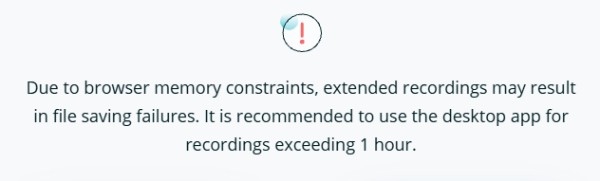
זה נהדר ש-Apowersoft Screen Recorder יכול להקליט מסכים עד שעה. אחרי הכל, זה פותר עוד בעיות הקשורות למגבלות זמן. עם זאת, לאחר שיחת ועידה בת 45 דקות, מתברר שההקלטה לא מראה כלום. ההקלטה כולה אינה מכילה מצגת ויזואלית. בעיה זו נגרמת עקב בחירת הקובץ המקורי המוקלט לשמירה.
3. פורמטי פלט מוגבלים
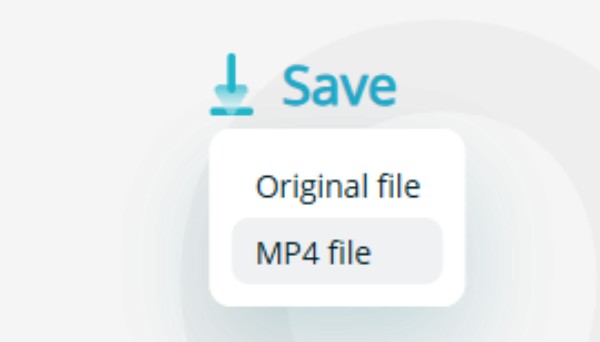
אם אתם מתכננים להקליט פעילות מסך עבור מדיה חברתית, למדיניות הפלטפורמה יש חשיבות. מקליט המסך המקוון החינמי של Apowersoft תומך רק בשני פורמטי פלט, WebM ו-MP4. כשאתם מנסים לייצא את הקלטת המסך בפורמט קובץ אחר, תגלו שזה פשוט לא עובד.
בסך הכל, מקליט המסך המקוון החינמי של Apowersoft הוא בחירה טובה. הוא עובד היטב בזכות משך ההקלטה הארוך יותר שלו ומגוון רחב של תכונות עריכה. עם זאת, כמו כלים מקוונים רבים, גם זה מקליט מסך ללא עיכוב יש לו גם מגבלות פונקציונליות. הבעיה החשובה ביותר היא שלעתים קרובות יש לו בעיות בשמירת קבצים. ייתכן שהוא אינו אופציה אידיאלית למשימות חשובות. בהחלט ניתן לסמוך עליו עבור משימות מהירות הדורשות שינויים פשוטים. עם זאת, כמו כלים מקוונים רבים, יש לו מגבלות פונקציונליות. הבעיה החשובה ביותר היא שלעתים קרובות יש לו בעיות בשמירת קבצים. אם יש לכם משימות הקלטה חשובות, כדאי לכם להקדיש להן מחשבה נוספת.
כיצד להשתמש במקליט המסך המקוון החינמי של Apowersoft בדפדפן
אם אתם רוצים לדעת כיצד להשתמש במקליט המסך המקוון החינמי של Apowersoft בדפדפן, בצעו את השלבים הבאים.
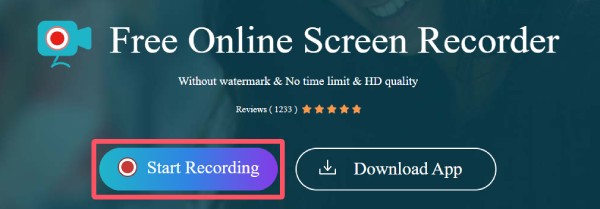
שלב 1. נווטו לאתר הרשמי של מקליט המסך המקוון החינמי של Apowersoft. לחצו על כפתור "התחל הקלטה".
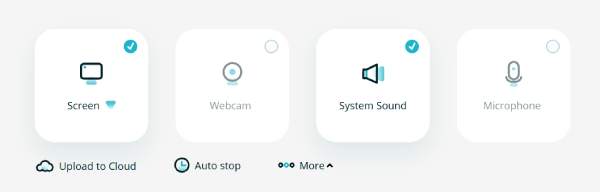
שלב 2. בחלון הקופץ, לחץ כדי לבחור ולהתאים את הגדרות ההקלטה.
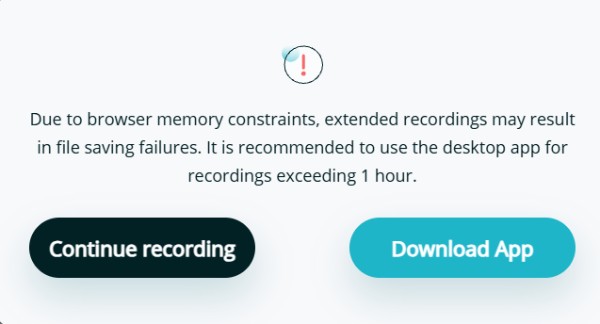
שלב 3. לאחר לחיצה על כפתור "התחל הקלטה", לחץ על כפתור "המשך הקלטה" כדי להמשיך.
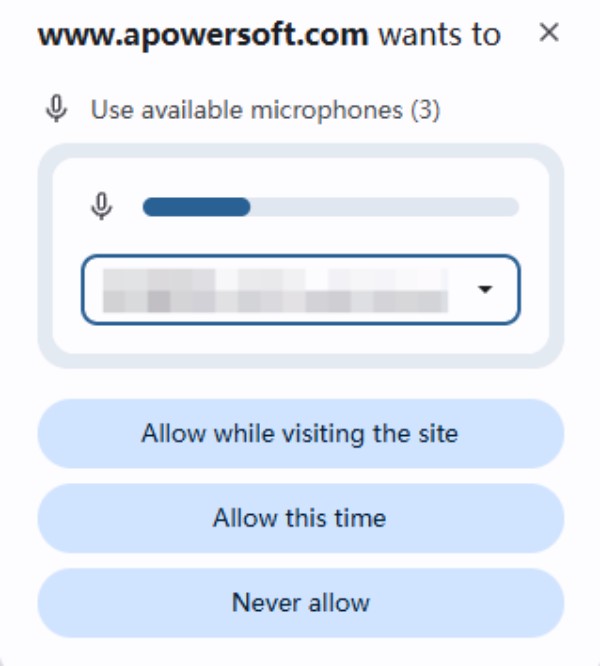
שלב 4. לחץ על כפתור "אפשר בעת ביקור באתר" או "אפשר זמן זה" כדי לאפשר הקלטת אודיו.
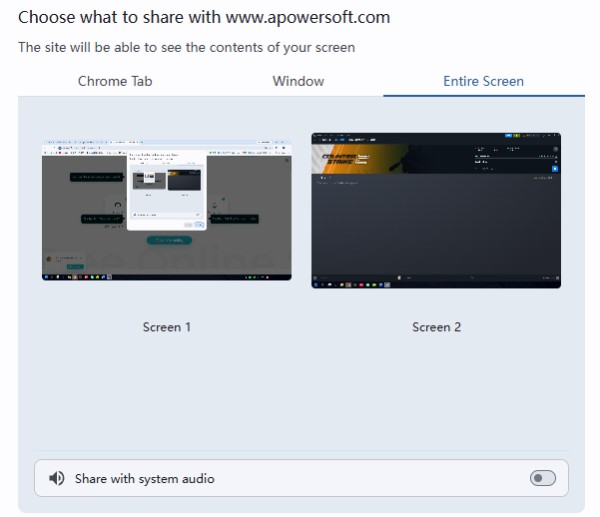
שלב 5. יופיע חלון ויבקש ממך לבחור את אזור ההקלטה. לחץ על כפתור "שתף" לאחר הבחירה.
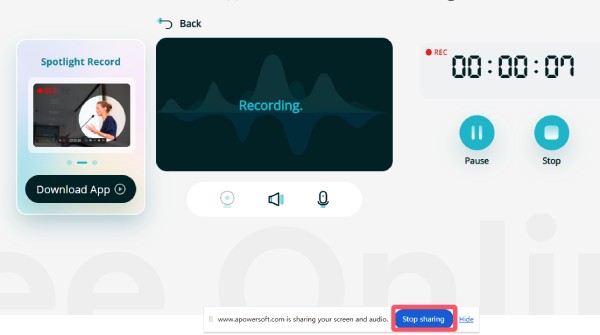
שלב 6. תהליך ההקלטה יתחיל לאחר 3 שניות. לאחר סיום ההקלטה, לחצו על כפתור "הפסק שיתוף".
שלב 7. בחר מבין "שתף", "שמור" או "העלה" כדי לייצא את קובץ ההקלטה.

אלטרנטיבה חזקה יותר למקליט המסך המקוון החינמי של Apowersoft
למקליט המסך המקוון החינמי של Apowersoft יש מגבלות שונות. הוא נובע מתהליך העבודה המקוון שלו. עבור משתמשים עם דרישות גבוהות יותר, AnyRec Screen Recorder תהיה אפשרות טובה יותר. תוכנה מקצועית זו מספקת תהליך הקלטה די בריא.

להקלטת וידאו יציבה אין הגבלת זמן.
תמיכה בייצוא הקלטות בפורמטים מרובים של קבצים.
השתמשו בכלי עריכה מרובים כדי ללטש את ההקלטות.
תצוגה מקדימה כדי לבדוק את ההקלטות לפני ייצואן.
הורדה מאובטחת
הורדה מאובטחת
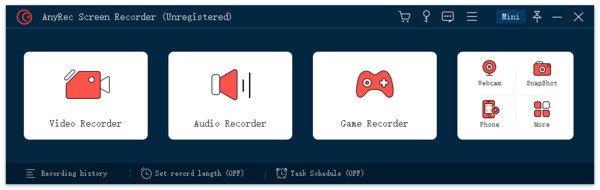
שלב 1. הפעילו את מקליט המסך AnyRec. לחצו על כפתור "מקליט וידאו" או בחרו מצב אחר לפי הצורך.
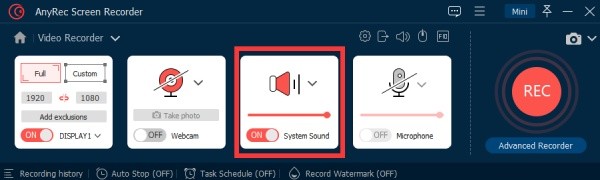
שלב 2. ניתן להתאים את הגדרות ההקלטה באזור ההקלטה ובמכשירי לכידה אחרים.
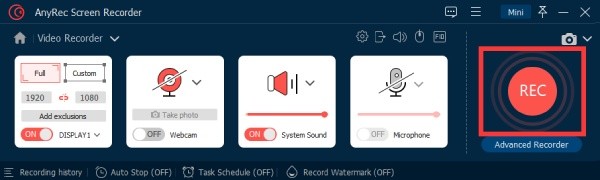
שלב 3. כדי להתחיל את תהליך ההקלטה, לחצו על כפתור "הקלטה". לאחר שתסיימו, לחצו על כפתור "עצור".
סיכום
לסיכום, מקליט מסך של Apowersoft בולט בין כלי ההקלטה המקוונים השונים. ניתן לסמוך עליו למשימות קלות או להקלטה בדפדפן. עם זאת, יש לו חוסר יציבות במהלך תהליכי ההקלטה והיצוא. עבור אלו שרוצים תוצאה מקצועית, AnyRec Screen Recorder היא בחירה טובה יותר.
הורדה מאובטחת
הורדה מאובטחת
מאמרים קשורים:
אודות המחבר שלנו




