
פופולרי

AnyRec Video Converter
המרה ועריכה של וידאו מהירות פי 120. ללא המתנה.
הורדה מאובטחת
4 דרכים קלות להחליף רקע וידאו במחשב שולחני, בנייד ובאינטרנט

כשאתם מצלמים קליפים יומיומיים, מדריכים או סרטונים קצרים, רקע לא מושך יכול להרוס את כל הסרטון שלכם. אם חיפשתם בגוגל איך... הוספת רקע לסרטון פשוט, מאמר זה נוצר במיוחד בשבילכם. נציג כלים קלים לשימוש למובייל ולמחשב, עורך מקוון וטיפים מקצועיים שיהפכו את הסרטונים הערוכים שלכם למושכים יותר.
רשימת מדריכים
חלק 1: אילו סוגי רקעים ניתן להוסיף לסרטון? חלק 2: כיצד להוסיף רקע לסרטון ללא עריכה מורכבת חלק 3: כיצד להוסיף רקע לסרטון מקוון חלק 4: כיצד להוסיף רקע לסרטון בנייד חלק 5: טיפים להחלפת רקע טובה יותר של וידאוחלק 1: אילו סוגי רקעים ניתן להוסיף לסרטון?
ישנם סגנונות רקע שונים שתוכלו להוסיף לסרטון שלכם בהתבסס על התוכן שלכם! אין כלל נוקשה שמגביל את היצירתיות שלכם.
1. רקעים סטטיים של תמונות
ניתן להוסיף טפטים, פוסטרים של מותגים, תמונות בעלות מרקם אחיד או גרפיקה מינימליסטית כרקע לסרטון. רקע מסוג זה מתאים להדרכות, להקלטות מסך ולקליפים אנכיים קצרים. רקעים סטטיים לא יסיחו את תשומת הלב של הקהל מהנושא העיקרי.
2. לולאת רקעי וידאו דינמיים
קטעי טבע קצרים בלולאה כמו שקיעות, גלי אוקיינוס, עננים צפים או אנימציות חלקיקים עדינות מתאימים היטב לוולוגים ולאינטרו של וידאו. רק שמרו על תנועת רקע עדינה כדי שלא תסיט את תשומת הלב.
3. רקעים בצבע אחיד
רקעים בצבע לבן חלק, שחור, בז' ניטרלי או בצבע אחיד בהתאמה אישית של המותג שומרים על המיקוד בטקסט, במוצרים או בדובר שלכם. הם אידיאליים למצגות עסקיות, שיעורים חינוכיים ופוסטים רשמיים של המותג.
4. טשטוש רקעים של שכבת-על
אם אינך רוצה למחוק לחלוטין את התמונה המקורית שלך, תוכל לטשטש את הרקע המבולגן כדי להסתיר עומס תוך שמירה על מראה טבעי. סימני מים שקופים או שכבות-על גם הופכות כתוביות וטקסט לקלים יותר לקריאה.
5. החלפת רקעים ירוקים בהתאמה אישית
ניתן להחליף מסך ירוק בכל תמונה, אנימציה או סצנת סרט. זוהי הבחירה הטובה ביותר עבור מערכונים, שידורים חיים, סרטים קצרים ותוכן וידאו יצירתי.
חלק 2: כיצד להוסיף רקע לסרטון ללא עריכה מורכבת
רוב תוכנות העריכה המקצועיות מגיעות עם שכבות מבלבלות ופאנלים מורכבים. אם אתם זקוקים לכלי פשוט להוספת רקעים לסרטונים ב-Windows וב-Mac, AnyRec Video Converter הוא הבחירה הטובה ביותר שלך ללא עקומת למידה תלולה. יותר מממיר פורמטי מדיה, הוא מאפשר לך להוסיף, לשנות גודל ולהתאים אישית רקעי וידאו תוך דקות. הוא תומך כמעט בכל הפורמטים ומספק כלי עריכה נוספים לליטוש הצילומים שלך.

הוסיפו רקע לסרטון שלכם ללא אובדן איכות.
גזור, סובב, התאם אודיו, הוסף אפקטים והפעל פילטרים.
תמיכה ב-1000+ פורמטי וידאו קלט ופלט.
מציעים 20+ כלים מובנים לעריכה נרחבת.
הורדה מאובטחת
הורדה מאובטחת
איך לשים רקע על סרטון באמצעות AnyRec:
שלב 1. הפעילו את התוכנה במחשב שלכם ולחצו על "קולאז'" בשורת התפריטים העליונה. בחרו תבנית רצויה כדי להוסיף רקע לסרטון שלכם.
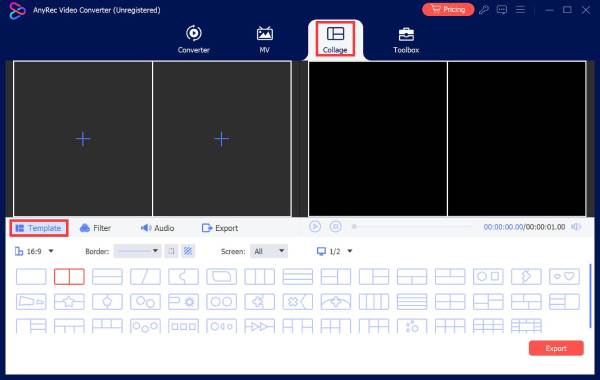
שלב 2. מקם את הסרטון הראשי שלך במסגרת הקדמית כנושא. לאחר מכן, לחץ על המסגרת האחורית כדי לייבא תמונה או סרטון כרקע. תוכל בקלות להחליף את רקע ברירת המחדל ברקע המועדף עליך.
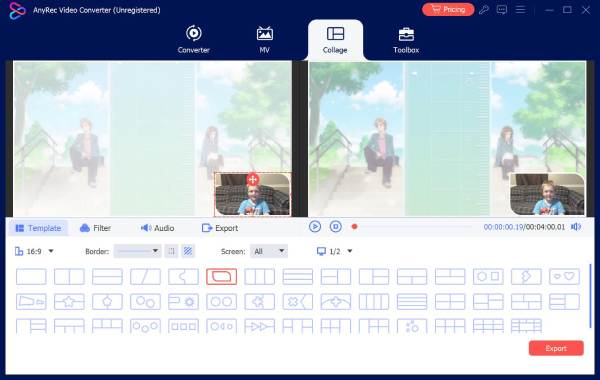
שלב 3. לאחר הוספת הרקע לסרטון, רחפו מעל כל פריים ולחצו על כפתור "עריכה" כדי להשתמש בכלים כמו סיבוב, חיתוך ועוד. ניתן גם להתאים את יחס הגובה-רוחב, גודל הפריים ולהוסיף פילטרים.
שלב 4. בחר את פורמט הפלט שלך ולחץ על "ייצוא" כדי לשמור את הסרטון הערוך.
חלק 3: כיצד להוסיף רקע לסרטון מקוון
לא רוצים להוריד תוכנה נוספת או שאתם צריכים רק עריכה מהירה חד פעמית? Kapwing הוא כלי שינוי הרקע הנפוץ ביותר לסרטונים באינטרנט בקרב יוצרי טיקטוק, יוטיוב ואינסטגרם ברחבי העולם.
שלב 1. בקרו באתר kapwing.com ולחצו על "צור פרויקט חדש" כדי לפתוח את בד הציור הריק.
שלב 2. לחץ על "הוסף מדיה" או גרור ושחרר את סרטון היעד לתוך תיבת ההעלאה.
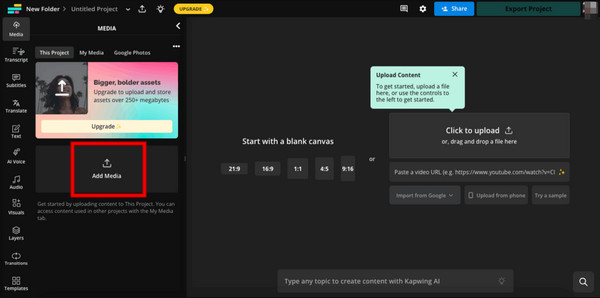
שלב 3. לחצו על "העלאה" או פתחו את הכרטיסייה "מדיה" כדי לייבא את הסרטון או התמונה שבהם אתם משתמשים כרקע. גררו את שכבת הרקע הזו מתחת לנושא הגזור על ציר הזמן.
שלב 4. ניתן להתאים את האטימות, יחס הגובה-רוחב והגדרות נוספות. לאחר מכן, צפה בתצוגה מקדימה של הסרטון המלא ולחץ על "ייצוא" כדי להוריד את הקובץ.
חלק 4: כיצד להוסיף רקע לסרטון בנייד
אם אתם רוצים להוסיף רקע לסרטון ישירות בטלפונים, CapCut הוא עורך הווידאו החינמי הפופולרי ביותר לנייד עבור iOS ואנדרואיד. הוא מספק כלי החלפת רקע רבי עוצמה וטכנולוגיות בינה מלאכותית כדי להקל על התהליך.
שלב 1. פתחו את אפליקציית CapCut בטלפון שלכם ולחצו על "פרויקט חדש". לאחר מכן, בחרו את סרטון היעד מאלבום הטלפון ולחצו על "הוסף" כדי לייבא אותו לציר הזמן.
שלב 2. הקישו על הסרטון ובחרו "הסר רקע" מסרגל הכלים. CapCut יבודד אוטומטית את הנושא הראשי תוך שניות ויסיר את הרקע באמצעות טכנולוגיית בינה מלאכותית.
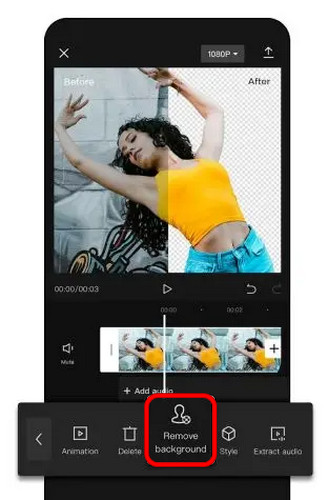
שלב 3. הקישו על "שכבת כיסוי" > "הוספת שכבת כיסוי", לאחר מכן ייבאו את התמונה או הסרטון שברצונכם להשתמש בהם כרקע החדש.
שלב 4. ניתן להתאים אישית את הרקע באמצעות ההגדרות כרצונכם.
שלב 5. כשתהיו מרוצים, לחצו על כפתור "ייצוא", בחרו את הרזולוציה וקצב הפריימים המועדפים עליכם, ולאחר מכן שמרו את הסרטון בטלפון שלכם.
חלק 5: טיפים להחלפת רקע טובה יותר של וידאו
הטיפים הבאים ישדרגו את האיכות הוויזואלית של הסרטון שלכם ויעזרו לכם לשנות את הרקע שלו בצורה טובה יותר:
- התאימו תאורה וגווני צבע בין הנושא לרקע כדי שהסרטון ייראה טבעי.
- בחרו סגנון רקע שמתאים למטרת הסרטון שלכם וישמור על תשומת הלב בתוכן העיקרי.
- השתמשו ברקעים ברזולוציה גבוהה כדי להימנע מאיכות נמוכה, במיוחד עבור סרטונים באיכות 1080p או 4K.
- הימנעו מרקעים עמוסים שמסיחים את דעת הצופים מהנושא העיקרי.
- התאם את יחס הגובה-רוחב לפלטפורמה שלך, כגון 9:16 עבור טיקטוק או 16:9 עבור יוטיוב.
- טשטוש הרקע בזום, Teams או אפליקציות עבודה אחרות כשצריך להסתיר במהירות סצנות מבולגנות ללא החלפה מלאה.
סיכום
לא משנה אם אתם עורכים במחשב, באינטרנט או בנייד, כלים אלה מאפשרים לכם להוסיף ולהוסיף החלפת רקע וידאו ללא מאמץ. בפעם הבאה שתצלמו סרטון עם רקע לא מושך, נסו את השיטות שסקרנו במדריך זה כדי לגרום לסרטונים שלכם להיראות נקיים יותר ומושכים את העין!
הורדה מאובטחת
הורדה מאובטחת
מאמרים קשורים:
אודות המחבר שלנו




