
נוף לעומת דיוקן: יתרונות, חסרונות ומתי להחליף מצבים

מטלוויזיות ענקיות בגודל 80 אינץ' ועד סמארטפונים, הגדולים נוף לעומת דיוקן הדיון אף פעם לא נגמר. במשך שנים, תצוגת נוף הייתה מלך הקולנוע והטלוויזיה. אבל עם ענקיות המדיה החברתית, תצוגות פורטרט גזלו את זמן הצפייה של רבים. איזה מצב עדיף אם כן? ובכן, זה תלוי בתוכן שתיצרו. לפרטים נוספים, גללו מטה כדי לראות את היריבות בין נוף לפורטרט, את תרחישי היישום הטובים ביותר שלהם, וכיצד להמיר את הכיוון שלכם בכמה לחיצות בלבד.
רשימת מדריכים
מה ההבדל בין דיוקן לרוחב? תרחישי יישום עבור צילום לאורך ולרוחב כלי הכל-באחד להמרת כיוון וידאו כיצד להמיר וידאו לפורמט כיוון באינטרנטמה ההבדל בין דיוקן לרוחב?
קביעת הכיוון הנכון לסרטון שלכם, בין אם כיוון אופקי או דיוקן, היא שלב מרכזי בסיפור סיפורים חזותי. מה ההבדל? בעזרת הפריים הנכון, תוכלו להבטיח שהתוכן שלכם ייראה מקצועי ולא כמו תאונה. הנה רשימה קצרה של ההבדלים העיקריים בין כיוון אופקי לכיוון דיוקן:
- • כיוון ומידות. הדיוקן אנכי, גבוה יותר מרוחב, בדרך כלל עם יחס גובה-רוחב של 9:16. לעומת זאת, הנוף אופקי, רחב יותר מגובהו, בדרך כלל עם יחס רוחב-גובה של 16:9.
- • הֶקשֵׁר. מצב פורטרט מושלם לצמצום התמונה, למשיכת עין הצופה לנושא מרכזי. בעוד שמצב נוף לוכד את הסביבה שמסביב, מה שהופך אותו לאידיאלי להצגת המתרחש.
תרחישי יישום עבור צילום לאורך ולרוחב
בהתבסס על ההבדלים העיקריים הללו, מתברר שבחירת הפורמט הנכון תלויה לחלוטין באיזה סרטון אתם מנסים ליצור והיכן הוא ישותף. לפלטפורמות שונות יש דרישות ספציפיות, אז הנה תרחישי היישום הטובים ביותר עבור צפייה בפורמט אופקי לעומת צפייה בפורמט אופקי.
מצב נוף לעומת מצב פורטרט: השימושים הטובים ביותר למצב פורטרט
- • צילומי פורטרטים וצילומי ראש. פריסה זו שמה את הזרקור על האדם כדי להדגיש את הבעותיו ואת הפרטים הקטנים שלו.
- • עדכוני מדיה חברתית. סרטונים ממלאים את כל המסך באפליקציות מדיה חברתית כמו טיקטוק ואינסטגרם.
- • עיצוב ידידותי לאפליקציות. ממודעות מובייל ועד פריסות, פריסה אנכית מבטיחה שהטקסט שלכם קריא לחלוטין.
- • תוכן סגנון חיים. מסגור זה מציג תלבושות מלאות ובחירות סגנונות.
- • ציוני דרך נישאים. עבור גורדי שחקים, מגדלורים או מגדלים אחרים, מסגרות אנכיות מדגישות את הגובה.
נוף לעומת דיוקן: השימושים הטובים ביותר למצב נוף
- • נוף עצום. צלמו את רכס ההרים או את קו הרקיע של העיר בעזרת מסגרת אופקית.
- • כותרות אתר אינטרנט. אתרים למחשבים שולחניים בדרך כלל מתוכננים לתצוגה רחבה, כך שהנוף ייראה מאוזן יותר.
- • צילומי קבוצתיים. הרוחב הנוסף מאפשר לכולם להתאים בנוחות למסגרת.
- • סיפור קולנועי. פריימים אופקיים יעניקו לסרטון שלכם תחושה מקצועית יותר, ויראו טוב למסך של קולנוע.
- • מצגות. קל יותר לעקוב אחר ויזואליה רחבה במהלך מצגת, כאשר תרשימים ותמונות זורמים באופן טבעי.
כלי הכל-באחד להמרת כיוון וידאו
בחרתם סוף סוף אחת אחרי ההשוואה בין מצב נוף למצב דיוקן? אם כן, הנה פתרון תוכנה ייעודי שיכול לעזור לכם לבצע סיבובים מהירים, ולעבור בין מצב נוף למצב דיוקן: AnyRec Video Converterתוכנת המרת וידאו זו מטפלת בקבצים ברזולוציה גבוהה, ומבטיחה שאפילו צילומי 4K שלכם יישארו חדים לאחר עיבוד מחדש, בין אם מדובר בצילום נוף או פורטרט. היא אינטואיטיבית מספיק כדי שכל אחד יוכל ליהנות מההתאמה האישית העמוקה שיוצרי תוכן מחפשים בזרימות העבודה שלהם, ומאפשרת לכם לשמור את הסרטונים הללו בפורמטים כמו MP4, MOV, AVI, GIF וכן הלאה. מעבר להמרת כיוון וידאו פשוטה, היא מאפשרת לכם לכוונן את יחס הגובה-רוחב כך שיתאים לדרישות פלטפורמה ספציפיות, כגון טיקטוק, אינסטגרם או יוטיוב, בצורה מושלמת.

סובבו סרטונים ללא מאמץ ב-90, 180 או 270 מעלות כדי לתקן את הכיוון.
שדרוג מבוסס בינה מלאכותית, משפר את האיכות במהלך התהליך לקבלת פלט חד יותר.
צפה בשינויים שלך באופן מיידי בחלון זה לצד זה.
המר את הכיוון של מספר סרטונים בו זמנית כדי לחסוך בזמן עריכה.
הורדה מאובטחת
הורדה מאובטחת
שלב 1.לאחר ש-AnyRec Video Converter פועל, נווטו ללשונית "ארגז כלים" בתפריט. מבין ערכות הכלים השונות, מצאו ובחרו את "מסובב הווידאו" כדי לפתוח את סביבת העבודה שבה תוכלו להמיר את הצילומים שלכם.
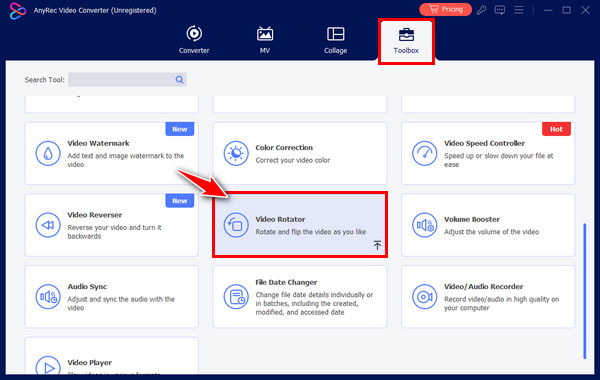
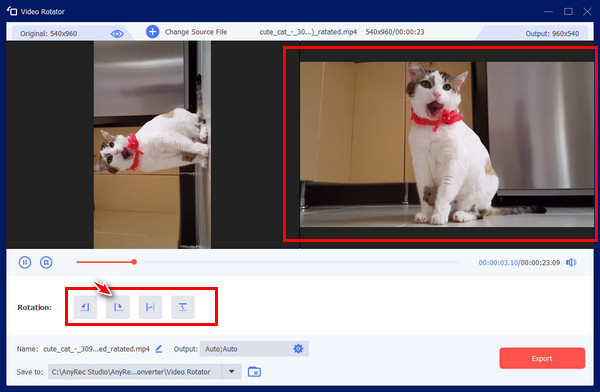
שלב 2.לחץ על כפתור "הוסף" כדי להביא את הסרטון שברצונך לתקן. מתחת למסך התצוגה המקדימה, תראה מספר אפשרויות סיבוב. לחץ ביניהן עד שהסרטון שלך ייראה זקוף לחלוטין בחלון הימני.
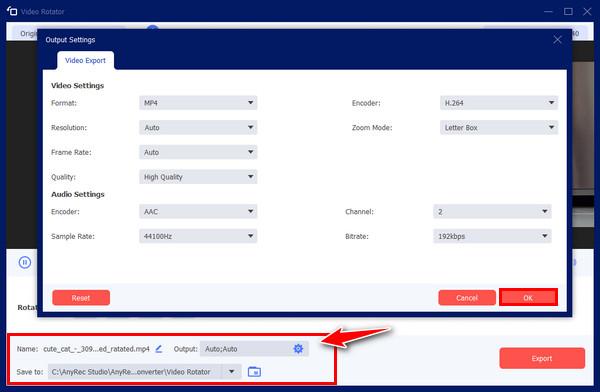
שלב 3.לאחר שכיוון הסרטון תוקן סופית, בחרו את שם הקובץ, הפורמט והרזולוציה הרצויים מהתפריטים למטה. אם אתם מרוצים מההגדרות, פשוט לחצו על כפתור "ייצוא" כדי לשמור את הסרטון המיושר ישירות למחשב שלכם.
הורדה מאובטחת
הורדה מאובטחת
כיצד להמיר וידאו לפורמט כיוון באינטרנט
עם זאת, יהיו מקרים שבהם תרצו התאמה מהירה מבלי להתקין תוכנות חדשות. ממירים מקוונים, כמו Clideo, מספקים את המהירות והנגישות לעריכות מהירות אלו, ומאפשרים לכם לסובב את הסרטון שלכם, בין אם לרוחב או לאורך. מסובב וידאו מקוון זה מנתח אוטומטית את הסרטון שלכם ומציע יחסי גובה-רוחב מוגדרים מראש המותאמים לפלטפורמות מדיה חברתית מודרניות (כגון... יחס גובה-רוחב של וידאו של אמזון פרייםבין אם אתם בדרכים או משתמשים במחשב, תוכלו להמיר כיוון וידאו במהירות.
שלב 1.לאחר שתגיעו לדף Clideo Rotate Video, לחצו על כפתור "בחר קובץ" כדי להעלות סרטון משירות הווידאו או אחסון הענן שלכם.
שלב 2.לאחר מכן, השתמשו בכפתורי "סיבוב" מימין כדי לסובב את הסרטון שלכם ב-90, 180 או 270 מעלות. בפינה השמאלית התחתונה, תוכלו לבחור את פורמט הפלט.
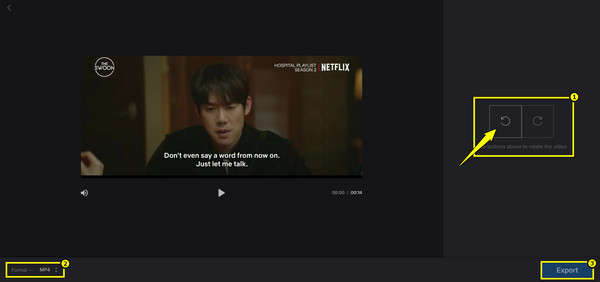
שלב 3.סיים על ידי לחיצה על כפתור "ייצוא" כדי לאפשר לענן לעשות את עבודתו, לאחר מכן לחץ על כפתור "הורדה" כדי לשמור את הסרטון במחשב שלך.
סיכום
בקרב הזה של כיוון מסך לרוחב לעומת כיוון מסך לאורךראיתם שמדובר בבחירת האפשרות הנכונה לתוכן הספציפי. מצב נוף מיועד לסיפור סיפורים ומצגות קולנועיות, בעוד שמצב לאורך מיועד לאינטראקציה המתמקדת במובייל. ואם אתם מוצאים את עצמכם לכודים בפריים וידאו שגוי, זכרו את כלי ההמרה שהוזכרו. לפתרון מקיף שמטפל בשינויי כיוון לעיבוד אצווה, נסו AnyRec Video Converterכלי זה לא רק מסובב, חותך ומשנה את המסגור של הצילומים שלכם, הוא גם משפר אותם, ומבטיח שהם ייראו מושלמים לא משנה היכן המסך יופעלו.
הורדה מאובטחת
הורדה מאובטחת
אודות המחבר שלנו




