
פופולרי

AnyRec Screen Recorder
הקלט וידאו ואודיו של מסך דפדפן Chrome.
הורדה מאובטחת
10 מקליטי המסך הטובים ביותר עבור Chrome שחובה לנסות

הקלטה בדפדפן כרום הפכה חיונית לכל דבר, החל ממדריכים מקוונים ועד צילום פגישות. עם כל כך הרבה אפשרויות זמינות, הבחירה המושלמת מקליט המסך של כרום יכול לעשות הבדל עצום בחלקות, בבהירות ובנוחות. חלק מעדיפים הרחבה מהירה, בעוד שאחרים מעדיפים תוכנה למחשב שולחני. לכן, מדריך זה מביא לכם את 10 מקליטי המסך המובילים עבור Chrome, הן תוספים והן כלי שולחן עבודה, כך שתוכלו להקליט בביטחון את פעילות הדפדפן שלכם.
רשימת מדריכים
הבחירה הטובה ביותר עבור מקליט מסך של Chrome במחשב/מק 1. Screencastify 2. זיגט 3. צילום מסך של נימבוס 4. נול 5. הדגמות מסך 6. הקלטת Vimeo 7. צילום מסך מדהים 8. וידאו היפופוטם 9. מסךהבחירה הטובה ביותר עבור מקליט מסך של Chrome במחשב/מק
כשמדובר בלכידת פעילויות Chrome באיכות גבוהה במחשב שלך, תוסף דפדפן יכול להיות מגביל. זו הסיבה ששימוש בתוכנת מקליט ייעודית לשולחן העבודה כמו AnyRec Screen Recorder זה רעיון טוב. כלי מקצועי זה יכול להקליט כרטיסיות של Chrome, מסכים שלמים, חלונות, משחק ואפילו מצלמת רשת בבהירות מרשימה. ניתן אפילו להקליט אודיו מהמערכת והמיקרופון בו זמנית ללא אובדן איכות. תוכנת הקלטת המסך של Chrome כוללת גם עריכה, הערות והתאמה אישית מובנים, מה שנותן לכם יותר חופש מכל מקליט תוסף של Chrome שיכול להציע.

הקלטת כרום ברזולוציה גבוהה, כולל טאבים, חלונות, מצלמות רשת וכו'.
ביאור בזמן אמת, כמו חצים, צורות, טקסטים והדגשות.
ייצוא בפורמטים שונים, כגון MP4, MOV, WMV, GIF ועוד.
הקלט סרטונים וסטרימינג מקוונים ללא מסך שחור ב-Chrome.
הורדה מאובטחת
הורדה מאובטחת
שלב 1.פתחו את AnyRec Screen Recorder במחשב שלכם, נווטו אל האפשרות "Window Recorder", לאחר מכן לחצו על כפתור "Select the window" כדי לבחור את דף Chrome מהרשימה.

שלב 2.לחצו על כפתור "אישור" כדי לאשר את הבחירה, וכאשר אתם מוכנים, לחצו על כפתור "הקלטה" כדי להתחיל בהקלטה. תוכלו להוסיף הערות באמצעות טקסט, קווים, צורות וכו', באמצעות סרגל הכלים במהלך זמן זה.
שלב 3.בהמשך, לחצו על כפתור "עצור" כדי לסיים את הקלטת Chrome. תוכלו לקבל כלי עריכה נוספים בחלק זה, כמו חיתוך. שמרו את ההקלטה לאחר שתסיימו.

הורדה מאובטחת
הורדה מאובטחת
1. Screencastify
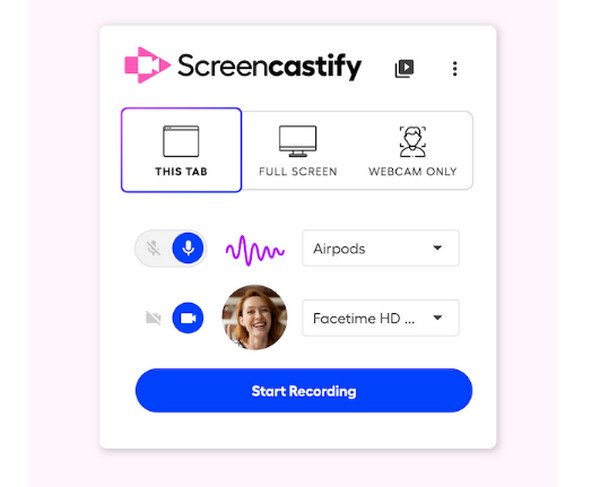
אחת מתוספי הקלטת המסך הפופולריים ביותר של Chrome כיום היא Screencaifty. היא מציעה חוויית הקלטה חלקה וקלה, המצלמת את כל הדפדפן, שולחן העבודה או מצלמת הרשת שלכם בלחיצה אחת! לאחר ההקלטה, תוכלו לחתוך או לערוך את הסרטון שלכם ולייצא אותו בפורמטים שתרצו, כגון MP4, GIF, או להעלות אותו ישירות ליוטיוב או ל-Google Drive.
2. זיגט
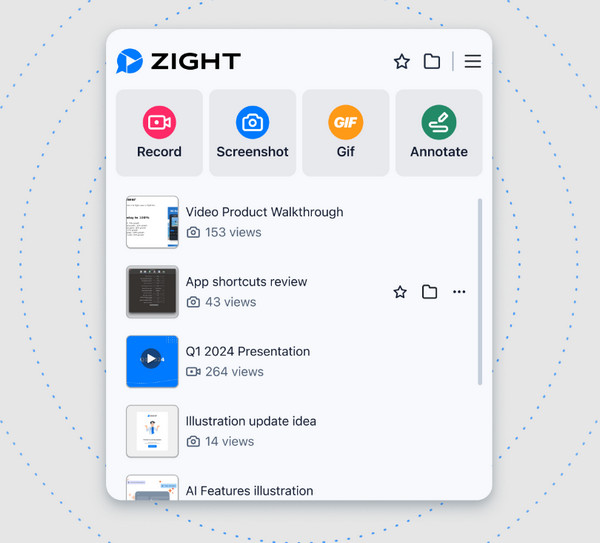
Zight מוסיף תקצירים אוטומטיים, תמלולים, כותרות ותרגומים להקלטת הווידאו שלך ב-Chrome. כל תהליך ההקלטה קל. פשוט לחץ על כפתור ההקלטה כדי ללכוד את הכרטיסייה של Chrome, מצלמת הרשת, שמע המערכת וקול המיקרופון. בהמשך, Zight יכול להמיר את הקלטת הווידאו שלך להערות פגישה באופן אוטומטי. אם ברצונך להקליט סרטוני פגישה ב-Chrome, תוכל לנסות את מקליט המסך של Zight.
3. צילום מסך של נימבוס
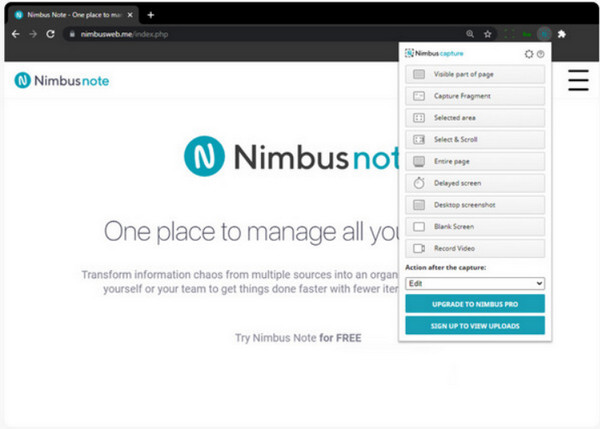
Nimbus Screenshot משלבת צילום מסך עוצמתי עם יכולות הקלטה במסך מלא. בעזרת מקליט המסך של תוסף Chrome, תוכלו ללכוד עמודים מלאים, אזורים או תמונות גוללות בדפדפן. במהלך ההקלטה, תוכלו להוסיף את קלט המיקרופון שלכם והערות בזמן אמת כמו סימונים, חצים וכו'.
4. נול
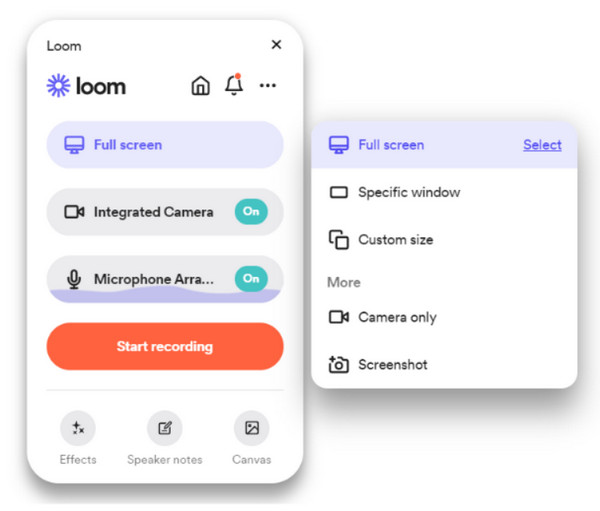
Loom Recorder מתמקד בהקלטה מהירה וחלקה עם שיתוף מיידי בענן. בלחיצה אחת בלבד, תוכלו ללכוד את כרטיסיית Chrome, שולחן העבודה ומצלמת הרשת שלכם, ומקליט המסך של Chrome יעלה אוטומטית את הסרטון שלכם לספרייה שלו. זה עובד מצוין עבור צוותים, מחנכים וכל העובדים מרחוק שרוצים שיתוף וידאו מהיר ומשופר.
5. הדגמות מסך
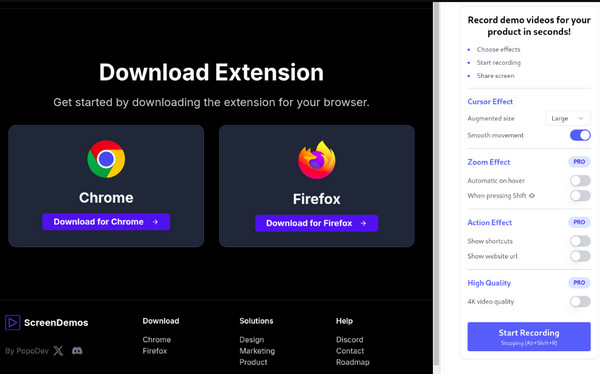
ScreenDemos הוא תוסף מקליט מסך עבור Chrome ופיירפוקס. הוא בולט בזכות תכונת הזום האוטומטי. ניתן לקבל סמן עכבר מונפש ולהוסיף אפקטים של זום אוטומטי במהלך הקלטת וידאו. זה עוזר לצופים לעקוב אחר הפעילויות שלכם על המסך בצורה ברורה. כך תוכלו ליצור הדגמות וידאו מרתקות מדפדפן כרום שלכם כמו מקצוענים.
6. הקלטת Vimeo
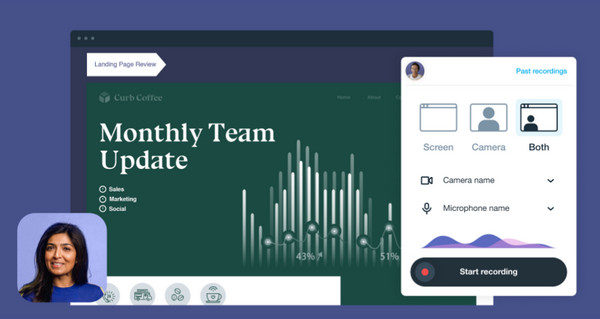
Vimeo Record מביא חווית הקלטה מקצועית. ניתן להקליט את המסך, מצלמת הרשת והשמע שלך בכרום. הטלפרומפטר המובנה שלו מצוין למצגות מתוסרטות. אם אתם כבר משתמשים בפלטפורמת אירוח הווידאו של Vimeo, כלי זה הוא בעל ערך רב. אגב, תוכלו להשתמש ב-Vimeo Record כ... מקליט אודיו של כרום כדי ללכוד אודיו מדפדפן ממקורות מקוונים.
7. צילום מסך מדהים
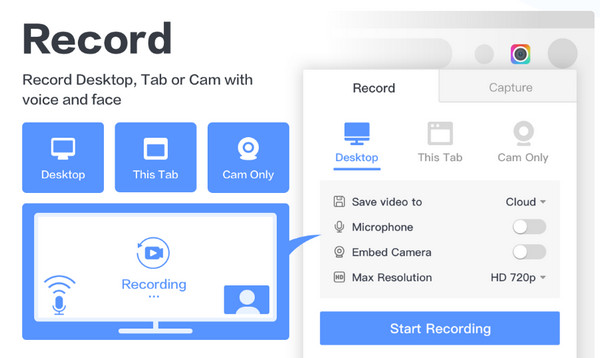
הבא בתור הוא צילום מסך מדהים. תוסף הקלטת המסך של Chrome מציע כלי צילום מסך והקלטה רבי עוצמה שמעדיפים פרטיות וביאור. כאן תוכלו לטשטש מידע רגיש, להוסיף טקסט, צורות, חצים וכן הלאה. הוא תומך גם בשמירה של כל הצילומים באופן מקומי או בהעלאתם לענן לשיתוף מהיר.
8. וידאו היפופוטם
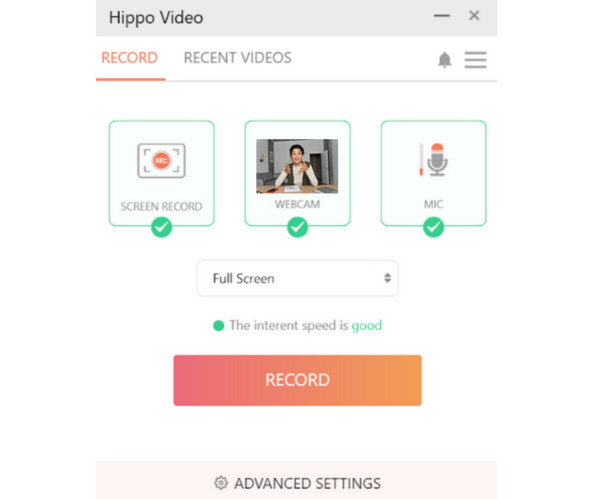
Hippo Video הוא מקליט מסך חזק ועשיר בתכונות של Chrome, התומך בהקלטת מסך באיכות HD ובמצלמת רשת, מבלי להוסיף טקסט לסרטון. הוא כולל גם עורך מובנה המאפשר לחתוך, לחתוך ולהוסיף שכבות טקסט. הוא מתאים באופן אידיאלי למחנכים ועסקים המעוניינים בהקלטה מהירה ומלוטשת.
9. מסך
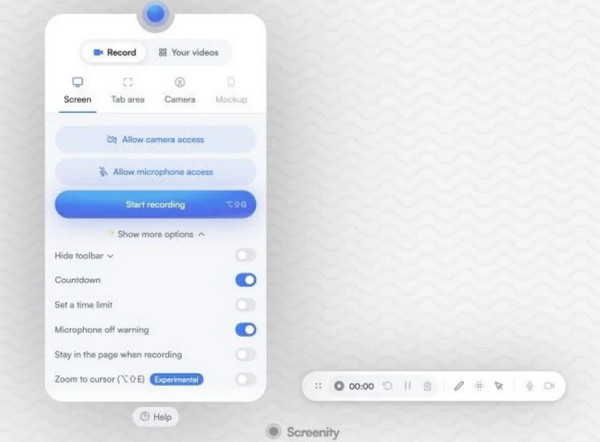
לבסוף, יש לכם כאן מקליט מסך חינמי בקוד פתוח עבור Chrome בשם Screenity. תוסף Chrome זה מציע הקלטות ללא הגבלה ללא צורך בחשבון. אתם יכולים להקליט את כרטיסיית הדפדפן, שולחן העבודה ואפילו מצלמת הרשת, וליהנות מכלי ההערות המתקדמים שלו. העיצוב הממוקד בפרטיות והשימוש הבלתי מוגבל שלו הופכים אותו לרשימת מקליטי Chrome הטובים ביותר הזמינים.
סיכום
בחירה נכונה מקליט מסך עבור Chrome תלוי מה אתם צריכים, בין אם אתם רוצים צילום מבוסס דפדפן, כלי הערות או תוסף קל משקל. כל אחת מ-10 האפשרויות המובילות לעיל עבור משתמשי Chrome מציעה מגוון תכונות אמינות ליהנות מהן, ומביאה משהו ייחודי להקלטות שלכם. אם אתם רוצים פונקציות הקלטה גמישות יותר, אתם יכולים להוריד בחינם. AnyRec Screen Recorder בעזרת הכפתורים הבאים. תוכנת הקלטת המסך הבטוחה הזו מספקת ביצועים חלקים יותר, מצבי הקלטה גמישים ופלט ברמה מקצועית, מה שהופך אותה למושלמת הן למשתמשים רגילים והן למומחים.
הורדה מאובטחת
הורדה מאובטחת



