
 Paras video-, ääni- ja web-kameratallennin kaikille.
Kattava opas - Parhaat ääninauhurit Macille

A ääninauhuri Macille voi olla erittäin hyödyllinen, jos on jotain tärkeää seurattavaa, olipa kyseessä sitten verkkokokoukset, podcastit, luennot tai jokin muu. Silti monilla Mac-käyttäjillä on edelleen vaikeuksia löytää sopivaa työkalua. Yksi saattaa haluta tallentaa tärkeitä keskusteluja, mutta kun toiset haluavat tuottaa ammattitason äänityksiä tai vain tehdä nopeita äänimuistiinpanoja, oikean työkalun löytäminen ei tunnu helpolta tehtävältä. Onneksi tämä opas esittelee luotettavia ja ajantasaisia äänitysratkaisuja kaikenlaisille Mac-käyttäjille varmistaen, että äänen tallentaminen macOS:ssä on yksinkertaista, vakaata ja tarkkaa.
Opasluettelo
Oletusratkaisu: Äänen tallentaminen Macilla Korkealaatuinen tulostus: Paras äänitallennin Macille Muita ääninauhureiden vaihtoehtoja MacillaOletusratkaisu: Äänen tallentaminen Macilla
Jos et halua ladata ohjelmistoja, macOS:n sisäänrakennettu työkalu hoitaa päivittäiset tehtävät ilman lisäohjelmistoja. Olipa tavoitteena sitten luento, haastattelu, kokous tai henkilökohtaiset muistiinpanot, Äänimuistiot tekevät prosessista yksinkertaisen ja aloittelijaystävällisen. Tämä jokaiseen Maciin esiasennettu työkalu on helppokäyttöinen ja tukee mikrofonitulon säätöä paremman selkeyden saavuttamiseksi. Käyttäjille, jotka etsivät yksinkertaista ja ilmaista tapaa tallentaa ääntä välittömästi, tämä Macin oletusäänitallennin on käytännöllinen lähtökohta.
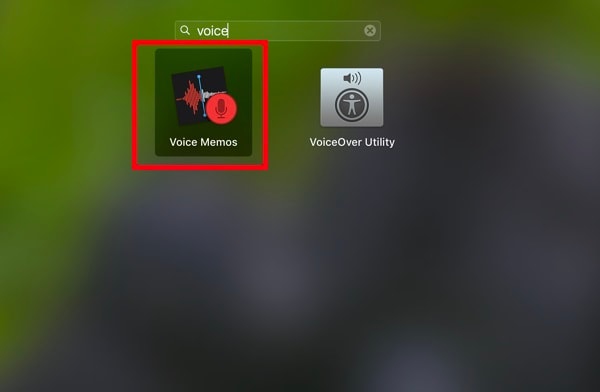
Vaihe 1.Käynnistä Äänimuistiot Mac-tietokoneesi sovelluksista. Voit etsiä niitä kirjoittamalla "Äänimuistiot".
Vaihe 2.Kun olet määrittänyt tallennettavan sisällön, napsauta Äänimuistioiden "Tallenna"-painiketta.
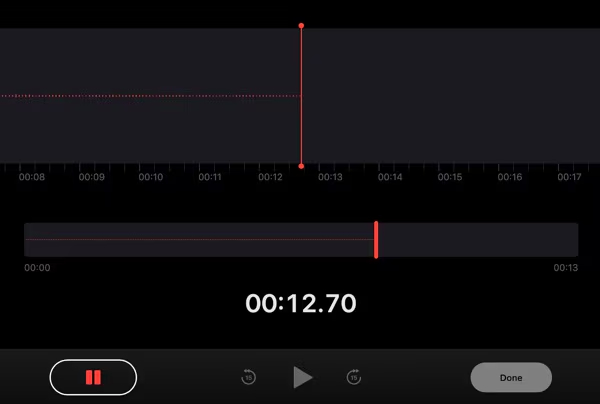
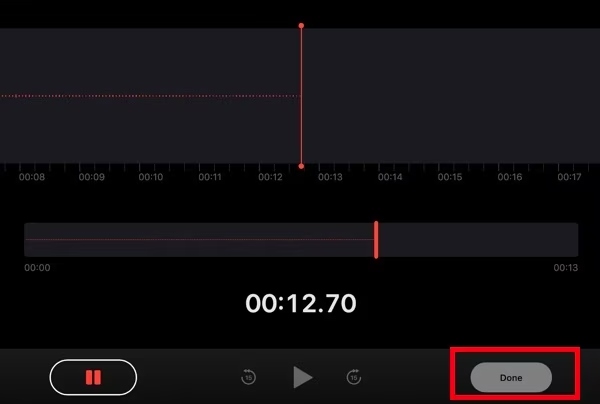
Vaihe 3.Kun äänitys on valmis, napsauta "Valmis"-painiketta lopettaaksesi äänitysprosessin.
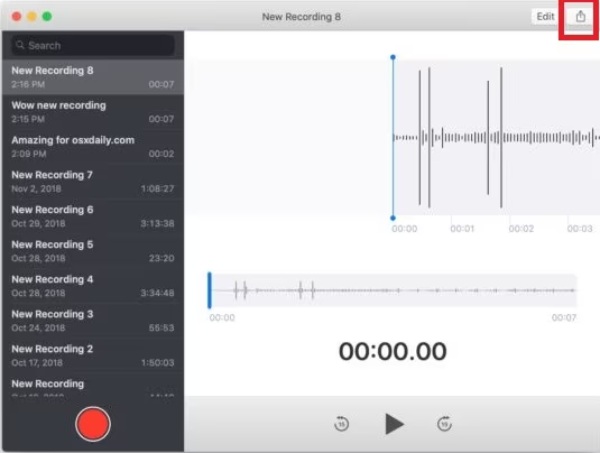
Vaihe 4.Tallenna äänite napsauttamalla "Jaa"-painiketta. Äänimuistiot-sovelluksessa oleva äänitys on Macin oletusäänitallennin.
Korkealaatuinen tulostus: Paras äänitallennin Macille
Vaikka Voice Memos tarjoaa kätevän sisäänrakennetun äänitysominaisuuden Macille, siitä puuttuvat silti ammattimaiset äänitysominaisuudet. Kun tarvitaan parempaa äänenlaatua, edistynyttä kohinanvaimennusta ja joustavaa muokkausta, tehokkaampi ratkaisu on välttämätön. AnyRec Screen Recorder erottuu parhaana vaihtoehtona niille, jotka pyrkivät tuottamaan studiotason ääntä. Podcast-tuotannosta verkkokokouksiin ja äänitysten valmisteluun, tämä työkalu tarjoaa vakaan suorituskyvyn ja korkean resoluution tuloksia, jotka täyttävät ammattilaisten standardit.

Tallenna kaikki Mac-tietokoneesi äänet selkeästi.
Poistaa automaattisesti kohinat laadun parantamiseksi.
Tallenna Mac-tallenne tarvitsemassasi muodossa.
Muokkaa Mac-äänitallennettasi säätääksesi tehostetta.
Suojattu lataus
Suojattu lataus
Vaihe 1.Käynnistä AnyRec-näytön tallennin Macillasi ja napsauta "Ääninauhuri" -painiketta valitaksesi Mac-tietokoneesi ääninauhurin.
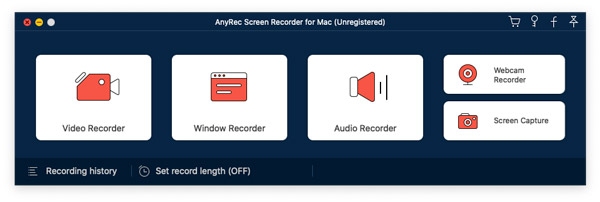
Vaihe 2.Varmistaaksesi, että kaikkien resurssien äänet voidaan tallentaa, napsauta "Järjestelmän äänet"- ja "Mikrofoni"-painikkeita.
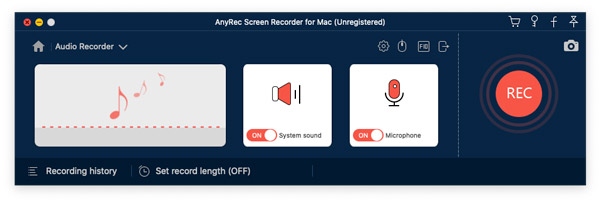
Vaihe 3.Kun olet asettanut luvan ohjeiden mukaisesti, napsauta "Tallenna"-painiketta aloittaaksesi äänien tallentamisen Macillasi.

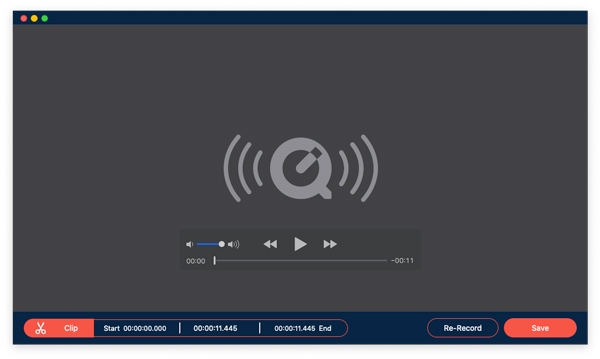
Vaihe 4.Kun olet valmis, napsauta "Pysäytä"-painiketta. Voit muokata tallennetta ennen sen tallentamista. Napsauta lopuksi "Tallenna"-painiketta.
Muita ääninauhureiden vaihtoehtoja Macilla
Jokaisella käyttäjällä on erilaiset äänitystottumukset, joten useiden äänitysvaihtoehtojen käyttö voi olla hyödyllistä. Sisäänrakennettujen työkalujen ja ammattilaisohjelmistojen lisäksi on olemassa kolmannen osapuolen äänityslaitteita, jotka keskittyvät kätevyyteen, reaaliaikaisiin äänisuodattimiin, pilvisynkronoimiseen ja kevyeen käyttöön. Saatavilla on ilmaisia, premium- ja selainpohjaisia vaihtoehtoja, joiden avulla äänitystarpeiden sovittaminen budjettiin ja työnkulkuun on helppoa. Tässä osiossa tarkastellaan muita Mac-äänitallentimia, jotka erinomaisia kannettavuuden, helppokäyttöisyyden ja erikoistuneiden äänitysominaisuuksien suhteen.
Autotallibändi
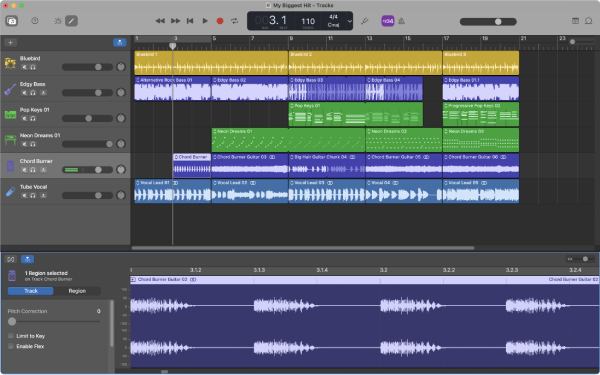
GarageBand on Applen oma äänityöasema, joka tukee äänen tallennusta musiikin tuottamisen lisäksi. Tämä Mac-äänitallennin mahdollistaa useiden raitojen, tehosteiden ja hienosäätimien käytön – jopa yksinkertaisessa äänen tallennuksessa. Se on ihanteellinen podcastien tekijöille, muusikoille tai käyttäjille, jotka haluavat luovaa hallintaa musiikkiinsa. äänen tallennus GarageBandissa.
- Plussat
- Plussat: Ilmainen, täysin varusteltu Mac-käyttäjille; tukee moniraitatallennusta ja tehosteita.
- Haittoja
- Haittoja: Ylikuormitus yksinkertaisissa äänimuistioissa; jyrkkä oppimiskäyrä aloittelijoille.
Audacity
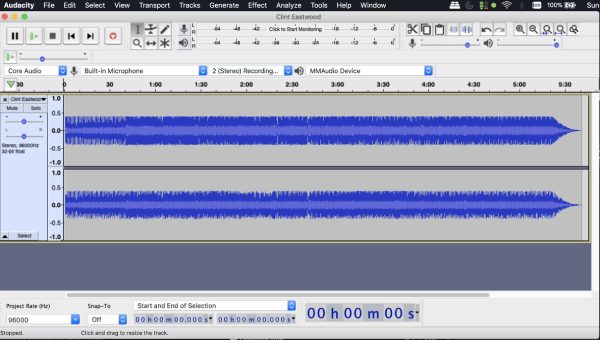
Audacity on ilmainen ja avoimen lähdekoodin eri alustoilla toimiva äänitallennin ja -editori, joka toimii Macilla. Se tukee mikrofonin äänitystä, editointia ja tehosteita, mikä tekee tästä Mac-äänitallentimesta suositun podcastien, haastattelujen ja yleisten äänitystehtävien sovellukseksi.
- Plussat
- Todella ilmainen, suuri yhteisö, paljon lisäosia.
- Haittoja
- Käyttöliittymä näyttää vanhentuneelta; vähemmän sopiva virtaviivaiseen yhden napsautuksen tallennukseen.
Oceanaudio
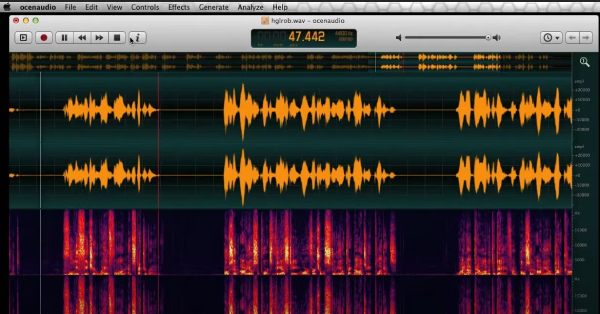
Jos haluat kevyen ja vähän tallennustilaa vievän äänitallentimen Macillesi, Ocenaudio olisi hyvä valinta. Yksinkertaisuudestaan tunnettu se jättää pois joitakin lisäominaisuuksia ja keskittyy laitteesi korkealaatuiseen äänitykseen. Äänitallennuksen lisäksi se tukee kuitenkin helppoja editointityönkulkuja ilman monimutkaisia DAW-ominaisuuksia.
- Plussat
- Ilmainen ja helppokäyttöinen; hyvä äänenmuokkaus.
- Haittoja
- Ei optimoitu moniraitaääniprojekteihin tai ammattimaisiin ääniprojekteihin.
Audiokaappaus
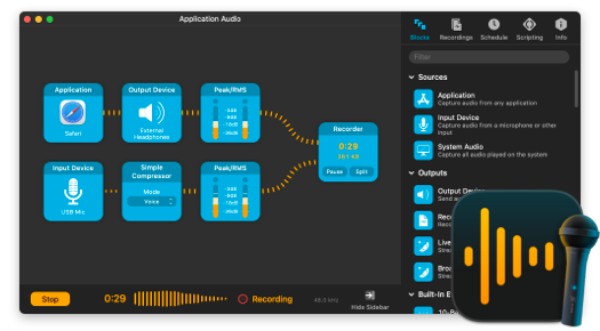
Audio Hijack on Mac-tietokoneille tarkoitettu äänentallennustyökalu, jonka avulla voit tallentaa ääntä, järjestelmän ääntä ja ulkoisia lähteitä. Se tukee ajoitettuja tallennuksia ja edistynyttä syötteen reititystä – loistavaa podcastien tai puheluiden tallentamiseen.
- Plussat
- Tehokas tuloreititys, suuri joustavuus monimutkaiseen äänen tallennukseen.
- Haittoja
- Kalliimpi; monia ominaisuuksia ei tarvita perusäänitykseen.
WavePad
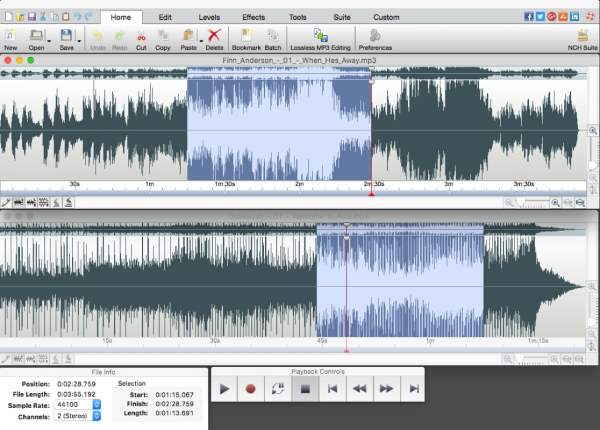
WavePad tarjoaa äänen tallennus- ja editointitoimintoja sisäänrakennetuilla tehosteilla, kohinanvaimennuksella ja leikkaustyökaluilla – sopivat äänimuistiinpanoihin, haastatteluihin tai äänimuistiinpanoihin, jotka vaativat puhdasta ääntä.
- Plussat
- Helppo editointi ja äänen tallennus yhdessä sovelluksessa.
- Haittoja
- Ilmaisversio rajoittaa vientimuotoja; pro-versiolla on hintansa.
Kuvaus
Descript yhdistää äänen tallennuksen transkriptioon ja editointiin, mikä tekee tästä Mac-äänitallentimesta erinomaisen luentojen tallentaminen, ääninauhoituksia tai videokertoja.
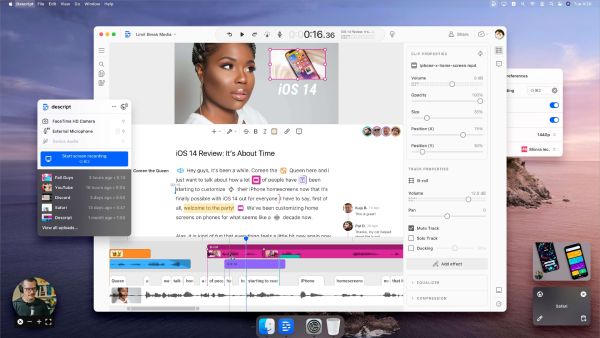
- Plussat
- Äänen ja litteroinnin muokkaus yhdessä; virtaviivaistettu työnkulku.
- Haittoja
- Jotkin ominaisuudet vaativat internetyhteyden; täysi käyttö edellyttää tilausmallia.
Kiihko
Kun tarvitaan ammattimaista äänitystä, monet käyttäjät ottavat mieluummin Ardourin avukseen. Tämä täysiverinen äänityöasema tukee äänen tallennusta, laajennuksia ja moniraitatallennusta Macilla. Ihanteellinen edistyneille käyttäjille, jotka haluavat ammattitason hallintaa.
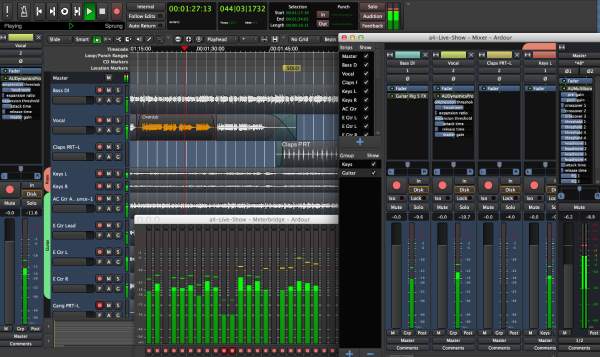
- Plussat
- Ammattitaso; tukee laajennuksia ja monimutkaisia työnkulkuja.
- Haittoja
- Liian monimutkainen perusäänitykseen.
Johtopäätös
monet Mac-äänitallentimet esitellään tässä viestissä ottaen huomioon yksinkertaisuus, ammattimainen äänenlaatu, edistyneet muokkausominaisuudet ja muut tekijät. Voit valita oikean vaihtoehdon tarpeidesi mukaan. Vaikka äänimuistiot tarjoavat kätevyyttä sisäänrakennettuna ratkaisuna, ammattimaiset tallentimet toimivat hyvin studiotason hallintaan. Kaikista näistä vaihtoehdoista, AnyRec Screen Recorder on luotettavin ja sopii kaikille, ja sen avulla voit tallentaa terävää ääntä Macilla vaivattomasti.
Suojattu lataus
Suojattu lataus



