
Suosittu

AnyRec Screen Recorder
Tallenna ja kuvakaappaa mikä tahansa video Windowsilla ja Macilla.
Suojattu lataus
Voitko nauhoittaa Tubissa? Vastaukset, vaiheet ja vinkit

Tubi on ilmainen suoratoistopalvelu, mutta se ei tällä hetkellä anna käyttäjien ladata videoita offline-katselua varten. Osa Tubin sisällöstä on myös DRM-suojattua. Näin ollen näytön tallennus Tubilla voi aiheuttaa mustan ruudun tai virheen.
Jos sinun täytyy tallentaa sisältöä, jonka tallentamiseen sinulla on lupa, voit kokeilla alla olevia menetelmiä. Selitämme myös, miksi Tubi-tallennukset joskus epäonnistuvat ja mitä kannattaa tarkistaa ensin.
Opasluettelo
Voitko tallentaa elokuvia Tubille Näytön tallennus Tubissa Windowsissa ja Macissa Kuinka tallentaa Tubi-videoita iPhonessa ja Androidissa Etkö voi nauhoittaa Tubissa? Tarkista syyt ja ratkaisut Hanki parempi Tubi-tallennuskokemus näiden vinkkien avulla FAQsVoitko tallentaa elokuvia Tubille
Voitko tallentaa elokuvia Tubille? Valitettavasti Tubi ei tarjoa sisäänrakennettua tallenninta tai latausominaisuutta offline-katseluun. Se on vain suoratoistoalusta, joten kuten sanottu, sujuvaan katseluun tarvitaan vakaa yhteys.
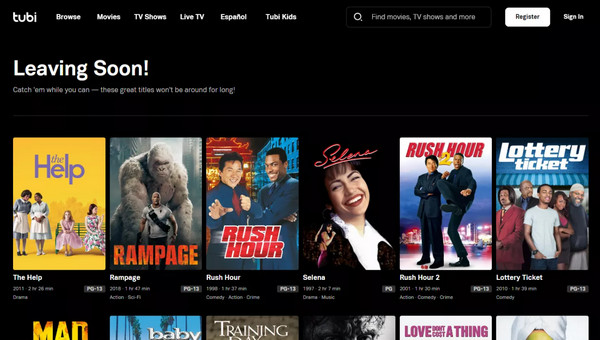
Hyviä uutisia? On olemassa useita tapoja seuloa tallenne Tubissa, ja parhaat työkalut siihen on kuvattu seuraavissa osissa. On kuitenkin tärkeää huomata, että ohjelmien ja elokuvien tallentaminen voi rikkoa tekijänoikeuslakeja, joissa nämä lait suojaavat jakelijoiden oikeuksia. Varmista siksi aina, että noudatat laillisia ohjeita ja käyttöehtoja, kun tallennat kaikenlaista näyttöä. Lisäksi sen tulee olla ensisijaisesti tarkoitettu vain henkilökohtaiseen käyttöön tekijänoikeuksia ja Tubin käyttöehtoja kunnioittaen.
| Kysymys | Vastaus |
| Voiko Tubi-videoita ladata? | Ei |
| Voitko kokeilla näytön tallennusta? | Joo |
| Tallentaako jokainen Tubi-video? | Ei |
| Miksi tallennus voi epäonnistua? | DRM-suojaus |
| Mitä suojatulle sisällölle tapahtuu? | Musta näyttö tai estetty tallennus |
| Paras ensimmäinen askel | Testaa suojaamatonta videota, jonka kuvaamiseen sinulla on lupa |
Kun olet valmis, siirry seuraaviin osiin oppiaksesi näytön tallentamisen Tubissa pöytäkoneella ja mobiililaitteella.
Näytön tallennus Tubissa Windowsissa ja Macissa
AnyRec Screen Recorder on monipuolinen ja ystävällinen näytöntallennin, joka on suunniteltu kaappaamaan korkealaatuista videokuvaa ja ääntä näytöltäsi, joten se on paras valinta Tubi-elokuvien tallentamiseen. Tämän ohjelman avulla voit kaapata Tubi-kuvaa 4K-laadulla ilman suorituskyvyn heikkenemistä. Voit mukauttaa myös tallennusaluetta ja tallentaa vain tarvitsemasi osan näytöstä. Lisäksi AnyRecin avulla voit esikatsella Tubi-elokuvaa jälkikäteen, muokata materiaalia ja tallentaa sen eri muodoissa, kuten MP4, AVI, MOV, MKV ja muissa muodoissa.

Tallenna korkealaatuista Tubi-videota ja -ääntä jopa 4K-resoluutiolla.
Mukautettavat tallennusasetukset tarvitsemasi muodon saamiseksi.
Tallenna järjestelmän ja mikrofonin ääni reagoidaksesi Tubi-elokuviin.
Nauti keskeytyksettä tallentamisesta ilman mainoksia ja vesileimoja.
Suojattu lataus
Suojattu lataus
Vaihe 1.Tuoda markkinoille AnyRec Screen Recorderja napsauta sitten "Video Recorder" -painiketta. Valitse "Täysi" kaapataksesi koko näytön tai valitse "Custom" määrittääksesi alueen, jonka haluat tallentaa.

Vaihe 2.Varmista, että otat "Järjestelmän ääni" -painikkeen käyttöön äänittääksesi ääntä Tubi-elokuvasta. Voit myös siirtyä "Output"-asetuksiin "Preferences"-valikosta säätääksesi muotoa ja laatua.
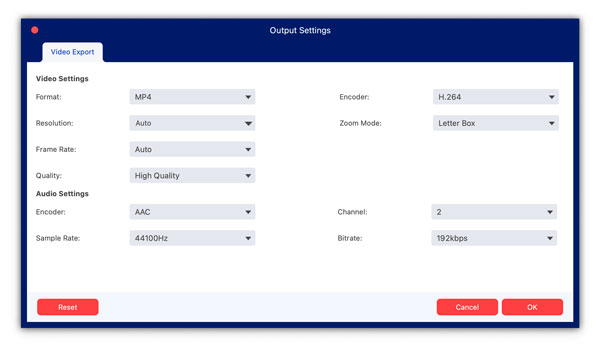
Vaihe 3.Kun olet valmis, napsauta "REC" -painiketta aloittaaksesi Tubi TV -tallennus. Käytä työkalupakkia tallennuksen aikana lisätäksesi reaaliaikaisia huomautuksia tai ottaaksesi kuvakaappauksia suosikkielokuvasi kohtauksesta.

Vaihe 4.Kun Tubi-elokuva on valmis, napsauta "Stop"-painiketta tarkastellaksesi Tubi-tallennusta ja muokataksesi sitä leikkaamalla, kiertämällä ja paljon muuta. Jos olet tyytyväinen tulokseen, napsauta "Tallenna" -painiketta.

Kuinka tallentaa Tubi-videoita iPhonessa ja Androidissa
Kun olet oppinut näytön tallentamisen Tubilla tietokoneella, sen tallentaminen iPhonelle ja Androidille on yhtä helppoa kuin se oli. Vaikka käytät molempien laitteiden sisäänrakennettua tallennustyökalua, vaiheet voivat vaihdella hieman mallin tai version mukaan.
Näytön tallennus Tubissa iPhonessa
Vaihe 1.Avaa Tubi-sovellus ja siirry videoon, jonka haluat tallentaa. Pyyhkäise sitten alas iPhonen näytön oikeasta yläkulmasta (ilman Koti-painiketta) tai pyyhkäise ylös alhaalta (ilman Koti-painiketta) päästäksesi "Ohjauskeskukseen".
Vaihe 2.Aloita napauttamalla "Näytön tallennus" -painiketta äänitys iPhonella. Napauta myöhemmin yläreunassa olevaa "Punaista tilapalkkia" ja valitse sitten "Lopeta tallennus" -vaihtoehto.
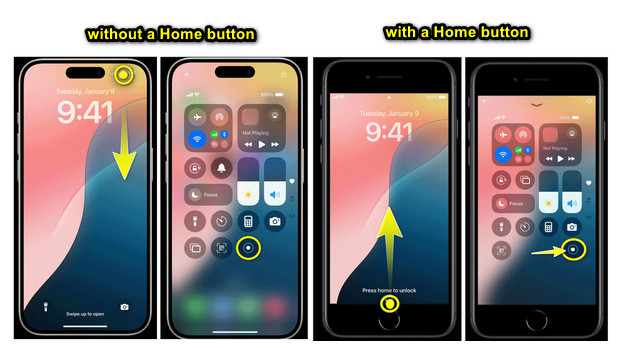
Jos et näe tallennusominaisuutta Ohjauskeskuksessa, lisää se siirtymällä kohtaan "Asetukset" ja sitten "Ohjausasetukset" kohtaan "Customize Controls".
Näytön tallennus Tubissa Androidissa
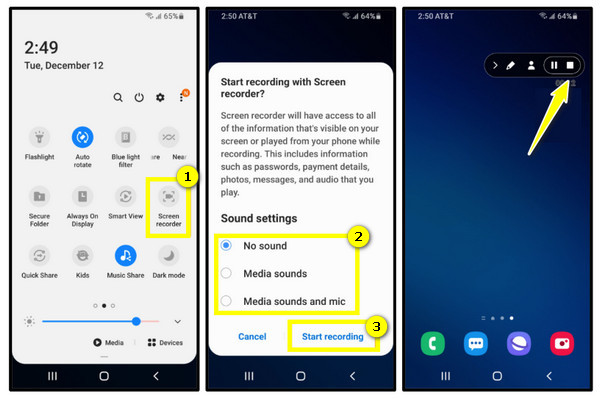
Vaihe 1.Valmistele Tubi-elokuva Android-puhelimella ja avaa Pika-asetukset-paneeli pyyhkäisemällä alas näytön yläreunasta. Etsi tästä "Screen Record" -painike.
Vaihe 2.Napauta sitä näytön tallennus Androidilla, ja anna sitten lupa tallentaa ääntä. Kaikki säätimet näkyvät näytölläsi Android-mallista riippuen. Kun olet valmis, napsauta "Stop"-painiketta.
Etkö voi nauhoittaa Tubissa? Tarkista syyt ja ratkaisut
Miksi Tubin näytön tallennus näyttää mustan näytön? Tubi käyttää Microsoft PlayReady -tekniikkaa tietyn lisensoidun sisällön suojaamiseen. Kun DRM-suojaus on aktiivinen, näytön tallennin saattaa tallentaa mustan tai tyhjän videon elokuvan tai ohjelman sijaan. Musta näyttö ei kuitenkaan välttämättä tarkoita, että näytön tallennin on rikki. Katso ratkaisut alta.
1. Tubin rajoitukset. Koska Tubissa ei ole tallennusominaisuutta ja sen sisältö on tekijänoikeudella suojattua, nämä toimenpiteet häiritsevät joskus tallennusta.
Ratkaisu: Käytä ulkoista tallennusohjelmistoa tai sovellusta, joka voi auttaa näytön tallentamisessa Tubissa.
2. Laitteen rajoitukset. Joissakin vanhemmissa järjestelmissä voi olla näytön tallennusrajoituksia.
Ratkaisu: Tästä syystä voit päivittää laitejärjestelmän tai yrittää tallentaa paremmalla laitteistolla varustetulla laitteella. Myös ylimääräisten sovellusten sulkeminen voi auttaa, koska se vapauttaa resursseja laitteeltasi.
3. Ohjelmisto-ongelmat. Tallennusohjelmisto ei ehkä ole yhteensopiva Tubin kanssa, tai virheelliset asetukset ovat syyllisiä.
Ratkaisu: Kokeile tässä vaiheessa täydellistä tallennussovellusta, joka toimii hyvin Tubin kanssa. Varmista myös, että ohjelmisto on ajan tasalla ja tarkista, että asetukset on määritetty oikein.
4. Verkko-ongelmat. Hidas yhteys voi estää Tubia suoratoistamasta ja tallentamasta oikein.
Ratkaisu: Kokeile toista verkkoa vakaalla ja nopealla internetyhteydellä sujuvan tallennuskokemuksen saamiseksi.
Hanki parempi Tubi-tallennuskokemus näiden vinkkien avulla
Haluatko saada kaiken irti Tubi-näytön tallenteistasi? Ennen kuin päätät tämän viestin, tutustu ensin seuraaviin vinkkeihin, jotka auttavat sinua nauhoittamaan Tubissa korkealaatuisia näyttöjä ilman vaivaa:
● Valitse oikea resoluutio. Pyri samaan resoluutioon tallennusasetuksissa. Jos tilaa on huolestuttava, tallenna hieman pienemmällä resoluutiolla. saatat joutua kokeilemaan saadaksesi täydellisen tasapainon laadun ja tiedostokoon välillä.
● Tarkista ääniasetukset. Varmista, että tallennustyökalusi on asetettu sieppaamaan järjestelmän ääntä tai muita vastaavia vaihtoehtoja. Ota myös mikrofonin ääni käyttöön kommentointia tai selostusta varten. Ennen nauhoittamista testaa aina tallennus ensin varmistaaksesi, että molemmilla äänilähteillä on täydellinen äänenvoimakkuus.
● Hallitse tiedostokokoa. Kuten mainittiin, kokeile löytääksesi tasapaino laadun ja koon välillä. Koska työkaluissa on pakkausvaihtoehtoja, tämä voi auttaa pienentämään tiedostokokoa laadun heikkenemättä.
● Käytä Älä häiritse -toimintoa. Ota tämä ominaisuus käyttöön laitteessasi, jotta et saa ponnahdusilmoituksia tallennuksen aikana. Voit myös sulkea kaikki ylimääräiset sovellukset taustalla.
FAQs
-
Voiko Tubista ladata elokuvia offline-katselua varten?
Ei. Tubi vaatii tällä hetkellä internetyhteyden sisällön katseluun. Eikä videoita voi ladata offline-toistoa varten. Jos tavoitteena on katsoa videoita offline-tilassa, tarkista, onko sama nimike saatavilla toisen palvelun kautta, joka tukee virallisesti offline-latauksia.
-
Onko Tubin näytön tallentaminen laillista?
Suoratoistettavan sisällön tallentamisen laillisuus riippuu tekijöistä, kuten sijainnistasi, sisällön tyypistä, tallenteen käyttötavasta ja sovellettavista tekijänoikeuslaeista. Tubin ehdot säätelevät myös sitä, miten sen palvelua ja sisältöä voidaan käyttää. Ennen kuin tallennat tai jaat mitään, tarkista sovellettava laki ja Tubin nykyiset ehdot. Varmista vain, ettet jaa tai levitä tekijänoikeuksin suojattuja tallenteita ilman tarvittavia oikeuksia tai lupaa.
-
Miksi Tubi-äänitteeni on musta?
Tubi käyttää DRM:ää suojatakseen joitakin lisensoituja sisältöjä. Tämä voi estää näytön tallentajia tallentamasta videota.
Johtopäätös
Lopuksi totean, että olet nähnyt täällä tänään kaiken näytön tallentamisesta Tubilla ja vastannut "Voitko nauhoittaa elokuvia Tubilla?" ja entä jos et voi tallentaa alustalla. Koska siinä ei ole tallennusominaisuutta, tämä viesti esitteli tapoja näytön tallentamiseen Tubissa tietokoneella tai mobiililaitteella. Aina kun haluat tallentaa työpöydälle, AnyRec Screen Recorder on paras suositus! Sen 4K-tallennus, video- ja äänikaappaus, helppokäyttöinen käyttöliittymä ja paljon muuta mahdollistavat suosikki Tubi-elokuvasi heti helposti ja tarkasti.
Suojattu lataus
Suojattu lataus
Aiheeseen liittyvät artikkelit
Tietoja kirjoittajastamme




