
 Ota täysi/mukautettu/vierittävä kuvakaappaus merkintöjen kanssa.
5 tapaa ottaa kuvakaappaus yhdestä näytöstä Windowsissa ja Macissa

Yksi yksinkertaisimmista mutta käytännöllisimmistä tehtävistä, joita voit tehdä tietokoneellasi, on yhden näytön kuvakaappausOlipa kyseessä sitten työn edistymisen tallentaminen, viestin kaappaaminen tai tärkeän asian jakaminen, tämä voi olla hankalaa, varsinkin jos sinulla on useita näyttöjä. Onneksi tämän päivän oppaassa jaetaan viisi parasta työkalua, joilla voit ottaa kuvakaappauksen vain yhdestä näytöstä sekä Windowsilla että Macilla. Tiedä tarkalleen, miten voit tallentaa vain tarvitsemasi sisällön helposti.
Opasluettelo
Helppo ja hyödyllinen tapa ottaa kuvakaappaus yhdestä näytöstä Kuvakaappaustyökalu – sisäänrakennettu tapa ottaa kuvakaappauksia yhdestä näytöstä ShareX - Avoimen lähdekoodin työkalu yhden näytön kuvakaappauksiin LightShot - Nopea tapa ottaa kuvakaappaus yhdestä näytöstä Monosnap - Monialustainen työkalu yhden näytön kuvakaappauksiinHelppo ja hyödyllinen tapa ottaa kuvakaappaus yhdestä näytöstä
AnyRec Screen Recorder on täydellinen ratkaisu kuvakaappauksen ottamiseen yhdeltä näytöltä! Toisin kuin muut sisäänrakennetut menetelmät, tämä työkalu tarjoaa paremman hallinnan kuvakaappausalueestasi, olipa kyseessä sitten yksi tai useampi näyttö. Lisäksi voit esikatsella, muokata ja tallentaa kaapattuja kuvakaappauksia haluamissasi muodoissa vain muutamalla napsautuksella! Kaiken kaikkiaan tämä Windowsille ja Macille tarkoitettu kuvakaappaustyökalu on tehokas tapa ottaa kuvakaappauksia yhdeltä näytöltä joustavasti ja tarkasti.

Kaappaa koko näytön, yhden näytön tai valittujen alueiden kuvat.
Esikatsele ja hallinnoi kaikkia kuvakaappauksia ennen niiden tallentamista.
Sisäänrakennetut muokkaustyökalut tekstin, piirustusten, nuolien ja muiden elementtien lisäämiseen.
Mukauta tulostusasetuksia, kuten laatua, muotoja, nimeä jne.
Suojattu lataus
Suojattu lataus
Vaihe 1.Käynnistä AnyRec-näytöntallennin tietokoneellasi. Siirry päävalikosta "Näytön kaappaus"-painikkeeseen. Kun valitset sen, osoitin muuttuu "ristikoksi", jolloin voit napsauttaa ja vetää näytön poikki.
Jos haluat nopeamman menetelmän, paina määritettyä pikanäppäintä kuvakaappausten ottamiseksi päästäksesi "Kaappaus"-työkaluun avaamatta valikkoa.

Vaihe 2.Kun olet valinnut haluamasi näytön, ohjelma ottaa automaattisesti kuvakaappauksen. Sinut ohjataan sitten muokkausikkunaan, jossa voit tarkentaa kuvaa tarpeen mukaan. Täällä voit lisätä merkintöjä, korostuksia ja paljon muuta.

Vaihe 3.Kun olet tyytyväinen muokkauksiisi, tallenna kuvakaappaus napsauttamalla "Tallenna"-painiketta. Valitse haluamasi kansio ja muoto, kuten JPG tai PNG. Muutamalla napsautuksella saat selkeän, mukautetun kuvakaappauksen yhdestä näytöstä tietokoneellesi tallennettuna.
Suojattu lataus
Suojattu lataus
Kuvakaappaustyökalu – sisäänrakennettu tapa ottaa kuvakaappauksia yhdestä näytöstä
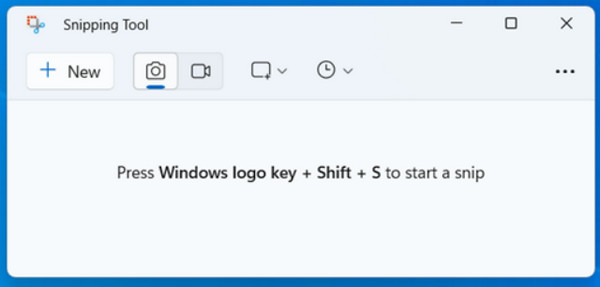
The Leikkaustyökalu on sisäänrakennettu Windowsiin, minkä ansiosta voit tallentaa näytölläsi näkyvän sisällön lataamatta mitään. Se sopii täydellisesti kaikille, jotka haluavat vaivattoman ratkaisun yhden näytön kuvakaappaukseen ja nopeiden muokkausten tekemiseen. Se tarjoaa useita tiloja, kuten suorakulmaisen, Windows- ja koko näytön, joiden avulla voit päättää, kuinka suuri osa näytön kuvakaappauksesta tallennetaan.
Vaihe 1.Windows-tietokoneellasi paina "Windows + Shift + S" -näppäinyhdistelmää aktivoidaksesi Snipping Tool -pikakuvakkeen. Kun se on avattu, valitse "Koko näytön leikkaus" ottaaksesi kuvakaappauksen aktiivisesta näytöstä.
Vaihe 2.Jos sinulla on useita kuvia, napsauta haluamaasi ennen kuvakaappauksen ottamista. Kuvakaappauksen jälkeen muokkaa sitä käytettävissä olevilla merkintätyökaluilla, kuten korostuskynällä, pyyhekumilla, kynällä jne. Napsauta "Tallenna nimellä" -painiketta ja valitse kohde ja muoto.
ShareX - Avoimen lähdekoodin työkalu yhden näytön kuvakaappauksiin
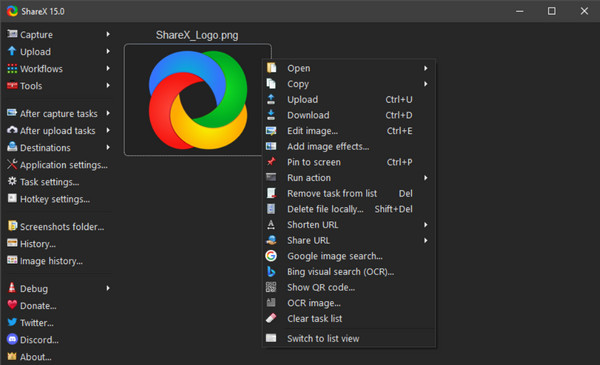
ShareX on ilmainen ja avoimen lähdekoodin Windows-kuvakaappausohjelmisto sekä aloittelijoille että asiantuntijoille. Sen avulla voit ottaa kuvakaappauksia yhdelle näytölle, tallentaa videoita ja jopa ladata kuvakaappauksia suoraan pilvipalveluihin. Useat tallennustilat (kuten Active Monitor) tekevät siitä ihanteellisen useiden näyttöjen asetuksiin. Lisäksi siinä on tehokas kuvankäsittelyohjelma arkaluonteisten tietojen korostamiseen, kommentointiin ja sumentamiseen.
Vaihe 1.Käynnistä ShareX-sovellus ja siirry "Kaappaus"-valikkoon. Valitse sieltä "Koko näyttö (näyttö)" tai "Aktiivinen näyttö". Käytä sitten esiasetettua pikanäppäintä tallentaaksesi valitun näytön nopeasti.
Vaihe 2.Tämän jälkeen kuva avautuu sisäänrakennetussa kuvankäsittelyohjelmassa, ja voit muokata kuvakaappausta tarpeen mukaan. Kun olet valmis, tallenna kuva paikallisesti tai jaa se verkossa.
LightShot - Nopea tapa ottaa kuvakaappaus yhdestä näytöstä
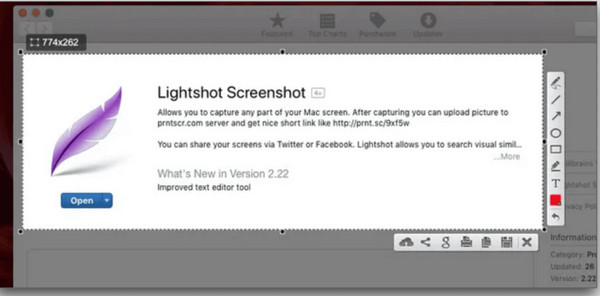
LightShot on yksinkertainen mutta tehokas tapa ottaa kuvakaappaus yhdestä näytöstä sekä Windowsille että Macille. Se on tehty kaikille, jotka haluavat ottaa ja jakaa kuvia välittömästi ilman monimutkaisia valikoita. Kun olet ottanut kuvakaappauksen yhdestä näytöstä, voit vetää ja valita tarkasti, mitä haluat tallentaa, yhdellä napsautuksella. Lisäksi siinä on sisäänrakennettu editori, jolla voit lisätä tekstiä, nuolen ja korostuksen heti yhden näytön kuvakaappauksen ottamisen jälkeen.
Vaihe 1.Avaa Lightshot laitteellasi nyt. Paina sitten "Print Screen" -näppäintä tai muuta pikanäppäintä aloittaaksesi kuvaamisen. Napsauta ja vedä valitaksesi koko näytön alueen.
Vaihe 2.Sen jälkeen voit muokata kuvakaappaustasi suoraan lisäämällä muotoja, tekstiä tai korostuksia. Tallenna se myöhemmin tietokoneellesi tai lataa se jakamisvaihtoehdon avulla. Jaa se heti kopioimalla luotu linkki.
Monosnap - Monialustainen työkalu yhden näytön kuvakaappauksiin
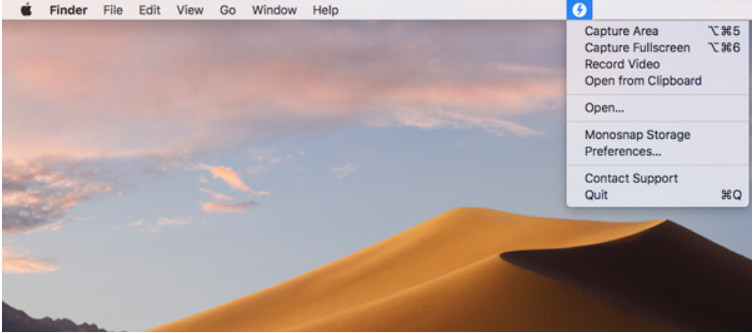
Lopuksi, Monosnap toimii monipuolisena ja ammattimaisena kuvakaappaustyökaluna sekä Windowsille että Macille. Työkalussa on useita kuvakaappaustiloja, kuten koko näyttö, ikkuna tai valittu alue, mikä tekee siitä joustavan kaikkiin työnkulkuihin yhden näytön kuvakaappausten lisäksi. Lisäksi se tarjoaa tehokkaita muokkaustyökaluja, kuten nuolia, sumennusta ja muotoja tärkeiden yksityiskohtien muokkaamiseen. Voit sitten tallentaa kuvakaappauksesi paikallisesti tai ladata ne suoraan pilveen.
Vaihe 1.Avaa "Monosnap" tietokoneellasi. Valitse sitten "Koko näytön kaappaus" ottaaksesi kuvakaappauksen yhdestä koko näytöstä. Muussa tapauksessa valitse "Kaappausalue" ja vedä kohdistin haluamasi kaappausalueen poikki.
Vaihe 2.Muokkaa seuraavaksi kuvaa sisäänrakennetuilla merkintätyökaluilla, kuten nuolilla, tekstillä, sumennuksella jne. Tallenna se tietokoneellesi tai lataa se pilveen.
Johtopäätös
Nyt voit ota kuvakaappaus yhdelle näytölle yllä mainituilla työkaluilla helposti! Jos haluat monipuolisen ratkaisun, joka tarjoaa joustavuutta, muokkaustyökaluja ja korkealaatuisia kuvakaappauksia, kokeile AnyRec Screen RecorderTämä työkalu tarjoaa tehokkaan vaihtoehdon kuvakaappausten ottamiseen, näytön tallentamiseen ja kaikkien otettujen kuvien muokkaamiseen, joten se sopii erinomaisesti sekä aloittelijoille että ammattilaisille.
Suojattu lataus
Suojattu lataus



