
Δημοφιλής

AnyRec Video Converter
120 φορές ταχύτερη μετατροπή και επεξεργασία βίντεο. Χωρίς αναμονή.
Ασφαλής λήψη
Πλήρης οδηγός για την περιστροφή βίντεο με VLC: Δεν απαιτούνται προηγμένες δεξιότητες

Έχετε ποτέ ανοίξει ένα βίντεο και σκεφτήκατε, "Γιατί το έχετε γυρίσει λάθος;" Αν έχετε το VLC Media Player σε Windows ή Mac, μπορείτε να το περιστρέψετε δωρεάν. Σε αυτόν τον οδηγό, θα σας καθοδηγήσουμε σε κάθε βήμα για να... περιστροφή βίντεο με VLCκαι εισαγάγετε μια ευκολότερη εναλλακτική λύση για μια ταχύτερη λύση!
Λίστα οδηγών
Μέρος 1: Πώς να περιστρέψετε προσωρινά ένα βίντεο σε VLC Μέρος 2: Πώς να περιστρέψετε μόνιμα το βίντεό σας με VLC Μέρος 3: Ο ευκολότερος τρόπος για να περιστρέψετε ένα βίντεο χωρίς VLC Μέρος 4: Συχνές ερωτήσεις σχετικά με την περιστροφή βίντεο με VLCΜέρος 1: Πώς να περιστρέψετε προσωρινά ένα βίντεο σε VLC
Το VLC προσφέρει βασικές λειτουργίες επεξεργασίας, σας επιτρέπει να περικοπή βίντεο, περικοπή κλιπ, εγγραφή οθόνης και πολλά άλλα. Αν θέλετε απλώς να περιστρέψετε ένα βίντεο για ευκολότερη προβολή, μπορείτε απλώς να αναστρέψετε ή να περιστρέψετε τα βίντεο ενώ τα παρακολουθείτε χρησιμοποιώντας το VLC. Λάβετε υπόψη ότι αυτή η αλλαγή είναι μόνο προσωρινή και δεν θα επηρεάσει τα αρχικά αρχεία βίντεο.
Περιστροφή βίντεο σε VLC σε Windows
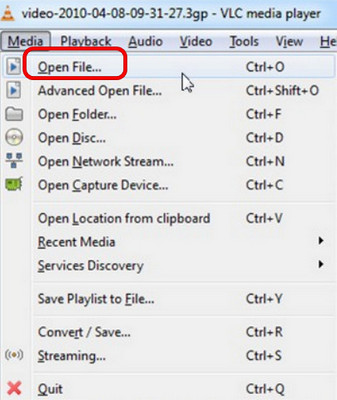
Βήμα 1. Ανοίξτε το VLC Media Player, επιλέξτε "Άνοιγμα αρχείου" από το μενού "Πολυμέσα" και, στη συνέχεια, επιλέξτε το αρχείο βίντεο.
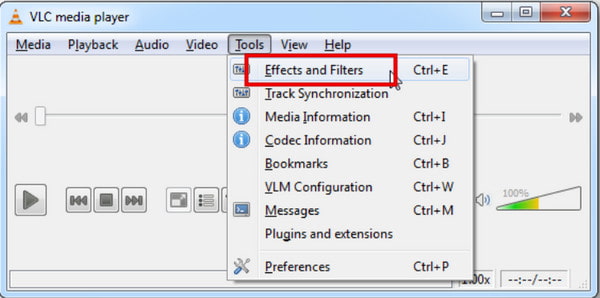
Βήμα 2. Μεταβείτε στην επάνω γραμμή μενού, κάντε κλικ στην επιλογή "Εργαλεία" και, στη συνέχεια, επιλέξτε "Εφέ και φίλτρα". Μπορείτε επίσης να πατήσετε Ctrl + E για ταχύτερη πρόσβαση.
Βήμα 3. Στο αναδυόμενο παράθυρο, μεταβείτε στην καρτέλα "Εφέ βίντεο" και, στη συνέχεια, κάντε κλικ στην επιλογή "Γεωμετρία". Επιλέξτε το πλαίσιο "Μετασχηματισμός" και, στη συνέχεια, μπορείτε να δείτε τις επιλογές περιστροφής.
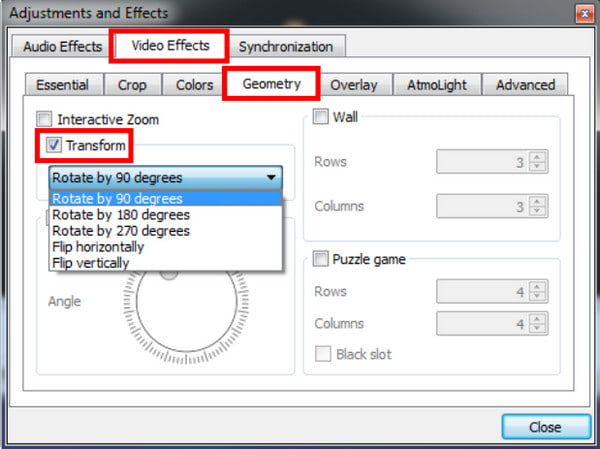
Βήμα 4. Μπορείτε να επιλέξετε προκαθορισμένες γωνίες (90°, 180°, 270° δεξιόστροφα/αριστερόστροφα) από το αναπτυσσόμενο μενού. Εάν χρειάζεστε μια προσαρμοσμένη γωνία, επιλέξτε το πλαίσιο "Περιστροφή" και σύρετε τον κυκλικό επιλογέα για ελεύθερη ρύθμιση.
Βήμα 5. Κάντε κλικ στο "Κλείσιμο" για να εφαρμόσετε αμέσως το εφέ περιστροφής.
Περιστροφή βίντεο σε VLC σε Mac
Βήμα 1. Ανοίξτε το VLC Media Player στον Mac σας. Στη συνέχεια, μεταβείτε στο μενού "Αρχείο", επιλέξτε "Άνοιγμα αρχείου" και ανεβάστε το βίντεο που θέλετε να περιστρέψετε.
Βήμα 2. Κάντε κλικ στο VLC στην επάνω γραμμή μενού, επιλέξτε "Παράθυρο" και, στη συνέχεια, επιλέξτε "Εφέ βίντεο".
Βήμα 3. Μεταβείτε στην καρτέλα "Γεωμετρία" και επιλέξτε "Μετασχηματισμός".
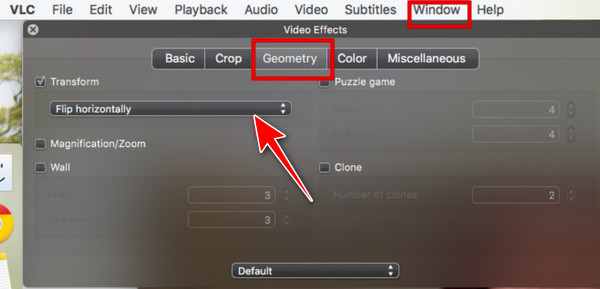
Βήμα 4. Επιλέξτε μια τυπική γωνία περιστροφής ή τροποποιήστε τον προσαρμοσμένο επιλογέα περιστροφής ανάλογα με τις ανάγκες.
Βήμα 5. Κλείστε τον πίνακα ρυθμίσεων και το VLC θα αποθηκεύσει αυτόματα τις αλλαγές.
Μέρος 2: Πώς να περιστρέψετε μόνιμα το βίντεό σας με VLC
Αν θέλετε να αποθηκεύσετε το βίντεο με τον νέο προσανατολισμό σε VLC, ακολουθήστε τα παρακάτω βήματα:
Βήμα 1. Επιλέξτε "Εργαλεία" > "Προτιμήσεις" από το κύριο μενού. Στο παράθυρο "Απλές προτιμήσεις", κάντε κλικ στο κουμπί "Όλα" στην ενότητα "Εμφάνιση ρυθμίσεων".
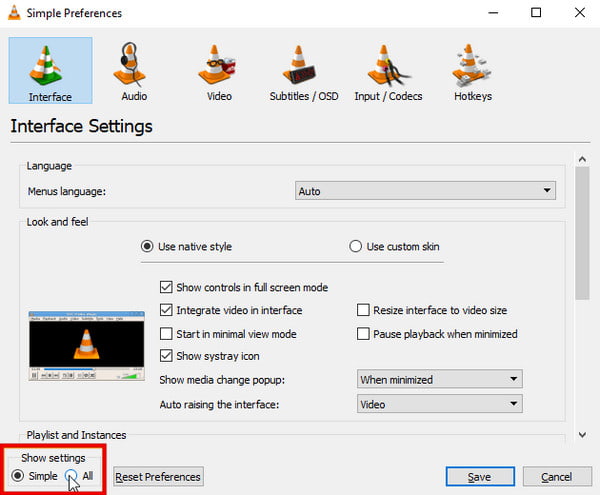
Βήμα 2.
Βήμα 3. Αφού περιστρέψετε το βίντεό σας, κάντε κλικ στην επιλογή "Πολυμέσα" στα αριστερά της επάνω γραμμής μενού.
Βήμα 4. Επιλέξτε "Μετατροπή/Αποθήκευση" από το αναπτυσσόμενο μενού.
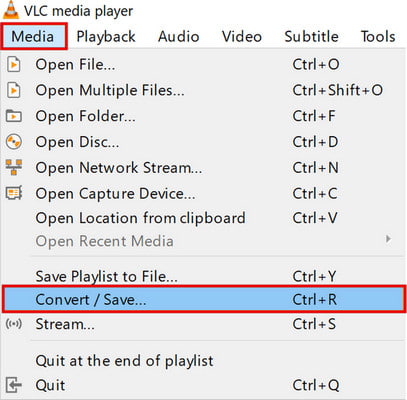
Βήμα 5. Κάντε κλικ στο κουμπί "Προσθήκη" για να εισαγάγετε το βίντεο που θέλετε να περιστρέψετε μόνιμα, πατήστε "Μετατροπή/Αποθήκευση" στο κάτω μέρος και, στη συνέχεια, επιλέξτε "Μετατροπή" από το αναπτυσσόμενο μενού που προκύπτει.
Βήμα 6. Στο παράθυρο Μετατροπή, κάντε κλικ στην επιλογή "Αναζήτηση" και επιλέξτε μια τοποθεσία, εισαγάγετε ένα όνομα για το βίντεό σας και, στη συνέχεια, κάντε κλικ στην επιλογή "Αποθήκευση".
Βήμα 7. Τέλος, κάντε κλικ στο "Έναρξη" για να μετατρέψετε και να αποθηκεύσετε το περιστρεφόμενο βίντεο.
Μέρος 3: Ο ευκολότερος τρόπος για να περιστρέψετε ένα βίντεο χωρίς VLC
Ίσως η διαδικασία εναλλαγής βίντεο του VLC να σας φαίνεται λίγο κουραστική. Πολλοί χρήστες μπερδεύονται με τις προηγμένες κρυφές ρυθμίσεις του και δεν μπορούν να αποθηκεύσουν τα περιστρεφόμενα βίντεό τους λόγω των πολύπλοκων παραμέτρων εξαγωγής. Αν θέλετε ένα απλό εργαλείο για εύκολη εναλλαγή βίντεο, AnyRec Video Converter Σας ταιριάζει πραγματικά! Αυτό το εργαλείο μπορεί να χειριστεί την εναλλαγή βίντεο με απλά βήματα. Δεν χρειάζεται πλέον να ασχολείστε με τις παραμέτρους!

Περιστρέψτε ένα βίντεο σε οποιαδήποτε γωνία με λίγα μόνο κλικ.
Προσαρμόστε τον ρυθμό καρέ, την ποιότητα εξόδου, την ανάλυση και πολλά άλλα.
Υποστήριξη 1000+ μορφών βίντεο εισόδου και εξόδου.
Προσφέρετε 20+ ενσωματωμένα εργαλεία για εκτεταμένη επεξεργασία.
Ασφαλής λήψη
Ασφαλής λήψη
Πώς να περιστρέψετε ένα βίντεο χρησιμοποιώντας το AnyRec:
Βήμα 1. Ανοίξτε το λογισμικό, κάντε κλικ στην επιλογή "Εργαλειοθήκη" στο επάνω μενού και εντοπίστε το "Video Rotator".

Βήμα 2. Κάντε κλικ στο κουμπί "Προσθήκη" για να ανεβάσετε το βίντεό σας ή σύρετε και αποθέστε τα αρχεία βίντεο στο πλαίσιο.
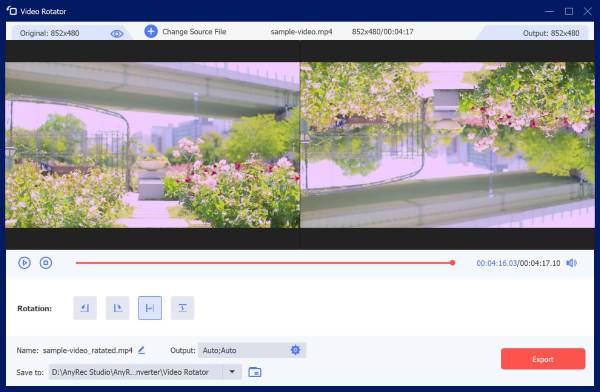
Βήμα 3. Επιλέξτε την περιστροφή που θέλετε να εφαρμόσετε στο βίντεό σας. Μπορείτε να κάνετε προεπισκόπηση των εφέ περιστροφής στο δεξί παράθυρο.
Βήμα 4. Μπορείτε επίσης να προσαρμόσετε τη μορφή, το όνομα και την ανάλυση όπως θέλετε. Κάντε κλικ στο κουμπί "Εξαγωγή" για να αποθηκεύσετε το περιστρεφόμενο βίντεο στον υπολογιστή σας.
Μέρος 4: Συχνές ερωτήσεις σχετικά με την περιστροφή βίντεο με VLC
-
Γιατί δεν αποθηκεύεται μόνιμα το βίντεο VLC που έχω περιστρέψει;
Οι περισσότεροι χρήστες ρυθμίζουν την περιστροφή μόνο στις ρυθμίσεις αναπαραγωγής, αλλά ξεχνούν να ενεργοποιήσουν το φίλτρο μετασχηματισμού βίντεο στις ρυθμίσεις προφίλ Μετατροπή/Αποθήκευση. Χωρίς να ενεργοποιήσει αυτό το φίλτρο, το VLC θα εξάγει απευθείας το αρχικό μη περιστρεφόμενο βίντεο.
-
Μπορώ να περιστρέψω πολλά βίντεο ταυτόχρονα στο VLC;
Όχι. Το VLC δεν υποστηρίζει την εναλλαγή πολλών βίντεο ταυτόχρονα. Πρέπει να εναλλάσσετε κάθε βίντεο ξεχωριστά ή να χρησιμοποιήσετε ένα πρόγραμμα επεξεργασίας βίντεο που υποστηρίζει μαζική επεξεργασία.
-
Η περιστροφή βίντεο στο VLC μειώνει την ποιότητα του βίντεο;
Όχι, η περιστροφή ενός βίντεο σε VLC δεν μειώνει την ποιότητα. Εάν εξαγάγετε το περιστρεφόμενο βίντεο μέσω μετατροπής, η ποιότητα ενδέχεται να αλλάξει εάν αλλάξουν οι ρυθμίσεις εξόδου.
-
Μπορώ να περιστρέψω ένα βίντεο στο iPhone;
Ναί. Μπορείς περιστροφή βίντεο στο iPhone χρησιμοποιώντας την ενσωματωμένη εφαρμογή Φωτογραφίες. Ανοίξτε το βίντεο στις Φωτογραφίες, επιλέξτε "Επεξεργασία" > "Περικοπή" και πατήστε το εικονίδιο περιστροφής για να προσαρμόσετε τον προσανατολισμό.
συμπέρασμα
Τώρα έμαθες πώς να περιστρέψετε ένα βίντεο σε VLCΑν δεν θέλετε να ασχοληθείτε με τα περίπλοκα μενού και τις ρυθμίσεις εξαγωγής του VLC, το απλό εναλλακτικό εργαλείο, ο μετατροπέας βίντεο AnyRec, είναι πάντα μια καλύτερη επιλογή για γρήγορη εναλλαγή. Δοκιμάστε αυτό το πρακτικό εργαλείο για να εναλλάσσετε το βίντεό σας χωρίς κόπο!
Ασφαλής λήψη
Ασφαλής λήψη
Σχετικά Άρθρα:
Σχετικά με τον Συγγραφέα μας




