
 Αποτυπώστε τα πάντα. Μην χάσετε τίποτα. Κρυστάλλινη καθαρότητα.
Δημοφιλής

AnyRec Screen Recorder
Εγγραφή και λήψη στιγμιότυπου οθόνης οποιουδήποτε βίντεο σε Windows και Mac.
Ασφαλής λήψη
Οδηγός για την παράκαμψη περιορισμών εγγραφής οθόνης σε Andorid/iPhone

Ορισμένες εφαρμογές σε Android και iPhone δεν επιτρέπουν την εγγραφή οθόνης. Αυτό γίνεται συχνά για την προστασία ιδιωτικού ή περιεχομένου επί πληρωμή. Όταν προσπαθείτε να κάνετε εγγραφή, ενδέχεται να δείτε μια μαύρη οθόνη, να χάσετε τον ήχο ή να λάβετε ένα μήνυμα ότι η εγγραφή δεν είναι διαθέσιμη. Αυτό που μπορείτε να κάνετε εξαρτάται από την εφαρμογή και το τηλέφωνό σας. Ορισμένοι περιορισμοί δεν μπορούν να καταργηθούν. Αυτός ο οδηγός καλύπτει τις διαθέσιμες επιλογές, συμπεριλαμβανομένης της εφαρμογής AnyRec Screen Recorder για περιεχόμενο για το οποίο έχετε άδεια εγγραφής.
Είτε τεκμηριώνετε σφάλματα, καταγράφετε ουσιαστικό περιεχόμενο είτε απλώς αποθηκεύετε περιεχόμενο, πρέπει να καταγράψετε την οθόνη Android και iPhone. Τι γίνεται όμως αν βλέπετε μόνο μια μαύρη οθόνη; Είναι δυνατή η οθόνη εγγραφής περιορισμένων εφαρμογών σε Android/iPhone; Ο σημερινός οδηγός θα δώσει απαντήσεις, κοινοποιώντας πέντε πρακτικούς τρόπους λήψης προστατευμένου περιεχομένου από το iPhone και το Android και συμβουλές για να παρακάμψετε αυτούς τους περιορισμούς. Ξεκινήστε να αναζητάτε την καλύτερη λύση εγγραφής!
Λίστα οδηγών
Γιατί δεν μπορώ να κάνω εγγραφή οθόνης σε συγκεκριμένες εφαρμογές Εγγραφή περιορισμένων εφαρμογών με συσκευή εγγραφής οθόνης AnyRec [Χωρίς ρίζα] Ποια μέθοδος λειτουργεί πραγματικά για την καταγραφή περιορισμένων εφαρμογών Μπορεί μια κάρτα καταγραφής να καταγράψει μια περιορισμένη εφαρμογή; Γιατί η λειτουργία πτήσης, οι εικονικοί χώροι, το ζουμ και ο κατοπτρισμός συνήθως αποτυγχάνουν να καταργήσουν τον περιορισμό της εγγραφής οθόνης Χρησιμοποιήστε άλλο τηλέφωνο ή κάμερα για να τραβήξετε περιορισμένες εφαρμογές Νομικές και ιδιωτικές πτυχές της εγγραφής περιορισμένων εφαρμογών Συμβουλές για παράκαμψη του περιορισμού εγγραφής σε iPhone και Android FAQsΓιατί δεν μπορώ να κάνω εγγραφή οθόνης σε συγκεκριμένες εφαρμογές
Εάν μια εγγραφή αποτύχει, η συσκευή εγγραφής του τηλεφώνου σας ενδέχεται να μην παρουσιάζει προβλήματα. Το μπλοκάρισμα συνήθως προέρχεται από την εφαρμογή, το βίντεο ή μια ρύθμιση στη συσκευή.
Android: Οι εφαρμογές μπορούν να επισημάνουν μια οθόνη ως ασφαλή με μια ρύθμιση που ονομάζεται FLAG_SECURE. Μόλις ενεργοποιηθεί, το Android διακόπτει τα στιγμιότυπα οθόνης και κρατά αυτήν την οθόνη μακριά από τα περισσότερα εργαλεία μετάδοσης και κοινής χρήσης οθόνης. Οι εφαρμογές τραπεζικών συναλλαγών, πληρωμών, κωδικών πρόσβασης και εργασίας συχνά την ενεργοποιούν.
iPhone: Οι εφαρμογές μπορούν να εντοπίσουν μια ενεργή εγγραφή και να αποκρύψουν ευαίσθητο περιεχόμενο. Το βίντεο που προστατεύεται από το FairPlay Streaming της Apple δεν περιλαμβάνεται στις εγγραφές οθόνης, στον κατοπτρισμό και στο AirPlay. Γι' αυτό το λόγο, ενδέχεται να βλέπετε τη διεπαφή της εφαρμογής αλλά μια μαύρη περιοχή βίντεο.
Περιορισμοί συσκευής: Ένας γονέας μπορεί να έχει ενεργοποιήσει τον Χρόνο μπροστά στην οθόνη ή τους γονικούς ελέγχους ή ένας εργοδότης μπορεί να χρησιμοποιεί τη διαχείριση κινητών συσκευών (MDM) για να αποκλείσει την καταγραφή οθόνης. Σε αυτήν την περίπτωση, η συσκευή εγγραφής ενδέχεται να μην λειτουργεί ακόμη και πριν ανοίξετε την εφαρμογή.
Ελέγξτε αυτόν τον πίνακα για να μάθετε προβλήματα, αιτίες και τρόπους αντιμετώπισης προβλημάτων σχετικά με την παράκαμψη μπλοκ εγγραφής οθόνης.
| Πρόβλημα | Πιθανή αιτία | Λύση |
| Ολόκληρη η εφαρμογή είναι μαύρη. | Πολιτική ασφαλούς παραθύρου ή συσκευής. | Ελέγξτε τις πολιτικές της εφαρμογής και της συσκευής. |
| Μόνο η περιοχή βίντεο είναι μαύρη. | DRM ή προστατευμένη απόδοση. | Χρησιμοποιήστε επίσημες επιλογές λήψης ή προβολής. |
| Η έναρξη της εγγραφής αποτυγχάνει. | Πρόβλημα με δικαιώματα ή καταγραφή περιόδου λειτουργίας. | Ελέγξτε τις ρυθμίσεις εγγραφής συστήματος. |
| Το βίντεο λειτουργεί αλλά όχι ο ήχος. | Περιορισμοί καταγραφής ήχου. | Ελέγξτε τις υποστηριζόμενες πηγές ήχου. |
| Η εγγραφή λειτουργεί σε άλλες εφαρμογές. | Περιορισμός ειδικά για την εφαρμογή. | Επικοινωνήστε με τον πάροχο της εφαρμογής. |
| Ο κατοπτρισμός οθόνης είναι επίσης αποκλεισμένος. | Περιορισμοί ασφαλούς προβολής. | Χρησιμοποιήστε εγκεκριμένη εξαγωγή ή κοινή χρήση. |
Εγγραφή περιορισμένων εφαρμογών με συσκευή εγγραφής οθόνης AnyRec [Χωρίς ρίζα]
Κατά την εγγραφή περιορισμένων εφαρμογών σε Android και iPhone, είναι σημαντικό να πλοηγείστε προσεκτικά για να αποφύγετε την παραβίαση των πολιτικών ή των όρων παροχής υπηρεσιών της εφαρμογής. Εφόσον διαθέτουν ενσωματωμένες προστασίες, πώς μπορείτε να εγγράψετε στην οθόνη περιορισμένες εφαρμογές χωρίς root σε Android και iPhone; Εγγραφή με AnyRec Screen Recorder! Αυτό το ευέλικτο εργαλείο σάς επιτρέπει να καταγράφετε τη δραστηριότητα της οθόνης στην κινητή συσκευή σας χρησιμοποιώντας τη συσκευή εγγραφής τηλεφώνου, αντικατοπτρίζοντάς την πρώτα και στη συνέχεια εγγράφοντας σε μεγαλύτερη οθόνη. Προσφέρει επίσης μια διαισθητική διεπαφή και λειτουργίες όπως λήψη ήχου συστήματος, λήψη εισόδου μικροφώνου, εργαλεία σχολιασμού και άλλα, που το καθιστούν ιδανικό για διάφορες εργασίες εγγραφής.

Εγγράψτε σε Full HD έως 4K, δίνοντάς σας μια καθαρή, λεπτομερή εγγραφή βίντεο.
Κατά την εγγραφή, μπορείτε να κάνετε σχολιασμούς στην οθόνη και να τραβήξετε ένα στιγμιότυπο οθόνης.
Κάντε προεπισκόπηση και περικοπή του βίντεό σας, αφαιρώντας τα περιττά μέρη πριν το αποθηκεύσετε.
Εξασφαλίστε ομαλή εγγραφή τηλεφώνου χωρίς καθυστέρηση ή διακοπές.
Ασφαλής λήψη
Ασφαλής λήψη
Βήμα 1.Ανάψτε το AnyRec Screen Recorder και επιλέξτε "Phone Recorder" από την κύρια οθόνη. Θα εμφανιστεί ένα παράθυρο που θα σας ζητά να προσδιορίσετε τον τύπο της συσκευής σας: Android ή iOS.
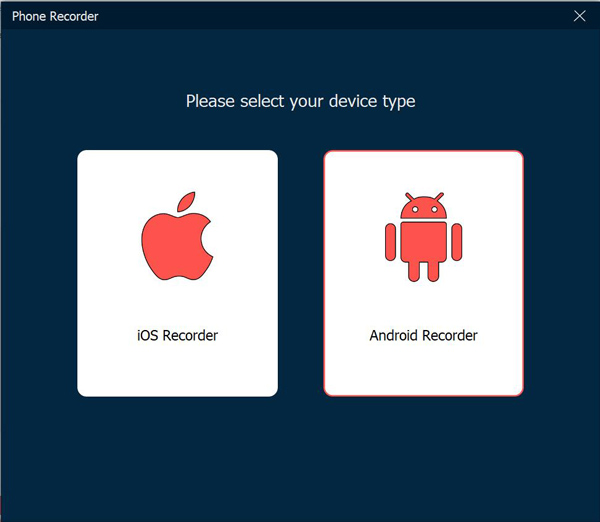
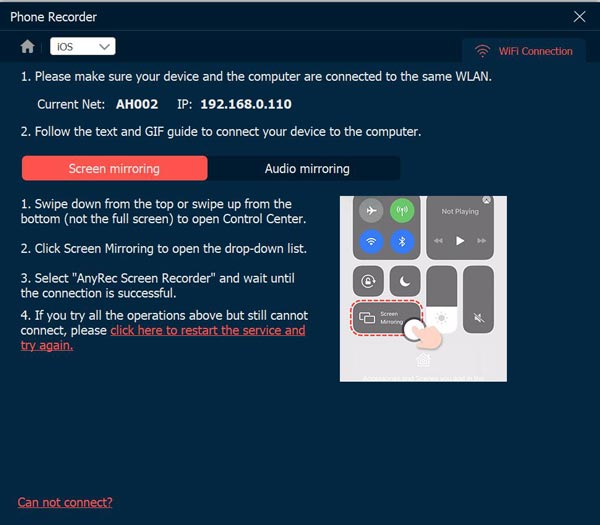
Βήμα 2.Ακολουθήστε τα βήματα για τον αντίστοιχο τύπο συσκευής σας:
• Για iOS: Αφού κάνετε κλικ στο "iOS", επιλέξτε "Screen Mirroring". Στη συνέχεια, στο iPhone σας, ανοίξτε το "Κέντρο Ελέγχου" και πατήστε "Κατοπτρισμός οθόνης". Στη συνέχεια, πατήστε "AnyRec Screen Recorder" για να εγγραφή οθόνης στο iPhone.
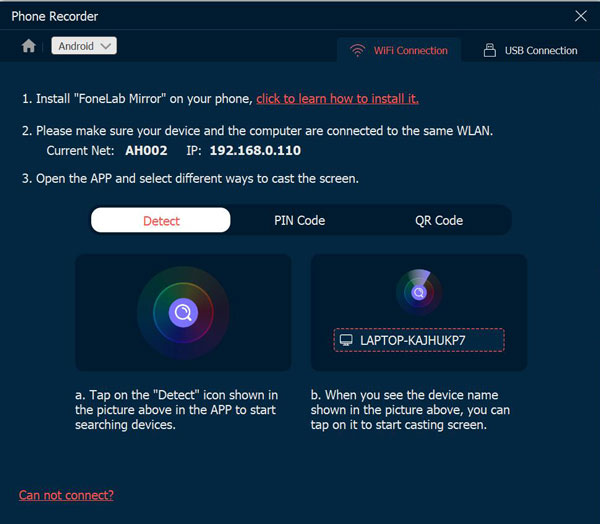
• Για Android: Επιλέξτε "Android" και επιλέξτε εάν θα συνδεθείτε μέσω Wi-Fi ή USB. Για Wi-Fi, τόσο το τηλέφωνο όσο και ο υπολογιστής σας πρέπει να βρίσκονται στο ίδιο δίκτυο. Χρησιμοποιήστε το "FoneLab Mirror" για να συνδεθείτε.
Πατήστε "Εντοπισμός" για να ξεκινήσει ο κατοπτρισμός. Διαφορετικά, εισαγάγετε τον "Κωδικό PIN" που εμφανίζεται ή σαρώστε τον "Κωδικό QR". Για USB, απλώς συνδέστε τη συσκευή σας Android σε ένα καλώδιο.
Βήμα 3.Μετά τη σύνδεση, η οθόνη του τηλεφώνου σας θα εμφανιστεί στην επιφάνεια εργασίας σας. Μπορείτε να επιλέξετε την κύρια πηγή ήχου και να ξεκινήσετε την εγγραφή οθόνης περιορισμένων εφαρμογών Android και iPhone σε υπολογιστή.
Ποια μέθοδος λειτουργεί πραγματικά για την καταγραφή περιορισμένων εφαρμογών
Μια μέθοδος εγγραφής οθόνης που λειτουργεί για μια κανονική εφαρμογή δεν είναι αυτόματα σε θέση να καταγράψει προστατευμένο περιεχόμενο. Αντί για μεγάλες παραγράφους, μπορείτε πρώτα να ελέγξετε αυτόν τον πίνακα.
| Μέθοδος | Όταν μπορεί να λειτουργήσει | Όταν δεν μπορεί να λειτουργήσει |
| Ενσωματωμένη συσκευή εγγραφής Android/iPhone | Η εφαρμογή και το περιεχόμενο επιτρέπουν την καταγραφή οθόνης. Η συσκευή δεν έχει πολιτική που να εμποδίζει την εγγραφή. | Δεν είναι δυνατή η παράκαμψη των περιορισμών FLAG_SECURE, βίντεο με προστασία FairPlay ή διαχείρισης συσκευών. |
| AnyRec Screen Recorder | Το τηλέφωνο μπορεί να εκθέσει την οθόνη μέσω μιας υποστηριζόμενης διαδρομής κατοπτρισμού/λήψης και η εφαρμογή επιτρέπει αυτήν την έξοδο. | Δεν καταργεί τις σημαίες ασφαλών παραθύρων Android ούτε αποκρυπτογραφεί το DRM. Εάν η κατοπτρισμένη έξοδος είναι μαύρη, η συσκευή εγγραφής επιφάνειας εργασίας δεν μπορεί να αποκαταστήσει τα pixel που λείπουν. |
| Εφαρμογή εικονικού χώρου / κλωνοποίησης | Μπορεί να βοηθήσει με τη συμβατότητα εφαρμογών ή την απομόνωση λογαριασμού σε ορισμένες άσχετες περιπτώσεις χρήσης. | Δεν αποτελεί αξιόπιστη λύση για λήψη στιγμιότυπων οθόνης για FLAG_SECURE ή DRM. Μην το παρουσιάζετε ως παράκαμψη. |
| Λειτουργία πτήσης | Μπορεί να βοηθήσει στην αντιμετώπιση προβλημάτων μιας εφαρμογής που απαιτεί σύνδεση δικτύου, αλλά δεν αλλάζει τα δικαιώματα καταγραφής του λειτουργικού συστήματος. | Δεν καταργεί το FLAG_SECURE ή το DRM. Η λειτουργία εκτός σύνδεσης δεν αποτελεί γενική λύση εγγραφής. |
| Ζουμ / κοινή χρήση οθόνης / ασύρματος κατοπτρισμός | Χρήσιμο για συνεργασία όταν η εφαρμογή επιτρέπει την κοινή χρήση και η συσκευή επιτρέπει την καταγραφή. | Τα ασφαλή παράθυρα και το προστατευμένο βίντεο ενδέχεται να μην εμφανίζονται στην κοινόχρηστη οθόνη. Το iPhone δεν μπορεί να κάνει εγγραφή οθόνης και κατοπτρισμό οθόνης ταυτόχρονα. |
| Προσαρμογέας HDMI + κάρτα λήψης | Μπορεί να καταγράψει μια υποστηριζόμενη, μη προστατευμένη εξωτερική έξοδο βίντεο όταν το τηλέφωνο, ο προσαρμογέας, η εφαρμογή και η κάρτα καταγραφής υποστηρίζουν όλα την απαιτούμενη διαδρομή σήματος. | Δεν είναι καθολικό. Η έξοδος που προστατεύεται από HDCP μπλοκάρεται από συμβατές κάρτες λήψης. Πολλά τηλέφωνα/εφαρμογές δεν παρέχουν χρησιμοποιήσιμη έξοδο HDMI και το ασφαλές περιεχόμενο ενδέχεται να παραμείνει μαύρο. |
| Βιντεοσκοπήστε το τηλέφωνο με ξεχωριστή κάμερα | Μπορεί να καταγράψει ορατή δραστηριότητα στην οθόνη όταν έχετε άδεια και η ίδια η οθόνη είναι ορατή. | Χαμηλότερη ποιότητα εικόνας, λάμψη/τρεμόπαιγμα, αντανακλάσεις και κακός ήχος. Δεν καθιστά νόμιμη την μη εξουσιοδοτημένη αντιγραφή. |
Μπορεί μια κάρτα καταγραφής να καταγράψει μια περιορισμένη εφαρμογή;
Μερικές φορές. Λειτουργεί μόνο εάν το τηλέφωνό σας μπορεί να στείλει συμβατό σήμα βίντεο και το περιεχόμενο δεν προστατεύεται από έλεγχο αντιγραφής. Θα χρειαστείτε ένα τηλέφωνο ή έναν προσαρμογέα βίντεο USB-C που υποστηρίζει έξοδο βίντεο, ένα καλώδιο HDMI, μια κάρτα καταγραφής και έναν υπολογιστή με λογισμικό εγγραφής. Δεν υποστηρίζουν όλα τα τηλέφωνα έξοδο βίντεο μέσω USB-C.
Μια κάρτα καταγραφής δεν θα καταγράφει αξιόπιστα βίντεο με προστασία DRM. Η προστασία αντιγραφής HDMI (HDCP) έχει σχεδιαστεί για να εμποδίζει τις συμβατές συσκευές καταγραφής να καταγράφουν προστατευμένα σήματα και οι κατασκευαστές καρτών λένε ότι μια είσοδος που προστατεύεται από HDCP δεν θα εμφανίζει ή δεν θα καταγράφει. Να περιμένετε κενή οθόνη ή καθόλου σήμα.
Πριν από την εγγραφή μιας παρουσίασης, μιας εκπαιδευτικής επίδειξης ή μιας επεξήγησης εφαρμογής, ελέγξτε ότι η εφαρμογή μπορεί να πραγματοποιήσει έξοδο σε εξωτερική οθόνη. Μείνετε μόνο σε περιεχόμενο που σας ανήκει ή για το οποίο έχετε άδεια εγγραφής. Εάν θέλετε να διατηρήσετε μια εκπομπή ή ταινία από μια υπηρεσία ροής, χρησιμοποιήστε την επιλογή λήψης ή κοινής χρήσης που είναι ενσωματωμένη σε αυτήν την υπηρεσία.
Γιατί η λειτουργία πτήσης, οι εικονικοί χώροι, το ζουμ και ο κατοπτρισμός συνήθως αποτυγχάνουν να καταργήσουν τον περιορισμό της εγγραφής οθόνης
Αυτά τα κόλπα μπορούν να διορθώσουν άλλα προβλήματα εγγραφής, αλλά δεν καταργούν τους κανόνες ασφαλείας σε ένα προστατευμένο παράθυρο ή βίντεο.
- Λειτουργία πτήσης: Αλλάζει μόνο τη συνδεσιμότητα. Δεν απενεργοποιεί μια σημαία ασφαλούς παραθύρου ούτε αποκρυπτογραφεί μια άδεια DRM εκτός σύνδεσης.
- Εφαρμογές εικονικού χώρου: Εκτελούν μια άλλη εφαρμογή σε ξεχωριστό περιβάλλον. Αλλά δεν αποκτούν άδεια για να καταγράψουν ένα ασφαλές παράθυρο.
- Εργαλεία Zoom και κοινής χρήσης οθόνης: Αυτές οι εφαρμογές χρησιμοποιούν τις ίδιες διαδρομές καταγραφής που μπορούν να περιορίσουν οι προστατευμένες εφαρμογές.
- Κατοπτρισμός οθόνης: Είναι μια άλλη μορφή εξόδου οθόνης. Εάν η εφαρμογή αποκλείει μη ασφαλείς οθόνες, η εικόνα ενδέχεται να είναι μαύρη.
Χρησιμοποιήστε άλλο τηλέφωνο ή κάμερα για να τραβήξετε περιορισμένες εφαρμογές
Τέλος, η χρήση ενός δεύτερου τηλεφώνου για την εγγραφή περιορισμένων εφαρμογών στην οθόνη σε Android ή iPhone είναι μια απλή αλλά αποτελεσματική μέθοδος. Αν και μπορεί να μην παρέχει την ίδια ποιότητα με την άμεση εγγραφή οθόνης, είναι μια ιδανική λύση όταν αποτύχουν οι παραπάνω μέθοδοι. Με την εξωτερική κάμερα, μπορείτε να τραβήξετε την οθόνη του τηλεφώνου, παρακάμπτοντας τυχόν περιορισμούς λογισμικού.
Βήμα 1.Πρώτον, ετοιμάστε μια δευτερεύουσα συσκευή, θα μπορούσε να είναι ένα τηλέφωνο ή κάμερα. Βεβαιωθείτε ότι είναι κατάλληλα τοποθετημένο για να καταγράφει καθαρά την οθόνη της κινητής συσκευής σας χωρίς εμπόδια.
Βήμα 2.Στο κύριο τηλέφωνο, ανοίξτε την εφαρμογή και προσαρμόστε την κάμερα όπως χρειάζεται. Ξεκινήστε την εγγραφή στη δεύτερη συσκευή και κάντε τη να παραμείνει σταθερή και εστιασμένη στην κύρια.
Βήμα 3.Αργότερα, σταματήστε την εγγραφή και αποθηκεύστε και επεξεργαστείτε το βίντεο, εάν χρειάζεται, χρησιμοποιώντας μια εφαρμογή επεξεργασίας βίντεο.
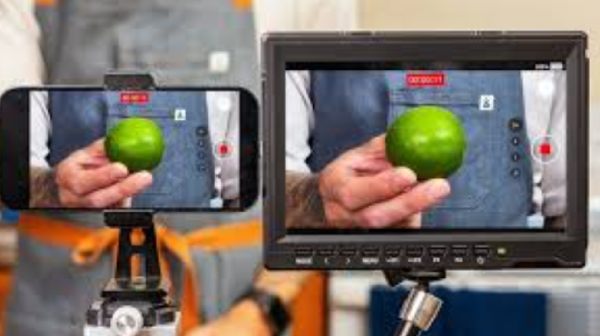
Οδηγός βίντεο: Παράκαμψη περιορισμών εγγραφής εφαρμογών σε iPhone και Android
Αυτό το βίντεο δείχνει πώς να κάνετε κατοπτρισμό του τηλεφώνου σας στον υπολογιστή και να εγγράψετε εφαρμογές που εμποδίζουν την εγγραφή οθόνης. Έτσι, μπορείτε να εγγράψετε οποιαδήποτε εφαρμογή ελεύθερα.
Δείτε την περιήγηση σε βίντεο
Ασφαλής λήψη
Ασφαλής λήψη
Νομικές και ιδιωτικές πτυχές της εγγραφής περιορισμένων εφαρμογών
Ένας περιορισμός εγγραφής μπορεί να προστατεύει προσωπικά δεδομένα, εμπιστευτικές επιχειρηματικές πληροφορίες ή μέσα που προστατεύονται από πνευματικά δικαιώματα. Το να μπορείτε να δείτε κάτι δεν σημαίνει ότι μπορείτε να το αντιγράψετε, να το αποθηκεύσετε ή να το κοινοποιήσετε. Λάβετε άδεια από τον κάτοχο της εφαρμογής, τον πάροχο περιεχομένου, τον εργοδότη ή οποιονδήποτε του οποίου εμφανίζονται οι πληροφορίες.
Στις ΗΠΑ, το Άρθρο 1201 του Νόμου για τα Πνευματικά Δικαιώματα στην Ψηφιακή Χιλιετία (DMCA) καλύπτει την παράκαμψη ορισμένων τεχνολογικών μέτρων που ελέγχουν την πρόσβαση σε έργα που προστατεύονται από πνευματικά δικαιώματα. Προβλέπονται εξαιρέσεις, επομένως το αποτέλεσμα εξαρτάται από τα γεγονότα. Η καταγραφή ή η διανομή υλικού που προστατεύεται από πνευματικά δικαιώματα μπορεί επίσης να εγείρει ζητήματα πνευματικών δικαιωμάτων, συμβάσεων, απορρήτου ή πολιτικής στον χώρο εργασίας. Αυτές είναι γενικές πληροφορίες και όχι νομικές συμβουλές.
Συμβουλές για παράκαμψη του περιορισμού εγγραφής σε iPhone και Android
Η παράκαμψη των περιορισμών εγγραφής σε iPhone και Android μπορεί να είναι δύσκολη λόγω των λειτουργιών ασφαλείας που έχουν δημιουργηθεί για την προστασία του περιεχομένου τους. Αν και υπάρχουν ήδη αναφερόμενοι τρόποι για την εγγραφή προστατευμένων εφαρμογών στην οθόνη σε Android και iPhone, ακολουθούν ορισμένες συμβουλές για να παρακάμψετε αυτούς τους περιορισμούς, διατηρώντας παράλληλα τα πράγματα σε ορθή χρήση:
1. Χρησιμοποιήστε τις ενσωματωμένες δυνατότητες εγγραφής οθόνης.
Ευτυχώς, τόσο το iPhone όσο και το Android προσφέρουν ενσωματωμένες συσκευές εγγραφής. Για iPhone, μπορείτε να το αποκτήσετε από το Κέντρο Ελέγχου, ενώ το Android το έχει στο μενού Γρήγορες ρυθμίσεις. Με αυτήν τη δυνατότητα, μπορείτε να ξεκινήσετε την εγγραφή της οθόνης σας γρήγορα χωρίς εφαρμογές τρίτων.
2. Λάβετε εφαρμογές τρίτων.
Ας υποθέσουμε ότι η ενσωματωμένη συσκευή εγγραφής δεν λειτουργεί. Δοκιμάστε εφαρμογές όπως το AZ Screen Recorder για Android και ηχογραφήστε το! για iPhone. Αυτά τα εργαλεία προσφέρουν επιπλέον δυνατότητες, όπως προσθήκη σχολιασμών ή εργαλείων επεξεργασίας μετά την εγγραφή. Μπορεί επίσης να παρακάμψει τον περιορισμό που περιορίζει τις ενσωματωμένες συσκευές εγγραφής.
3. Ελέγξτε το Screen Time/Parental Control.
Περιορισμοί στην εγγραφή ενδέχεται να προκύψουν λόγω των γονικών ελέγχων ή των ρυθμίσεων χρόνου οθόνης που έχουν οριστεί και στις δύο κινητές συσκευές. Ελέγξτε για αυτούς στις Ρυθμίσεις και κάντε ορισμένες προσαρμογές ή απενεργοποιήστε τον περιορισμό εάν γνωρίζετε τον κωδικό πρόσβασης ή έχετε άδεια να το κάνετε.
4. Χρησιμοποιήστε έναν υπολογιστή για εγγραφή.
Εάν οι δυνατότητες εγγραφής τηλεφώνου είναι περιορισμένες ή απενεργοποιημένες, μπορείτε να παρακάμψετε αυτούς τους περιορισμούς χρησιμοποιώντας λογισμικό υπολογιστή. Για χρήστες iPhone, το QuickTime σε Mac θα αντικατοπτρίζει την οθόνη σας και θα κάνει εγγραφή από εκεί.
5. Rooting Android και Jailbreaking iPhone.
Αυτή η λύση σημαίνει ότι παρακάμπτετε τους περισσότερους περιορισμούς λογισμικού. Ωστόσο, αυτό συνεπάγεται κινδύνους όπως ακύρωση εγγυήσεων, έκθεση της συσκευής σας σε ζητήματα ασφαλείας, αστάθεια συστήματος και πολλά άλλα.
FAQs
-
Μπορεί η Λειτουργία Πτήσης να καταργήσει τους περιορισμούς;
Όχι. Η Λειτουργία πτήσης απλώς απενεργοποιεί το Wi-Fi, τα δεδομένα κινητής τηλεφωνίας και το Bluetooth. Οι προστασίες στο τηλέφωνό σας, όπως το FLAG_SECURE του Android, τα όρια καταγραφής iOS και το DRM, είναι ενσωματωμένες στην εφαρμογή και το σύστημα, επομένως συνεχίζουν να λειτουργούν με ή χωρίς σύνδεση.
-
Μήπως το τηλέφωνό μου ή η εφαρμογή μπλοκάρει την εγγραφή;
Δοκιμάστε την ενσωματωμένη συσκευή εγγραφής στην αρχική σας οθόνη και στη συνέχεια σε μια συνηθισμένη εφαρμογή. Εάν αποτύχει μόνο σε μία εφαρμογή ή μόνο κατά την αναπαραγωγή ενός βίντεο, το πρόβλημα εντοπίζεται σε αυτήν την εφαρμογή ή το βίντεο. Εάν αποτύχει παντού, η αιτία είναι πιθανώς μια ρύθμιση: Χρόνος οθόνης, γονικοί έλεγχοι ή πολιτική εργασίας (MDM).
-
Βοηθάει το rooting ή το jailbreaking;
Όχι. Το rooting ή το jailbreaking αφήνει το τηλέφωνό σας πιο εκτεθειμένο, μπορεί να ακυρώσει την εγγύηση και να παραβιάσει τους όρους της υπηρεσίας. Ακόμα και αφού το κάνετε, το DRM συχνά εξακολουθεί να μπλοκάρει την εγγραφή. Δεν αξίζει να ρισκάρετε.
συμπέρασμα
Τώρα ξέρετε πώς να εγγράψετε στην οθόνη περιορισμένες εφαρμογές σε Android/iPhone! Αν και υπάρχουν πολλά εργαλεία που μπορούν να βοηθήσουν, είναι σημαντικό να παραμείνετε εντός των ορίων των οδηγιών, διασφαλίζοντας ότι η εγγραφή σας συμμορφώνεται με τα μέτρα ασφαλείας τους. Για όσους αναζητούν έναν εύκολο και αξιόπιστο τρόπο εγγραφής προστατευμένου περιεχομένου σε iPhone και Android, AnyRec Screen Recorder προσφέρει μια εξαιρετική λύση. Με αυτό το ισχυρό εργαλείο, μπορείτε να τραβήξετε εγγραφές υψηλής ποιότητας σε οποιαδήποτε συσκευή και να απολαμβάνετε πλήθος συναρπαστικών χαρακτηριστικών, όπως σχολιασμό, ενσωμάτωση κάμερας web, προσαρμογή και πολλά άλλα, καθιστώντας το ιδανικό για τις ανάγκες εγγραφής σας.
Ασφαλής λήψη
Ασφαλής λήψη
Σχετικά Άρθρα
Σχετικά με τον Συγγραφέα μας



