
Δημοφιλής

AnyRec Screen Recorder
Εγγραφή και στιγμιότυπο οθόνης στο Roblox.
Ασφαλής λήψη
Στιγμιότυπα οθόνης Roblox: 6 τρόποι για να τραβήξετε στιγμιότυπα οθόνης και να βρείτε

Λήψη στιγμιότυπων οθόνης Roblox είναι ένας εξαιρετικός τρόπος για να αποθηκεύσετε τις καλύτερες στιγμές σας, όπως την εμφάνιση του avatar σας, των builds σας ή των επιτευγμάτων σας. Δεδομένου ότι το παιχνίδι είναι διαθέσιμο σε πολλές πλατφόρμες, υπάρχουν διάφοροι τρόποι για να καταγράψετε τη δραστηριότητά σας στο Roblox. Είτε σε PC, iPhone είτε σε Android, τα παρακάτω μέρη είναι εδώ για να σας δείξουν τρόπους για να τραβήξετε στιγμιότυπα οθόνης Roblox. Από την απλούστερη ενσωματωμένη λειτουργία στιγμιότυπων οθόνης μέχρι ισχυρές εφαρμογές, αποθηκεύστε τις καλύτερες στιγμές του παιχνιδιού σας σήμερα!
Λίστα οδηγών
Στιγμιότυπο οθόνης Roblox με τις ενσωματωμένες λειτουργίες λήψης Εύκολο εργαλείο για στιγμιότυπο οθόνης Roblox χωρίς καθυστέρηση Πώς να κάνετε λήψη στιγμιότυπου οθόνης Roblox σε iPhone Αποτελεσματικά στιγμιότυπα οθόνης Roblox σε AndroidΣτιγμιότυπο οθόνης Roblox με τις ενσωματωμένες λειτουργίες λήψης
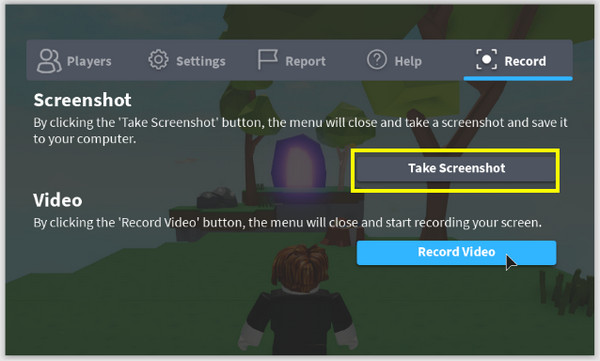
Μπορείτε να χρησιμοποιήσετε τη λειτουργία καταγραφής εντός παιχνιδιού για να τραβήξετε στιγμιότυπα οθόνης απευθείας στο Roblox. Αργότερα, μπορείτε να αποθηκεύσετε τις στιγμές εντός παιχνιδιού στο camera roll της συσκευής σας ή να τις μοιραστείτε.
Βήμα 1.Ανοίξτε το Roblox και μπείτε στο παιχνίδι που θέλετε να καταγράψετε. Πατήστε το πλήκτρο "Εκτύπωση οθόνης" στον υπολογιστή σας ή χρησιμοποιήστε το "Μενού Roblox".
Βήμα 2.Από το μενού, κάντε κλικ στην επιλογή "Εγγραφή" και, στη συνέχεια, επιλέξτε "Στιγμιότυπο οθόνης".
Βήμα 3.Το Roblox θα αποθηκεύσει αυτόματα την εικόνα και μπορείτε να την δείτε κάνοντας κλικ στο "Άνοιγμα φακέλου" μόλις ολοκληρωθεί.
Εύκολο εργαλείο για στιγμιότυπο οθόνης Roblox χωρίς καθυστέρηση
Για έναν πιο ευέλικτο και ισχυρό τρόπο λήψης στιγμιότυπων οθόνης Roblox, AnyRec Screen Recorder αποτελεί μια εξαιρετική εναλλακτική λύση στο να βασίζεστε αποκλειστικά στο ενσωματωμένο εργαλείο λήψης. Αυτή η συσκευή εγγραφής σας προσφέρει μεγαλύτερο έλεγχο, επιπλέον επιλογές λήψης και υψηλής ποιότητας αποτέλεσμα. Εδώ, μπορείτε να τραβήξετε ευκρινή και προσαρμόσιμα στιγμιότυπα οθόνης οποιαδήποτε στιγμή κατά τη διάρκεια του παιχνιδιού, χωρίς να διακόψετε την περίοδο λειτουργίας. Παρά τα πολλά χαρακτηριστικά, το πρόγραμμα παραμένει ελαφρύ, εύχρηστο και ιδανικό για υπολογιστές χαμηλών προδιαγραφών. Είτε εξερευνάτε περιστασιακά κόσμους Roblox είτε περιεχόμενο για μέσα κοινωνικής δικτύωσης, αυτή η συσκευή εγγραφής είναι μια ισχυρή επιλογή για την αναβάθμιση της εμπειρίας λήψης στιγμιότυπων οθόνης.

Δημιουργήστε στιγμιότυπο οθόνης ολόκληρης της οθόνης, ενός επιλεγμένου παραθύρου Roblox ή μιας προσαρμοσμένης περιοχής.
Προσαρμόστε τα πλήκτρα πρόσβασης για να καταγράφετε στιγμιότυπα οθόνης Roblox αμέσως ενώ παίζετε.
Προσαρμόστε την ανάλυση, τη μορφή και άλλες ρυθμίσεις εικόνας για να έχετε το αποτέλεσμα που θέλετε.
Αποθηκεύστε στιγμιότυπα οθόνης σε JPG, PNG και άλλα, χωρίς να χάσετε την ποιότητα της εικόνας.
Ασφαλής λήψη
Ασφαλής λήψη
Βήμα 1.Ανοίξτε το AnyRec Screen Recorder και, στη συνέχεια, εκκινήστε το Roblox. Στην οθόνη του προγράμματος, κάντε κλικ στο κουμπί "Screen Capture". Ο κέρσορας θα μετατραπεί σε σταυρόνημα. Κάντε κλικ και σύρετέ τον για να επισημάνετε την περιοχή που θέλετε να καταγράψετε.

Αν προτιμάτε, μπορείτε επίσης να χρησιμοποιήσετε το αντίστοιχο πλήκτρο πρόσβασης για να ενεργοποιήσετε άμεσα τη λειτουργία στιγμιότυπου οθόνης κατά τη διάρκεια του παιχνιδιού. Μπορείτε να την δείτε στις "Ρυθμίσεις" και στη συνέχεια στην ενότητα "Πλήκτρα πρόσβασης".

Βήμα 2.Μόλις επιλέξετε την περιοχή λήψης, το πρόγραμμα θα τραβήξει αμέσως ένα στιγμιότυπο οθόνης Roblox. Στη συνέχεια, θα μεταφερθείτε στον ενσωματωμένο επεξεργαστή, όπου μπορείτε να προσθέσετε σχόλια όπως κείμενο, βέλη, σχήματα κ.λπ.

Βήμα 3.Αφού ολοκληρώσετε τις επεξεργασίες σας, κάντε κλικ στο κουμπί "Αποθήκευση". Επιλέξτε τον φάκελο όπου θα αποθηκευτεί το στιγμιότυπο οθόνης και επιλέξτε τη μορφή αρχείου σας. Το στιγμιότυπο οθόνης Roblox θα αποθηκευτεί, έτοιμο για κοινή χρήση.

Ασφαλής λήψη
Ασφαλής λήψη
Πώς να κάνετε λήψη στιγμιότυπου οθόνης Roblox σε iPhone
Αφού μάθετε πώς να τραβάτε στιγμιότυπα οθόνης Roblox σε υπολογιστή χωρίς καθυστέρηση, προχωρήστε στις επιλογές για κινητά, ξεκινώντας με το iPhone. Η λήψη στιγμιότυπων οθόνης Roblox στο iPhone είναι απλή και μπορείτε να χρησιμοποιήσετε την ενσωματωμένη μέθοδο λήψης στιγμιότυπων οθόνης ή οποιαδήποτε πρόσθετη εφαρμογή για να βελτιώσετε την εμπειρία λήψης. Υποστηρίζεται επίσης για καταγράψτε το παιχνίδι Roblox χρησιμοποιώντας ενσωματωμένα εργαλεία.
1. Χρησιμοποιήστε το ενσωματωμένο στιγμιότυπο οθόνης του iPhone
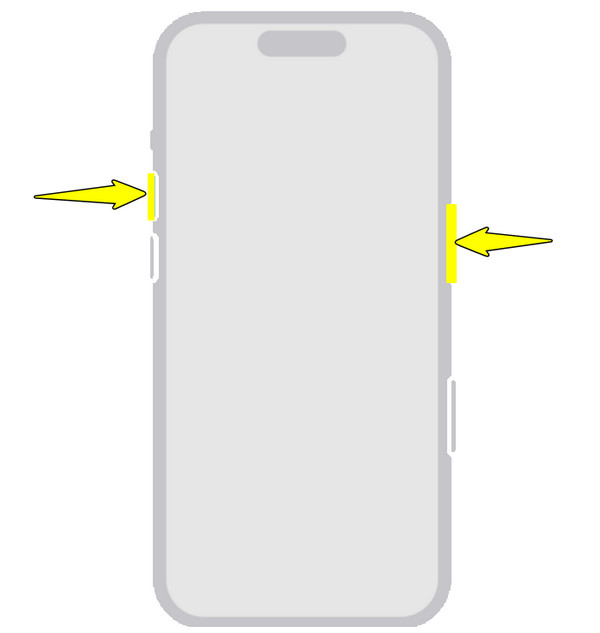
Η εγγενής λειτουργία λήψης στιγμιότυπου οθόνης του iPhone σάς επιτρέπει να αποθηκεύετε το gameplay του Roblox με κουμπιά ή χειρονομίες. Αποθηκεύει αυτόματα την εικόνα και μπορείτε να την επεξεργαστείτε αμέσως.
Βήμα 1.Ανοίξτε το Roblox και κατευθυνθείτε προς τη σκηνή που θέλετε να καταγράψετε.
Βήμα 2.Τώρα, πατήστε τα κουμπιά "Power + Volume Up" (Αρχική + Κουμπιά Power για παλαιότερα iPhone).
Βήμα 3.Πατήστε την προεπισκόπηση παρακάτω για να επεξεργαστείτε την εικόνα ή απλώς αφήστε την να αποθηκευτεί αμέσως στη βιβλιοθήκη σας.
2. Τραβήξτε ένα στιγμιότυπο οθόνης Roblox χρησιμοποιώντας την εγγραφή οθόνης Zight
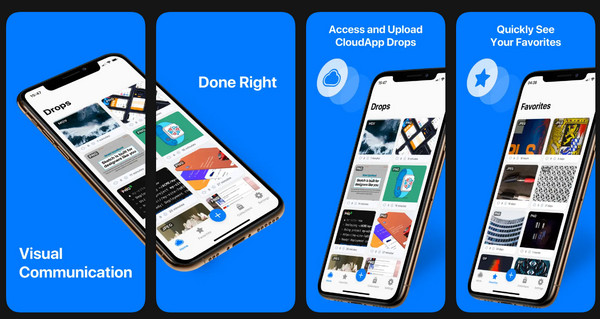
Το Zight είναι μια εφαρμογή iOS που όχι μόνο σας επιτρέπει να καταγράφετε την οθόνη σας, αλλά και τραβάει στιγμιότυπα οθόνης στο iPhoneΣτη συνέχεια, μπορείτε εύκολα να τα ανεβάσετε ή να τα μοιραστείτε μέσα από την εφαρμογή.
Βήμα 1.Άνοιξε το Roblox και πήγαινε στη στιγμή που θέλεις να απαθανατίσεις.
Βήμα 2.Στη συνέχεια, μεταβείτε στο Zight και βεβαιωθείτε ότι έχετε παραχωρήσει όλα τα απαραίτητα δικαιώματα. Εκεί, πατήστε την επιλογή "Στιγμιότυπο οθόνης".
Βήμα 3.Μετά από αυτό, μπορείτε να επεξεργαστείτε, να περικόψετε, να προσθέσετε σχόλια ή να επισημάνετε οποιαδήποτε μέρη του στιγμιότυπου οθόνης.
Βήμα 4.Μόλις τελειώσετε, αποθηκεύστε το στο χώρο αποθήκευσης cloud ή απευθείας στη βιβλιοθήκη σας.
Αποτελεσματικά στιγμιότυπα οθόνης Roblox σε Android
Μετάβαση σε λύσεις Android. Όπως και στο iOS, το Android παρέχει τρόπους για να καταγράφετε στιγμιότυπα οθόνης Roblox, είτε μέσω μιας ενσωματωμένης συντόμευσης στιγμιότυπων οθόνης είτε μέσω μιας εξειδικευμένης εφαρμογής στιγμιότυπων οθόνης. Δείτε παρακάτω τους τρόπους που μπορείτε να ακολουθήσετε, ανάλογα με τις προτιμήσεις σας.
1. Χρησιμοποιήστε το ενσωματωμένο στιγμιότυπο οθόνης Android
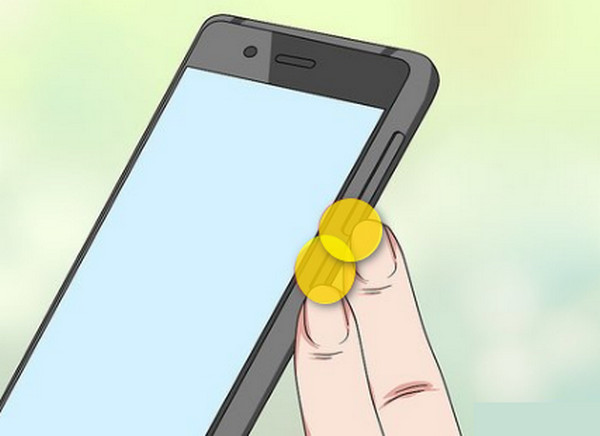
Τα περισσότερα τηλέφωνα Android διαθέτουν μια καθολική λειτουργία λήψης στιγμιότυπων οθόνης που λειτουργεί σε οποιαδήποτε εφαρμογή, όπως το Roblox. Αυτή η μέθοδος προσφέρει μια γρήγορη και εύκολη προσέγγιση για τη λήψη στιγμιότυπων οθόνης Roblox.
Βήμα 1.Ξεκινήστε το Roblox και ετοιμάστε τη σκηνή που θέλετε να καταγράψετε.
Βήμα 2.Τώρα, πατήστε ταυτόχρονα τα κουμπιά "Power + Volume Down" για να το καταγράψετε αμέσως.
Βήμα 3.Η εικόνα που καταγράφεται θα εμφανιστεί ως προεπισκόπηση και θα αποθηκευτεί στη Συλλογή σας.
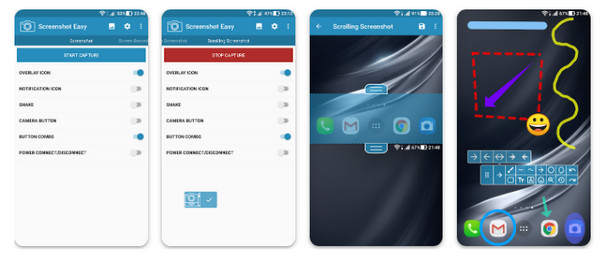
2. Τραβήξτε ένα στιγμιότυπο οθόνης Roblox χρησιμοποιώντας το Screenshot Easy
Μια γνωστή εφαρμογή Android, το Screenshot Easy, διαθέτει πολλαπλά κουμπιά ενεργοποίησης λήψης, όπως πλωτά κουμπιά. Με αυτό, μπορείτε να έχετε έναν εύκολο τρόπο να τραβάτε στιγμιότυπα οθόνης Roblox.
Βήμα 1.Από την εφαρμογή, ενεργοποιήστε τη λειτουργία επικάλυψης ή αιώρησης.
Βήμα 2.Στη συνέχεια, ξεκινήστε το Roblox και μεταβείτε στη στιγμή που θέλετε να καταγράψετε.
Βήμα 3.Πατήστε το κουμπί "Κάμερα" όταν είστε έτοιμοι.
Βήμα 4.Αργότερα, επεξεργαστείτε το στιγμιότυπο οθόνης μέσα στην εφαρμογή πριν το αποθηκεύσετε.
συμπέρασμα
Λήψη στιγμιότυπων οθόνης Roblox μπορεί να είναι γρήγορη και εύκολη τώρα με αυτές τις έξι διαφορετικές επιλογές. Από την ενσωματωμένη λειτουργία λήψης στιγμιότυπων οθόνης έως τις ενσωματωμένες εφαρμογές για κινητά και τις εφαρμογές τρίτων, υπάρχει μια κατάλληλη προσέγγιση που ταιριάζει καλύτερα στις ανάγκες σας! Για να έχετε εξαιρετική λήψη παιχνιδιών και στιγμιότυπα οθόνης, μπορείτε να χρησιμοποιήσετε AnyRec Screen RecorderΣας προσφέρει στιγμιότυπα οθόνης υψηλής ποιότητας, εργαλεία σχολιασμού, ευέλικτες λειτουργίες λήψης και πολλά άλλα! Απολαύστε τη διατήρηση των αγαπημένων σας στιγμών χωρίς να διακόψετε το παιχνίδι σας με αυτό το πρόγραμμα.
Ασφαλής λήψη
Ασφαλής λήψη



