
Πώς να αφαιρέσετε διπλότυπες φωτογραφίες στο iPhone 17 (iOS 26)

Οι διπλότυπες φωτογραφίες καταλαμβάνουν πάντα πολύ χώρο, επομένως πολλοί άνθρωποι θέλουν να διαγράψουν διπλότυπες φωτογραφίες από τα iPhone τους. Η αναζήτηση σε αυτές μία προς μία είναι αναποτελεσματική και επιρρεπής σε τυχαία διαγραφή. Το iOS 17 εισήγαγε μια νέα λειτουργία για την ανίχνευση διπλότυπων εικόνων, αλλά τι γίνεται αν δεν είστε χρήστης iOS 17; Μην ανησυχείτε—αυτό το άρθρο παρέχει τρεις μεθόδους που λειτουργούν είτε χρησιμοποιείτε iOS 17 είτε όχι. Μπορείτε να χρησιμοποιήσετε εφαρμογές για να εντοπίσετε αυτόματα διπλότυπες φωτογραφίες ή να διαγράψετε διπλότυπες φωτογραφίες στο iPhone σας, οργανώνοντάς τες σωστά στον υπολογιστή σας.
Λίστα οδηγών
Μέρος 1: Χρησιμοποιήστε το Powerful Transfer για να βρείτε και να διαγράψετε διπλότυπες φωτογραφίες Μέρος 2: Χρησιμοποιήστε την εφαρμογή Photo για να εντοπίσετε διπλότυπες φωτογραφίες και να τις αφαιρέσετε Μέρος 3: Εγκαταστήστε το Gemini Photos για να εντοπίσετε διπλότυπες φωτογραφίες κάτω από το iOS 17 Μέρος 4: Συχνές ερωτήσεις σχετικά με την κατάργηση διπλότυπων φωτογραφιών από το iPhoneΜέρος 1: Χρησιμοποιήστε το Powerful Transfer για να βρείτε και να διαγράψετε διπλότυπες φωτογραφίες
Αν αφαιρέσετε πλήρως τις διπλότυπες φωτογραφίες από το iPhone 17 σας, μπορείτε να χρησιμοποιήσετε AnyRec PhoneMover. Αυτό το λογισμικό θα εντοπίσει όλες τις εικόνες και θα τις κατηγοριοποιήσει καλά για να βρίσκει εύκολα διπλές εικόνες. Με καλή κατηγοριοποίηση, μπορείτε να βρείτε την εικόνα σας με διαφορετικές ετικέτες. Με αυτόν τον τρόπο, μπορείτε εύκολα να βρείτε τις ίδιες εικόνες. Σε αντίθεση με την ανίχνευση άλλων εφαρμογών, που θα χάνουν ορισμένα διπλότυπα, αυτό το λογισμικό θα μπορούσε να σας βοηθήσει να εντοπίσετε όλες τις διπλότυπες φωτογραφίες για να σας επιτρέψει να τις διαχειρίζεστε. Επιπλέον, υπάρχουν περιορισμοί για μοντέλα και έκδοση iOS. όλες οι συσκευές μπορούν να αναγνωριστούν σε αυτό το λογισμικό.

Κατηγοριοποιήστε φωτογραφίες κατά άτομα, ώρες, μέρη και ούτω καθεξής για να βρείτε διπλότυπα.
Κάντε προεπισκόπηση της φωτογραφίας πριν τη διαγράψετε σε περίπτωση που δεν είναι διπλότυπες φωτογραφίες.
Διαγράψτε διεξοδικά διπλές φωτογραφίες χωρίς να τις μετακινήσετε στο άλμπουμ του κάδου απορριμμάτων.
Δημιουργήστε αντίγραφα ασφαλείας των διπλότυπων φωτογραφιών για να αποφύγετε να τις διαγράψετε όλες κατά λάθος.
Ασφαλής λήψη
Βήμα 1.Εκτελέστε το AnyRec PhoneMover. Συνδέστε το iPhone σας στον υπολογιστή. Θα εμφανιστεί ένα αναδυόμενο παράθυρο. Εισαγάγετε τον κωδικό πρόσβασής σας και αφήστε το iPhone σας να εμπιστευτεί αυτόν τον υπολογιστή.

Βήμα 2.Μπορείτε να κάνετε κλικ στο κουμπί "Φωτογραφία" στην αριστερή γραμμή μενού. Τώρα μπορείτε να δείτε διαφορετικές κατηγορίες που ταξινομούν όλες τις εικόνες.
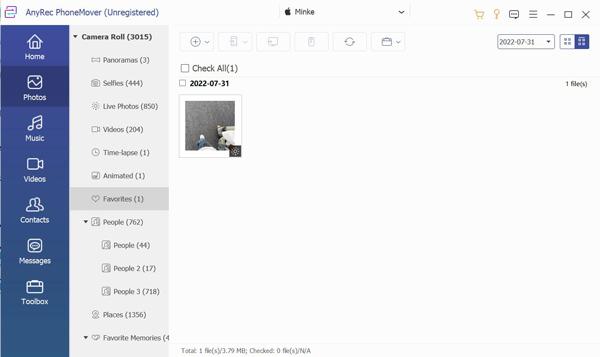
Βήμα 3.Η διπλότυπη εικόνα θα ταξινομηθεί στην ίδια κατηγορία. Μπορείτε να τα βρείτε εύκολα. Μπορείτε να κάνετε κλικ στο κουμπί "Διαγραφή" για να αφαιρέσετε αυτές τις διπλότυπες φωτογραφίες στο iPhone σας.

Βήμα 4.Μπορείτε επίσης να κάνετε κλικ στο κουμπί "Εξαγωγή σε υπολογιστή" για να τα στείλετε στον υπολογιστή σας ως αντίγραφο ασφαλείας.

Μέρος 2: Χρησιμοποιήστε την εφαρμογή Photo για να εντοπίσετε διπλότυπες φωτογραφίες και να τις αφαιρέσετε
Το iOS 17 δημοσίευσε μια λειτουργία ανίχνευσης διπλότυπων φωτογραφιών στην εφαρμογή Φωτογραφίες. Μπορείτε να ελέγξετε γρήγορα τις διπλότυπες φωτογραφίες σας και να τις διαχειριστείτε στο iPhone 17 σας. Και τελικά, αυτή είναι μια νέα λειτουργία που πρέπει να ολοκληρωθεί. Μπορεί να εμφανιστούν μόνο μερικές διπλότυπες φωτογραφίες μέσω της ανίχνευσής της. Επομένως, αν θέλετε να αφαιρέσετε πλήρως τις διπλότυπες φωτογραφίες από το iPhone σας, χρησιμοποιήστε το AnyRec PhoneMover αντί για την εφαρμογή Φωτογραφίες.
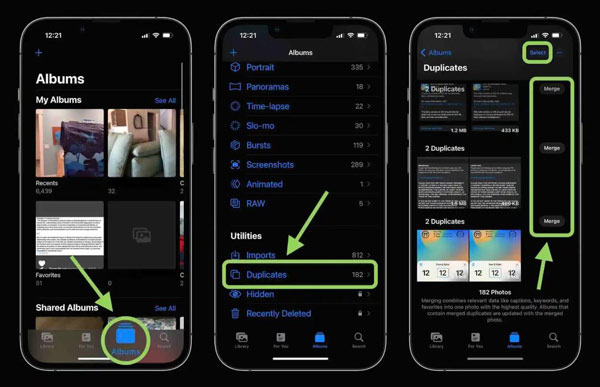
Βήμα 1.Όταν ανοίγετε την εφαρμογή "Φωτογραφίες" στο iPhone σας, θα πρέπει να πατήσετε "Άλμπουμ" στο κάτω μέρος.
Βήμα 2.Κάντε κύλιση προς τα κάτω στην οθόνη σας μέχρι να δείτε την ενότητα Βοηθητικά προγράμματα. Και μπορείτε να δείτε ότι υπάρχει μια επιλογή "Διπλότυπα" στη λίστα.
Βήμα 3.Στη συνέχεια, θα εμφανιστούν οι διπλότυπες φωτογραφίες. Τώρα μπορείτε να τα αφαιρέσετε διαγράφοντας τα πατώντας «Επιλογή». Και αν δεν θέλετε να τις διαγράψετε, μπορείτε να πατήσετε "Συγχώνευση" στα δεξιά των εικόνων.
Μέρος 3: Εγκαταστήστε το Gemini Photos για να εντοπίσετε διπλότυπες φωτογραφίες κάτω από το iOS 17
Όπως μπορείτε να δείτε, εάν δεν είστε χρήστης του iOS 17, δεν μπορείτε να αφαιρέσετε διπλότυπες φωτογραφίες στο iPhone σας με την εφαρμογή Φωτογραφίες. Αλλά μια άλλη εφαρμογή που ονομάζεται Gemini Photos θα μπορούσε να σας βοηθήσει να εντοπίσετε τις ίδιες εικόνες.
Βήμα 1.Αφού δώσετε στο Gemini Photos άδεια πρόσβασης στις φωτογραφίες σας, μπορείτε να ξεκινήσετε τη σάρωση των φωτογραφιών σας. Όταν ολοκληρωθεί η διαδικασία σάρωσης, ανοίξτε το φάκελο διπλότυπων.
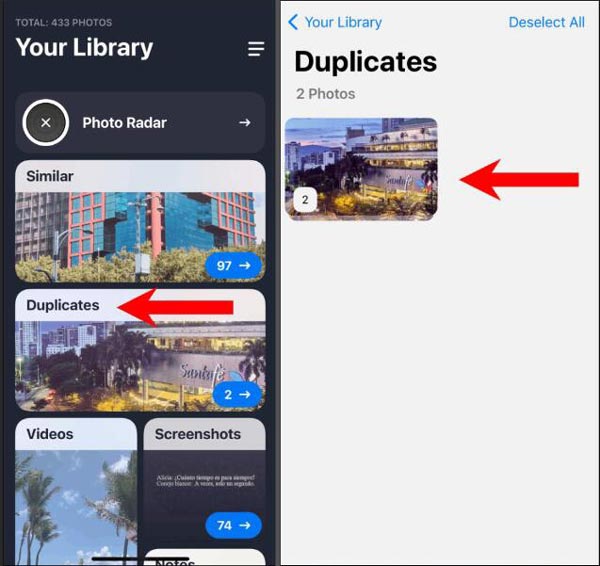
Βήμα 2.Αυτή η εφαρμογή θα τοποθετήσει κάθε διπλότυπη φωτογραφία σε κάθε φάκελο. Μπορείτε να πατήσετε σε αυτούς τους φακέλους για να δείτε τις λεπτομέρειες αυτών των εικόνων.
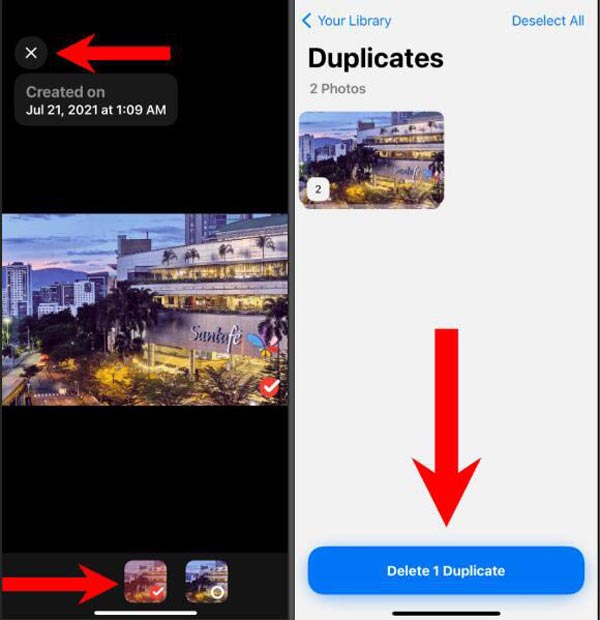
Βήμα 3.Μόλις βρεθείτε στον φάκελο, πατήστε τις εικόνες στο κάτω μέρος της οθόνης που θέλετε να διαγράψετε. Μπορείτε να πατήσετε τον φάκελο με τις διπλότυπες φωτογραφίες για να διαγράψετε ολόκληρο τον φάκελο.
Μέρος 4: Συχνές ερωτήσεις σχετικά με την κατάργηση διπλότυπων φωτογραφιών από το iPhone
-
Μόνο το iOS 17 υποστηρίζει την αφαίρεση διπλότυπων φωτογραφιών με την εφαρμογή Φωτογραφίες;
Ναι είναι. Το iOS 17 ενημερώνει τη νέα λειτουργία για τον εντοπισμό διπλότυπων φωτογραφιών στο iPhone σας. Επομένως, εάν η έκδοση iOS σας είναι κάτω από 16, δεν μπορείτε να χρησιμοποιήσετε αυτήν τη δυνατότητα στο iPhone σας. Αλλά μπορείτε να χρησιμοποιήσετε το AnyRec PhoneMover σε υπολογιστή ή το Gemini Photo για να σαρώσετε το τηλέφωνό σας για σύντομο χρονικό διάστημα.
-
Γιατί το iPhone μου εξακολουθεί να έχει διπλότυπες φωτογραφίες μετά την κατάργησή τους;
Αυτές οι διπλές φωτογραφίες συγχρονίζονται από το iTunes ή το iCloud από προεπιλογή. Πρέπει να απενεργοποιήστε τη λειτουργία HEIC στο iPhone χειροκίνητα για να το σταματήσετε.
-
Μπορώ να επαναφέρω τις αφαιρεθείσες διπλότυπες φωτογραφίες στο iPhone μου;
Ναι, μπορείτε αλλά ανάλογα με τον τρόπο που το χρησιμοποιείτε. Εάν χρησιμοποιείτε την εφαρμογή Φωτογραφίες για να τις διαγράψετε, μπορείτε να τις επαναφέρετε. Ωστόσο, η επαναφορά τους στο τηλέφωνό σας ενδέχεται να μην είναι δυνατή εάν χρησιμοποιείτε άλλες μεθόδους για να τις διαγράψετε.
συμπέρασμα
Τώρα, πρέπει να ξέρετε πώς να αφαιρέσετε διπλότυπες φωτογραφίες από το iPhone 17 σας. Παρόλο που μπορείτε να χρησιμοποιήσετε την εφαρμογή Φωτογραφίες ή το Gemini Photos για να σαρώσετε το iPhone σας, θα υπάρχουν επίσης ορισμένες εικόνες, όπως αρχεία καταγραφής, που δεν θα μπορείτε να εντοπίσετε. Επομένως, ο καλύτερος τρόπος είναι να χρησιμοποιήσετε AnyRec PhoneMover για να τα ελέγξετε και να τα αφαιρέσετε από το τηλέφωνό σας. Παρεμπιπτόντως, μπορείτε αλλαγή μεγέθους φωτογραφιών στο iPhone για να ελευθερώσετε περισσότερο χώρο αποθήκευσης. Αυτό το λογισμικό μπορεί να χειριστεί όλες τις εκδόσεις iOS και τα μοντέλα iPhone για τη μεταφορά φωτογραφιών, βίντεο και ούτω καθεξής σε όλες τις συσκευές. Κάντε κλικ στο ΔΩΡΕΑΝ Λήψη κουμπί τώρα!
Ασφαλής λήψη
Σχετικά Άρθρα:
Σχετικά με τον Συγγραφέα μας




