
Δημοφιλής

AnyRec Video Converter
120 φορές ταχύτερη μετατροπή και επεξεργασία βίντεο. Χωρίς αναμονή.
Ασφαλής λήψη
Συμπίεση MOV γρήγορα χωρίς απώλεια ποιότητας - Τα 5 κορυφαία εργαλεία εδώ!

Το βίντεο υψηλής ποιότητας είναι ευλογία, αλλά είναι και κατάρα για τους σκληρούς σας δίσκους. Αν προσπαθήσετε να στείλετε μέσω email ένα βίντεο MOV και εμφανιστεί ένα αρχείο με πολύ μεγάλο σφάλμα, είναι καλύτερο να συμπίεση MOVΦυσικά, δεν θέλετε να μοιάζει με ένα χάος από pixel, οπότε αυτή η ανάρτηση σας διευκολύνει να αποκτήσετε αυτή την κινηματογραφική εμφάνιση διατηρώντας παράλληλα ένα μικρότερο αρχείο. Μεταβείτε τώρα για να δείτε τα πέντε κορυφαία εργαλεία για υπολογιστή και πρόγραμμα περιήγησης που θα σας βοηθήσουν να μειώσετε το μέγεθος του αρχείου βίντεο MOV και να το κάνετε πιο κοινόχρηστο από ποτέ.
Λίστα οδηγών
Ένα εργαλείο για συμπίεση MOV υψηλής ποιότητας σε Windows/Mac Συμπίεση αρχείων MOV χρησιμοποιώντας το QuickTime Player σε Mac Συμπιέστε εύκολα αρχεία MOV με το iMovie σε Mac Συμπίεση αρχείων MOV χρησιμοποιώντας 2 διαδικτυακά εργαλείαΈνα εργαλείο για συμπίεση MOV υψηλής ποιότητας σε Windows/Mac
AnyRec Video Converter ξεχωρίζει ως μια κορυφαία λύση για την καλύτερη διαχείριση βίντεο. Μπορείτε να χειριστείτε αρχεία MOV βαρέως τύπου χωρίς προβλήματα. Με τους προηγμένους αλγόριθμους κωδικοποίησης, αυτό το πρόγραμμα επεξεργασίας MOV μετατρέπει ογκώδη αρχεία πολυμέσων σε διαμάντια προς κοινή χρήση με λίγα μόνο κλικ. Μπορεί να προετοιμάζετε έναν φάκελο ή να μοιράζεστε ένα βίντεο με έναν φίλο. Αυτό το εργαλείο παρέχει την αξιοπιστία συμπίεσης που χρειάζεστε.

Τεχνολογία συμπίεσης χωρίς απώλειες που διατηρεί υψηλή οπτική πιστότητα.
Καλύπτει πάνω από χίλιες μορφές πέρα από το MOV, όπως MP4, MKV, AVI, κ.λπ.
Ρυθμίστε χειροκίνητα τον ρυθμό καρέ, την ανάλυση και το ρυθμό μετάδοσης bit για το τέλειο μέγεθος.
Σας επιτρέπει να κάνετε περικοπή, περικοπή, εφαρμογή εφέ, φίλτρα και πολλά άλλα πριν από τη συμπίεση.
Ασφαλής λήψη
Ασφαλής λήψη
Βήμα 1.Μόλις ανοίξετε το AnyRec Video Converter, μεταβείτε στην επάνω γραμμή και κάντε κλικ στην επιλογή "Εργαλειοθήκη". Από τα κιτ εργαλείων, εντοπίστε και κάντε κλικ στην επιλογή "Συμπιεστής βίντεο" για να ξεκινήσετε.

Βήμα 2.Κάντε κλικ στο κουμπί "Προσθήκη" στο κέντρο του παραθύρου για να ανεβάσετε το αρχείο MOV που θέλετε να συρρικνώσετε. Στη συνέχεια, μπορείτε να προσαρμόσετε εύκολα το μέγεθος του αρχείου σύροντας το ρυθμιστικό ποσοστού ή πληκτρολογώντας απευθείας το μέγεθος-στόχο σας, εάν έχετε κάποιο συγκεκριμένο όριο κατά νου.
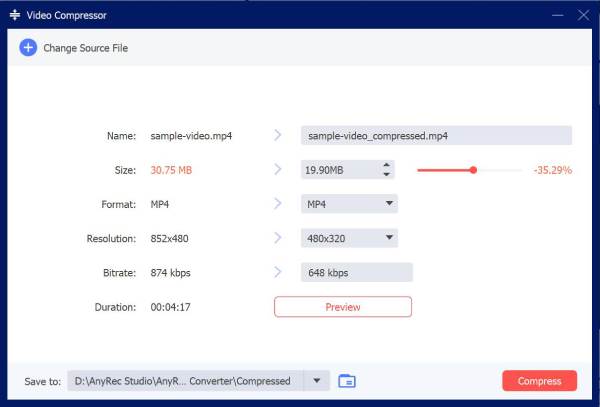
Βήμα 3.Με το μέγεθος κλειδωμένο, αφιερώστε χρόνο για να τροποποιήσετε την ανάλυση, το bitrate ή τη μορφή για να βεβαιωθείτε ότι όλα φαίνονται σωστά. Μπορείτε ακόμη και να δώσετε στο αρχείο σας ένα νέο όνομα και να κάνετε κλικ στο κουμπί "Προεπισκόπηση" για να ελέγξετε τα αποτελέσματα. Κάντε κλικ στο κουμπί "Συμπίεση" για να ξεκινήσετε τη συμπίεση αρχείων .mov.
Ασφαλής λήψη
Ασφαλής λήψη
Συμπίεση αρχείων MOV χρησιμοποιώντας το QuickTime Player σε Mac
Το QuickTime Player είναι κάτι περισσότερο από ένα απλό δωρεάν πρόγραμμα αναπαραγωγής πολυμέσων σε Mac. Επειδή χρησιμεύει επίσης ως μια βελτιστοποιημένη λύση για γρήγορες εξαγωγές και αποτελεσματική συμπίεση. Σας επιτρέπει να συρρικνώνετε το μέγεθος των αρχείων MOV χωρίς να απαιτούνται εγκαταστάσεις τρίτων, χάρη στην εγγενή αρχιτεκτονική της Apple. Αυτή η προσέγγιση είναι ο καλύτερος ορισμός του απλού και αποτελεσματικού αν επιθυμείτε μια γρήγορη ροή εργασίας στις επεξεργασίες MOV σας.
Βήμα 1.Ανοίξτε το αρχείο MOV κάνοντας δεξί κλικ στο βίντεο MOV και επιλέγοντας "Άνοιγμα με" και στη συνέχεια "QuickTime Player".
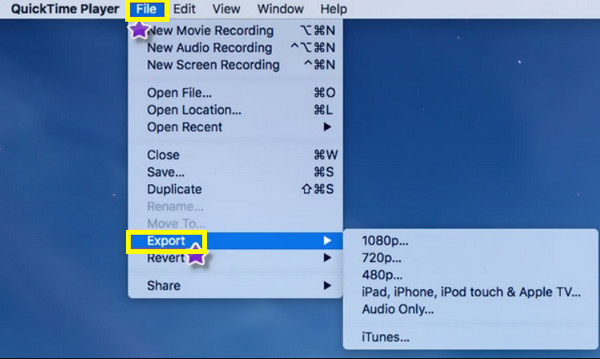
Βήμα 2.Μεταβείτε στο μενού "Αρχείο" στην επάνω γραμμή και μεταβείτε στην επιλογή "Εξαγωγή ως". Στη συνέχεια, επιλέξτε χαμηλότερη ανάλυση, όπως 270p ή 480p για να μείωση του μεγέθους του αρχείου.
Βήμα 3.Ονομάστε το αρχείο σας και επιλέξτε έναν προορισμό για να ολοκληρώσετε την εξαγωγή.
Συμπιέστε εύκολα αρχεία MOV με το iMovie σε Mac
Όταν μια απλή εξαγωγή δεν είναι αρκετή, οι χρήστες Mac δοκιμάζουν επίσης το iMovie. Εδώ, δεν μπορείτε μόνο να συρρίκνωση μεγεθών αρχείων MOV αλλά και να περικόψετε τα επιπλέον στοιχεία από το βίντεό σας. Σας δίνει πλήρη δυνατότητα να χειρίζεστε τις ρυθμίσεις συμπίεσης επιλέγοντας ανάμεσα σε διάφορες προεπιλογές ποιότητας και ρυθμούς μετάδοσης bit. Ακόμα κι αν χειρίζεστε ένα κλιπ 4K, η μετατροπή του σε ένα αριστούργημα έτοιμο για web είναι εκπληκτικά τόσο απλή μέσα στον κινηματογραφικό χώρο εργασίας του iMovie.
Βήμα 1.Εκκινήστε το iMovie στον Mac σας. Ξεκινήστε με το "Νέο Έργο" και, στη συνέχεια, σύρετε το επιλεγμένο αρχείο βίντεο MOV στη γραμμή χρόνου. Κάντε κλικ στο κουμπί "Κοινή χρήση" στη δεξιά γωνία και επιλέξτε "Αρχείο".
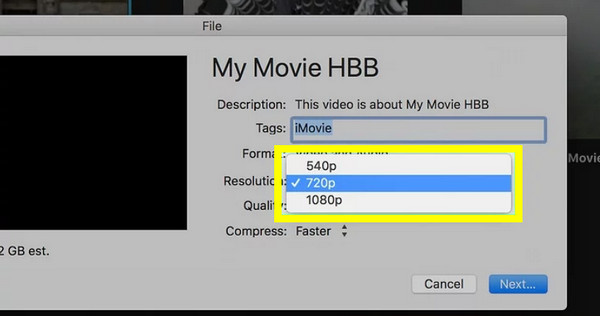
Βήμα 2.Προσαρμόστε την "Ανάλυση" και την "Ποιότητα" σε αυτό το σημείο.
Βήμα 3.Στη συνέχεια, κάντε κλικ στο "Επόμενο", ονομάστε το αρχείο βίντεο και κάντε κλικ στο κουμπί "Αποθήκευση" για να επεξεργαστείτε τη συμπιεσμένη έκδοση.
Συμπίεση αρχείων MOV χρησιμοποιώντας 2 διαδικτυακά εργαλεία
Ενώ οι εφαρμογές για υπολογιστές έχουν την μεγαλύτερη ισχύ για να μειώσουν τα αρχεία MOV, μερικές φορές η πιο βολική λύση σας περιμένει απευθείας στο πρόγραμμα περιήγησής σας στο web. Δείτε παρακάτω τους δύο κορυφαίους διαδικτυακούς συμπιεστές MOV που μπορείτε να χρησιμοποιήσετε:
1. FreeConvert
Αυτός ο διαδικτυακός γίγαντας είναι διάσημος για το τεράστιο όριο μεγέθους αρχείων και την βαθιά προσαρμογή απευθείας στο πρόγραμμα περιήγησης ιστού σας. Συμπιέζει το MOV κατά ποσοστό ή ακριβή megabyte, καθιστώντας το αγαπημένο για τους χρήστες που θέλουν ακρίβεια στα αρχεία τους. Η διαδικασία είναι παιχνιδάκι.
Βήμα 1.Κάντε κλικ στο κουμπί "Επιλογή αρχείων" για να μεταφορτώσετε το βίντεο MOV από τη συσκευή σας ή από το χώρο αποθήκευσης στο cloud.
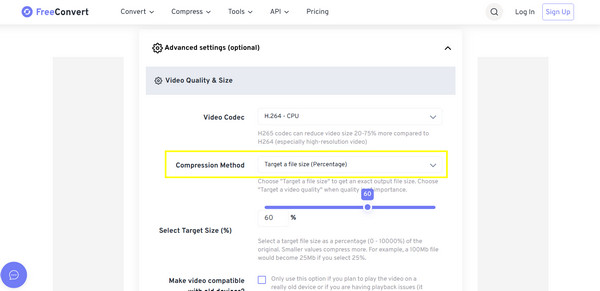
Βήμα 2.Επιλέξτε μια μέθοδο συμπίεσης, όπως Στόχευση μεγέθους αρχείου ή Στόχευση ποιότητας βίντεο, κάνοντας κλικ στο κουμπί "Ρυθμίσεις".
Βήμα 3.Κάντε κλικ στο κουμπί "Συμπίεση τώρα" για να συμπιέσετε και να μειώσετε το μέγεθος του αρχείου MOV δωρεάν online.
2. Clideo
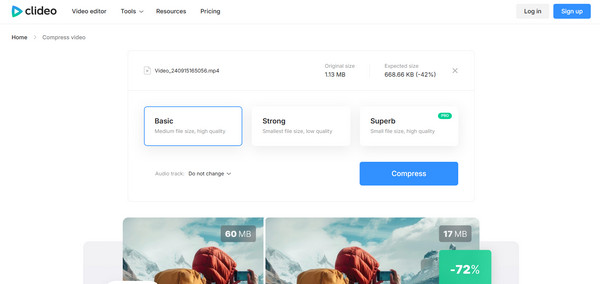
Το Clideo προσφέρει ένα εξαιρετικά κομψό, ολοκληρωμένο μέρος για συμπίεση και επεξεργασία βίντεο. Αυτός ο συμπιεστής MOV διαθέτει μια αυτοματοποιημένη μηχανή συμπίεσης που αναλύει το αρχείο βίντεο MOV σας και εφαρμόζει τις βέλτιστες ρυθμίσεις για να επιτύχει ένα ισορροπημένο μέγεθος και καθαρότητα.
Βήμα 1.Ξεκινήστε κάνοντας κλικ στο κουμπί "Επιλογή αρχείου" για να ανεβάσετε το βίντεο MOV σας. Στη συνέχεια, θα οριστούν οι καλύτερες παραμέτρους για το αρχείο σας.
Βήμα 2.Δείτε την προεπισκόπηση για να βεβαιωθείτε ότι η ποιότητα ανταποκρίνεται στις προσδοκίες σας.
Βήμα 3.Τέλος, κάντε κλικ στο κουμπί "Λήψη" για να αποθηκεύσετε το αρχείο στη συσκευή σας ή στο χώρο αποθήκευσης στο cloud.
συμπέρασμα
Η διαχείριση μεγάλων αρχείων MOV δεν αποτελεί πλέον τεχνικό πονοκέφαλο, χάρη στα εργαλεία που αναφέρονται για τη συμπίεση MOV χωρίς συμβιβασμούς στην οπτική ακεραιότητα. Από τις ενσωματωμένες εφαρμογές του Mac έως τα εργαλεία που βασίζονται στο πρόγραμμα περιήγησης, μπορείτε να διασφαλίσετε ότι τα βίντεο MOV σας θα παραμείνουν υψηλής ποιότητας, ενώ παράλληλα θα είναι πιο εύκολο να αποθηκευτούν, να μοιραστούν και να ανεβάσουν μουσική. Προχωρώντας από όλα αυτά, AnyRec Video Converter αξίζει να το δοκιμάσετε. Είναι μια πανίσχυρη ολοκληρωμένη λύση που μπορεί μείωση του μεγέθους του αρχείου MOV ενώ παράλληλα απολαμβάνει ακριβή έλεγχο και αστραπιαίες ταχύτητες, καθιστώντας το το ιδανικό μέρος για συμπίεση υψηλής ποιότητας.
Ασφαλής λήψη
Ασφαλής λήψη
Περισσότερα σχετικά άρθρα
Σχετικά με τον Συγγραφέα μας




