
 Αποτυπώστε τα πάντα. Μην χάσετε τίποτα. Κρυστάλλινη καθαρότητα.
Δημοφιλής

AnyRec Screen Recorder
Εγγραφή και λήψη στιγμιότυπου οθόνης οποιουδήποτε βίντεο σε Windows και Mac.
Ασφαλής λήψη
Audacity Εγγραφή Ήχου Υπολογιστή: Τρόποι και Συμβουλές Αντιμετώπισης

Η ηχογράφηση ήχου από τον υπολογιστή σας με το Audacity μπορεί να ακούγεται πολύ απλή μέχρι να επιλέξετε αθόρυβη εγγραφή ή να μπερδέψετε τις ρυθμίσεις. Μπορείτε να χρησιμοποιήσετε το Audacity για να ηχογραφήσετε ήχο από υπολογιστή σε Windows και Mac, αλλά υπάρχουν μερικά πράγματα που πρέπει να έχετε κατά νου. Ελάτε και προχωρήστε κατευθείαν στα ακόλουθα μέρη, καλύπτοντας 3 εύκολους τρόπους για να... ηχογράφηση ήχου επιφάνειας εργασίας με το Audacity, καθώς και διορθώσεις για τα πιο συνηθισμένα προβλήματα που δεν εγγράφονταν από το Audacity.
Λίστα οδηγών
Πώς να εγγράψετε ήχο υπολογιστή με το Audacity στα Windows Πώς να εγγράψετε ήχο υπολογιστή με το Audacity σε Mac Πώς να εγγράψετε ήχο υπολογιστή και μικρόφωνο ταυτόχρονα Το Audacity δεν καταγράφει ήχο υπολογιστή; Δοκιμάστε αυτές τις διορθώσειςΠώς να εγγράψετε ήχο υπολογιστή με το Audacity στα Windows
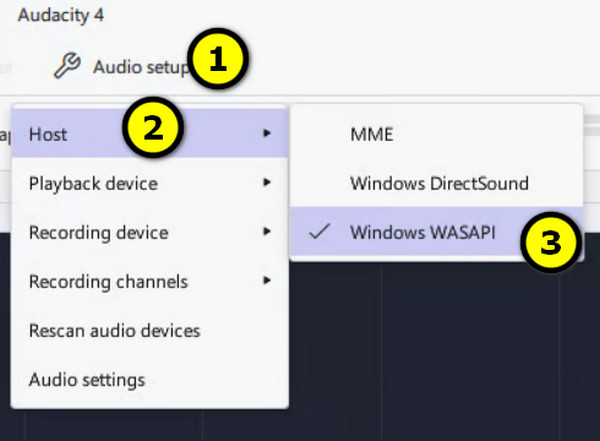
Ξεκινήστε με τον τρόπο εγγραφής εσωτερικού ήχου υπολογιστή στο Audacity στον υπολογιστή σας με Windows, συμπεριλαμβανομένων ταινιών, μουσικής ή ήχου συστήματος. Με το Audacity, μπορείτε να το πετύχετε ακόμα και χωρίς να δρομολογήσετε τον ήχο σας μέσω μικροφώνου. Ο τρόπος είναι επιλέγοντας το WASAPI ως κεντρικό υπολογιστή και επιλέγοντας τη σωστή συσκευή αναπαραγωγής ως πηγή εγγραφής. Ακολουθούν οι βήμα προς βήμα οδηγίες για να το ρυθμίσετε:
Βήμα 1.Ξεκινήστε το Audacity στον υπολογιστή σας με Windows και εντοπίστε την επιλογή "Ρύθμιση ήχου" όπου μπορείτε να επιλέξετε τον κεντρικό υπολογιστή ήχου, την αναπαραγωγή και τη συσκευή εγγραφής. Επιλέξτε "Windows WASAPI" από το αναπτυσσόμενο μενού "Κεντρικός υπολογιστής ήχου".
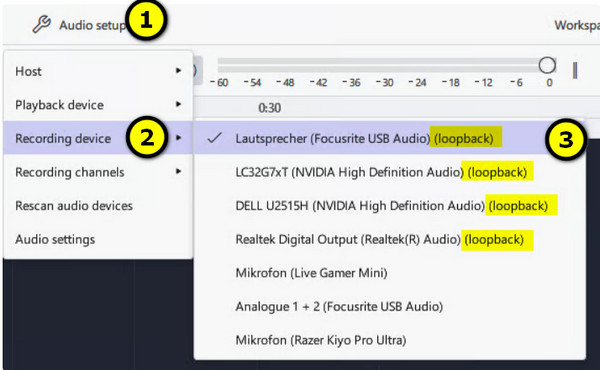
Βήμα 2.Στο αναπτυσσόμενο μενού "Συσκευή εγγραφής", επιλέξτε τη συσκευή σας με την επιλογή loopback για την εγγραφή ήχου από τον υπολογιστή σας. Στη συνέχεια, στη "Συσκευή αναπαραγωγής", επιλέξτε τα σωστά ηχεία ή ακουστικά.
Βήμα 3.Τώρα, ανοίξτε τον ιστότοπο ή την εφαρμογή με τον ήχο που θέλετε να καταγράψετε. Κάντε κλικ στο κουμπί "Εγγραφή" και ξεκινήστε την αναπαραγωγή ήχου στον υπολογιστή σας και μπορείτε να δείτε την κυματομορφή από το Audacity καθώς καταγράφει.
Βήμα 4.Όταν τελειώσετε, κάντε κλικ στο κουμπί "Διακοπή". Περικοπή επιπλέον ενοτήτων ή επεξεργασία της ηχογράφησης. Αργότερα, μεταβείτε στο "Αρχείο" και, στη συνέχεια, στην "Εξαγωγή ήχου" και επιλέξτε τη μορφή που επιθυμείτε.
Πώς να εγγράψετε ήχο υπολογιστή με το Audacity σε Mac
Σε αντίθεση με τα Windows, το macOS δεν προσφέρει Θράσος με ενσωματωμένο τρόπο εγγραφής ήχου υπολογιστή. Το Audacity μπορεί να εγγράψει από το μικρόφωνό σας ή άλλη συσκευή εισόδου, αλλά το macOS συνήθως δεν εκθέτει τον ήχο συστήματος ως άμεση πηγή. Για να μπορέσετε να εγγράψετε ήχο υπολογιστή με το Audacity, χρειάζεστε ένα εικονικό πρόγραμμα οδήγησης όπως το BlackHole για να δρομολογήσετε τον ήχο συστήματος του Mac σας σε αυτό. Μόλις ρυθμιστεί, μπορείτε να εγγράψετε ήχο από την εφαρμογή σας, τα προγράμματα περιήγησης, τους ιστότοπους και άλλες πηγές. Δείτε πώς:
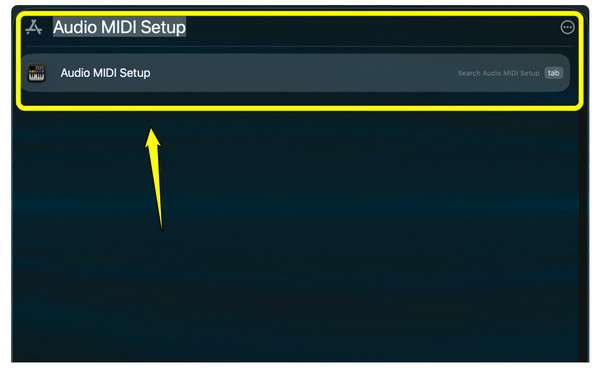
Βήμα 1.Εγκαταστήστε το BlackHole στον Mac σας για να δημιουργήσετε μια εικονική συσκευή ήχου που θα λαμβάνει τον ήχο συστήματος του Mac σας. Στη συνέχεια, πατήστε "Command + Space" και αναζητήστε "Audio MIDI Setup" και εκκινήστε το.
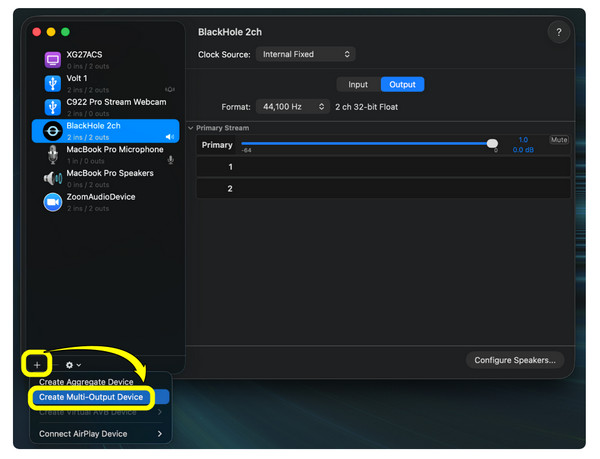
Βήμα 2.Από τη Ρύθμιση MIDI ήχου, κάντε κλικ στο κουμπί "Προσθήκη" στη γωνία και επιλέξτε "Δημιουργία συσκευής πολλαπλών εξόδων". Επιλέξτε τα κανονικά ηχεία/ακουστικά σας και το "BlackHole" ώστε να μπορείτε να συνεχίσετε την αναπαραγωγή του ήχου σας ενώ τον στέλνετε στην εικονική συσκευή.
Βήμα 3.Ανοίξτε τις "Ρυθμίσεις συστήματος", μεταβείτε στον "Ήχο", έπειτα στην "Έξοδο" και επιλέξτε τη συσκευή που μόλις δημιουργήσατε. Εκκινήστε το Audacity και ανοίξτε το "Ρύθμιση ήχου". Ορίστε τον κεντρικό υπολογιστή ήχου σε "Core Audio" και επιλέξτε "BlackHole" ως συσκευή εγγραφής.
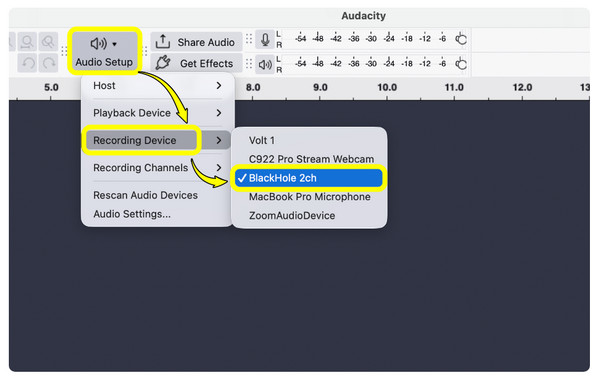
Βήμα 4.Ήρθε η ώρα να ανοίξετε το βίντεο ή την εφαρμογή σας με τον ήχο που θέλετε να καταγράψετε. Κάντε κλικ στο κουμπί "Εγγραφή" και, όταν τελειώσετε, κάντε κλικ στο κουμπί "Διακοπή". Ακούστε το και επεξεργαστείτε το. Επιλέξτε "Αρχείο" και, στη συνέχεια, "Εξαγωγή ήχου" και επιλέξτε τη μορφή που σας ταιριάζει.
Πώς να εγγράψετε ήχο υπολογιστή και μικρόφωνο ταυτόχρονα
Μόλις μάθετε πώς να χρησιμοποιείτε το Audacity, εγγραφή ήχου από τον υπολογιστή σας, μπορεί επίσης να θέλετε να εγγράψετε το μικρόφωνό σας ταυτόχρονα. Όταν χρειάζεται να δημιουργήσετε εκπαιδευτικά βίντεο ή να αφηγηθείτε ένα βίντεο, εδώ είναι που η εγγραφή γίνεται λίγο δύσκολη. Σε ορισμένες ρυθμίσεις, κατά την εγγραφή ήχου συστήματος και ενός μικροφώνου ταυτόχρονα, το Audacity μπορεί να βλέπει μόνο μία πηγή εισόδου. Στα Windows, το σύστημα καταγραφής WASAPI, ενώ το μικρόφωνό σας είναι διαφορετική συσκευή εισόδου. Στο macOS, ο εσωτερικός ήχος χρειάζεται μια εικονική μονάδα ήχου. Ως αποτέλεσμα, η επιλογή του μικροφώνου σας ενώ προσπαθείτε να εγγράψετε ήχο υπολογιστή με το Audacity ενδέχεται να μην λειτουργήσει. Μπορεί να καταλήξετε με μόνο μία εγγραφή ήχου.
Συνήθεις λύσεις για την εγγραφή ήχου υπολογιστή και μικροφώνου
- Εγγράψτε και τις δύο πηγές ήχου ξεχωριστά. Καταγράψτε κάθε πηγή σε ξεχωριστό κομμάτι και συγχωνεύστε τις στη συνέχεια. Με αυτόν τον τρόπο, έχετε μεγαλύτερο έλεγχο στην ένταση του ήχου, τον ήχο του συστήματος και τον χρονισμό.
- Χρησιμοποιήστε έναν εικονικό μίκτη ήχου. Στον υπολογιστή σας, ένα εικονικό καλώδιο ήχου ή ένας μίκτης μπορεί να συνδυάσει το μικρόφωνο και τον ήχο του συστήματος σε μία μόνο εικονική είσοδο.
- Δημιουργήστε μια συσκευή πολλαπλών εισόδων στο Mac σας. Οι χρήστες Mac μπορούν να χρησιμοποιήσουν τη Ρύθμιση MIDI ήχου και ένα εικονικό πρόγραμμα οδήγησης για να συνδυάσουν συσκευές ήχου. Αυτό θα δρομολογήσει τον ήχο του συστήματός σας και το μικρόφωνο σε μια διαμόρφωση που μπορεί να εγγράψει το Audacity.
- Χρησιμοποιήστε ένα ειδικό λογισμικό εγγραφής. Μια συσκευή εγγραφής οθόνης είναι συχνά πολύ πιο εύκολη αν θέλετε να εγγράψετε την οθόνη σας, τον ήχο του υπολογιστή και το μικρόφωνο ταυτόχρονα.
Ευκολότερη εναλλακτική λύση: Εγγραφή οθόνης AnyRec
Αν η χρήση του Audacity για την ηχογράφηση ήχου υπολογιστή σας φαίνεται άσκοπα περίπλοκη, δείτε τα παρακάτω: AnyRec Screen Recorder για να σας προσφέρουμε έναν πιο απλό τρόπο για να καταγράψετε και τις δύο πηγές μαζί. Εδώ, μπορείτε να ενεργοποιήσετε τον ήχο του συστήματός σας και το μικρόφωνο πριν από την εγγραφή, να ρυθμίσετε την ένταση του ήχου τους ξεχωριστά, ακόμη και να εγγράψετε την οθόνη σας ταυτόχρονα. Μπορεί να είναι χρήσιμο για τα σεμινάρια, τις συσκέψεις, τις παρουσιάσεις, το gameplay και τις ηχογραφήσεις φωνής, όπου μπορείτε να ηχογραφήσετε τον ήχο του μικροφώνου και του συστήματος μαζί χωρίς μια περίπλοκη εικονική ρύθμιση ήχου.

Καταγράψτε τον ήχο του υπολογιστή σας και τη φωνή του μικροφώνου σας ταυτόχρονα με ευκολία.
Ευέλικτο χειριστήριο ήχου, μπορεί να ρυθμίσει τον ήχο του συστήματος και το μικρόφωνο πριν ή κατά τη διάρκεια της εγγραφής.
Βελτιώστε τις ηχογραφήσεις με μείωση θορύβου και βελτίωση μικροφώνου.
Κάντε προεπισκόπηση των πάντων πριν την οριστικοποίηση σε MP3, AAC, WAV, κ.λπ.
Ασφαλής λήψη
Ασφαλής λήψη
Το Audacity δεν καταγράφει ήχο υπολογιστή; Δοκιμάστε αυτές τις διορθώσεις
Ακόμα και αφού μάθετε τον σωστό τρόπο εγγραφής ήχου υπολογιστή με το Audacity, το πρόγραμμα ενδέχεται μερικές φορές να εγγράφει λάθος πηγή ή να παράγει ήχο χαμηλής ποιότητας. Αλλά πριν το εγκαταλείψετε, ελέγξτε τα ακόλουθα συνηθισμένα προβλήματα και δοκιμάστε τις γρήγορες λύσεις τους:
Λείπει η συσκευή Loopback. Βεβαιωθείτε ότι ο υπολογιστής σας αναπαράγει ήχο μέσω της συσκευής αναπαραγωγής και, στη συνέχεια, επανεκκινήστε το Audacity και ελέγξτε τη λίστα συσκευών εγγραφής. Δοκιμάστε επίσης να ενημερώσετε τα προγράμματα οδήγησης και βεβαιωθείτε ότι είναι ενεργοποιημένη η σωστή συσκευή αναπαραγωγής.
Η στερεοφωνική μίξη δεν εμφανίζεται. Μεταβείτε στις "Ρυθμίσεις ήχου των Windows", επιλέξτε "Περισσότερες ρυθμίσεις ήχου" και, στη συνέχεια, "Εγγραφή". Κάντε δεξί κλικ σε οποιαδήποτε περιοχή και ενεργοποιήστε την επιλογή "Εμφάνιση απενεργοποιημένων συσκευών". Εάν η στερεοφωνική μίξη δεν είναι διαθέσιμη, χρησιμοποιήστε το WASAPI των Windows.
Δεν καταγράφεται ήχος. Ελέγξτε αν το πρόγραμμα χρησιμοποιεί τη σωστή συσκευή εγγραφής και αν ο υπολογιστής σας αναπαράγει ήχο. Βεβαιωθείτε ότι η ένταση του ήχου δεν είναι σε σίγαση και επιβεβαιώστε ότι η είσοδος έχει άδεια πρόσβασης σε συσκευές ήχου.
Το Audacity καταγράφει λάθος πηγή ήχου. Ελέγξτε ξανά την επιλογή "Ρύθμιση ήχου" και επιλέξτε τη σωστή πηγή εισόδου. Στον υπολογιστή σας με Windows, επιλέξτε τη σωστή συσκευή loopback WASAPI. Εάν χρησιμοποιείτε Mac, βεβαιωθείτε ότι το πρόγραμμα οδήγησης εικονικού ήχου έχει επιλεγεί ως είσοδος εγγραφής.
Η ποιότητα ήχου είναι κακή. Ελέγξτε τον ρυθμό δειγματοληψίας και τις ρυθμίσεις εγγραφής του Audacity και μην ρυθμίζετε το επίπεδο εισόδου σε πολύ υψηλό επίπεδο. Εάν είναι δυνατόν, ηχογραφήστε χρησιμοποιώντας την αρχική πηγή ήχου αντί για μικρόφωνο.
συμπέρασμα
Χρήση του Audacity για την εγγραφή ήχου από υπολογιστή είναι πιο εύκολο όταν γνωρίζετε τις σωστές ρυθμίσεις. Οι χρήστες των Windows βασίζονται στο WSAPI loopback, ενώ οι χρήστες Mac χρειάζονται ένα εικονικό πρόγραμμα οδήγησης ήχου. Μερικοί γρήγοροι έλεγχοι μπορούν να σας βοηθήσουν να διορθώσετε συνηθισμένα προβλήματα που σχετίζονται με την Audacity και δεν εγγράφουν. Ωστόσο, αν ψάχνετε για έναν απλούστερο τρόπο για να καταγράψετε τόσο τις πηγές ήχου όσο και την οθόνη σας, δοκιμάστε AnyRec Screen RecorderΚατεβάστε το σήμερα από την επίσημη ιστοσελίδα του και ηχογραφήστε τον ήχο του υπολογιστή σας χωρίς καμία ταλαιπωρία εγκατάστασης.
Ασφαλής λήψη
Ασφαλής λήψη
Σχετικά Άρθρα
Σχετικά με τον Συγγραφέα μας




