
Πώς να εγγράψετε ήχο σε Mac; 4 μέθοδοι για να δοκιμάσετε [με βήματα]

Αν ξέρεις πώς να εγγραφή ήχου σε Mac, σίγουρα θα είναι εύκολο για εσάς να διατηρείτε ηχογραφήσεις συσκέψεων, να ηχογραφείτε φωνητικά μηνύματα ή αφηγήσεις, να δημιουργείτε podcast ή φωνητικές εντολές, να καταγράφετε ήχο συστήματος και πολλά άλλα. Τι γίνεται όμως αν δεν ξέρετε πώς να το κάνετε αυτό; Ή τι γίνεται αν ξέρετε πώς, αλλά η μέθοδος δεν σας ταιριάζει; Αν ναι, μην ανησυχείτε πια, γιατί αυτή η ανάρτηση καλύπτει τέσσερις αποτελεσματικές μεθόδους ηχογράφησης για Mac με αναλυτικούς οδηγούς! Εξερευνήστε τις παρακάτω!
Λίστα οδηγών
Τι είδους ήχο χρειάζεστε Γιατί η εγγραφή σας στο Mac δεν έχει ήχο 2 τρόποι για να ηχογραφήσετε τη φωνή σας σε Mac (ενσωματωμένο, δεν απαιτείται ρύθμιση) 2 τρόποι εγγραφής ήχου συστήματος σε Mac (επίσης φωνή και ήχος συστήματος) Συνήθη προβλήματα και διορθώσεις για την εγγραφή ήχου σε MacΤι είδους ήχο χρειάζεστε
Πριν δοκιμάσετε τις τέσσερις διαφορετικές μεθόδους σε αυτήν την ανάρτηση για να εγγράψετε ήχο υπολογιστή σε Mac, ίσως χρειαστεί να σκεφτείτε τι είδους ήχο θέλετε να εγγράψετε. Διαφορετικές ανάγκες εγγραφής, θέματα ή τύποι περιεχομένου ενδέχεται να απαιτούν διαφορετικά εργαλεία ή μεθόδους.
- • Μόνο φωνή ή μικρόφωνο - Αυτή η επιλογή είναι κατάλληλη για εσάς εάν ηχογραφείτε podcast, φωνητικά μηνύματα, αφηγήσεις, συνεντεύξεις ή υπαγόρευση. Ο Mac σας μπορεί να το κάνει αυτό χρησιμοποιώντας ενσωματωμένες εφαρμογές όπως το QuickTime Player. Σε αυτήν την περίπτωση, δεν απαιτείται επιπλέον ρύθμιση.
- • Μόνο ήχος συστήματος - Εάν θέλετε να εγγράψετε ήχο που αναπαράγεται από το Mac σας, όπως μουσική, βίντεο ή ήχους εφαρμογών, θα χρειαστείτε ένα εργαλείο που μπορεί να εγγράψει εσωτερικό ήχο, επειδή το macOS δεν υποστηρίζει αυτήν τη λειτουργία από προεπιλογή.
- • Μικρόφωνο και ήχος συστήματος μαζί - Σε περίπτωση που σκοπεύετε να ηχογραφήσετε εκπαιδευτικά βίντεο, gameplay, διαδικτυακές συσκέψεις ή παρουσιάσεις με τη φωνή σας, θα χρειαστείτε ένα εργαλείο τρίτου κατασκευαστή που μπορεί να καταγράψει και τις δύο αυτές πηγές ήχου ταυτόχρονα.
Γιατί η εγγραφή σας στο Mac δεν έχει ήχο
Τώρα που έχετε προσδιορίσει τον τύπο ήχου που χρειάζεστε για εγγραφή και τη μέθοδο που θέλετε να χρησιμοποιήσετε, ίσως χρειαστεί επίσης να μάθετε γιατί η εγγραφή σας σε Mac δεν έχει ήχο πριν μεταβείτε πλήρως στις μεθόδους αυτής της ανάρτησης για τη λήψη ήχου σε Mac, σε περίπτωση που αντιμετωπίσετε αυτό το πρόβλημα.
Οι πιο συνηθισμένοι λόγοι για τους οποίους οι εγγραφές σας στο Mac δεν έχουν ήχο είναι ότι έχει επιλεγεί λάθος μικρόφωνο, το μικρόφωνο δεν έχει άδεια χρήσης, η ένταση εισόδου είναι πολύ χαμηλή ή το μικρόφωνο είναι σε σίγαση. Επομένως, πριν από την επανεγγραφή, ελέγξτε πρώτα τις ρυθμίσεις εισόδου ήχου, τις άδειες και την ένταση ήχου για να βεβαιωθείτε ότι όλα έχουν ρυθμιστεί σωστά.
Τώρα, αν σκοπεύετε να εγγράψετε τον εσωτερικό ήχο του Mac σας, όπως αναφέρθηκε προηγουμένως, η συσκευή σας δεν το υποστηρίζει. Σε αυτήν την περίπτωση, θα χρειαστείτε μια συσκευή εγγραφής τρίτου κατασκευαστή που μπορεί να καταγράψει ήχο συστήματος.
2 τρόποι για να ηχογραφήσετε τη φωνή σας σε Mac (ενσωματωμένο, δεν απαιτείται ρύθμιση)
Τώρα που τελειώσατε με τις δύο πρώτες ενότητες, μπορείτε να ξεκινήσετε να δοκιμάζετε τις προτεινόμενες μεθόδους αυτής της ανάρτησης για την εγγραφή ήχου συστήματος σε MacBook, καθώς και της φωνής σας μέσω του μικροφώνου. Μπορείτε να ξεκινήσετε με αυτούς τους δύο τρόπους για να εγγράψετε τη φωνή σας σε Mac χρησιμοποιώντας τις ενσωματωμένες εφαρμογές του.
1. Φωνητικά Σημειώματα - Ιδανικό για Απλές Φωνητικές Σημειώσεις, Διαλέξεις, Ηχογραφήσεις Συνεντεύξεων
Η πρώτη ενσωματωμένη εφαρμογή που μπορείτε να χρησιμοποιήσετε για να ηχογραφήσετε τη φωνή σας σε Mac είναι το Voice Memos. Αυτή η εφαρμογή είναι η καλύτερη επιλογή αν προσπαθείτε να ηχογραφήσετε τη φωνή σας για φωνητικές σημειώσεις, γρήγορες ιδέες, συνεντεύξεις, διαλέξεις, συναντήσεις και αφηγήσεις. Μπορείτε να χρήση φωνητικών μηνυμάτων για δημιουργία ηχογράφησης στο iPhone καθώς και. Ακολουθούν τα βήματα για την εγγραφή ήχου σε Mac, ιδιαίτερα φωνών, χρησιμοποιώντας Μαγνητόφωνο:
Βήμα 1.Ανοίξτε την εφαρμογή Μαγνητόφωνο στον υπολογιστή σας. Μπορείτε να δοκιμάσετε να την βρείτε στον φάκελο "Εφαρμογές" ή να την αναζητήσετε χρησιμοποιώντας το "Spotlight". Βεβαιωθείτε ότι το μικρόφωνό σας είναι συνδεδεμένο πριν από την εγγραφή.
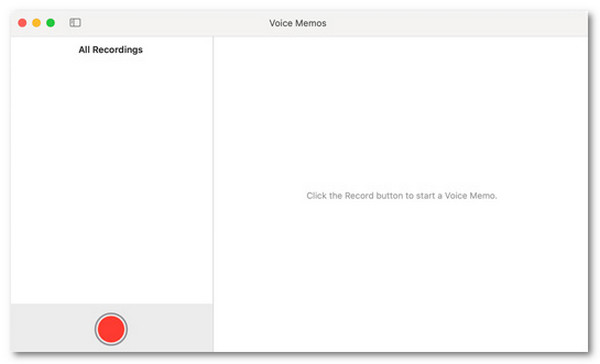
Βήμα 2.Στη συνέχεια, κάντε κλικ στο κουμπί "Εγγραφή" με το εικονίδιο του Κόκκινου Κύκλου για να ξεκινήσετε τη διαδικασία εγγραφής. Τώρα μπορείτε να μιλήσετε καθαρά και τα φωνητικά μηνύματα θα τα καταγράψουν.
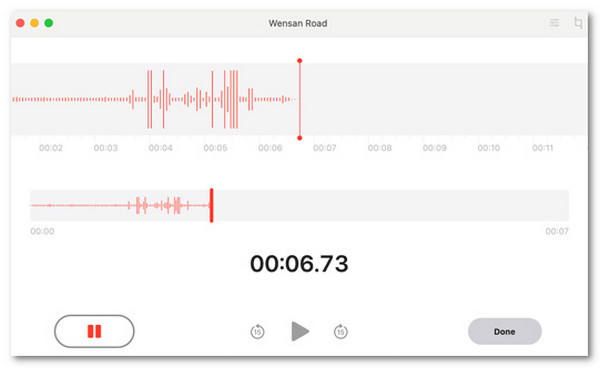
Βήμα 3.Μόλις ολοκληρώσετε την εγγραφή, κάντε κλικ στην επιλογή "Διακοπή". Ο ηχογραφημένος ήχος φωνής θα αποθηκευτεί αυτόματα στα Μαγνητόφωνα, τα οποία μπορείτε στη συνέχεια να επεξεργαστείτε, να μετονομάσετε και να κοινοποιήσετε.
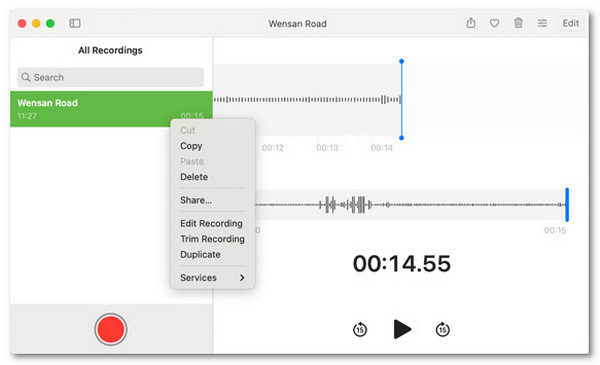
Περιορισμός:
- • Δεν είναι δυνατή η εγγραφή εσωτερικού ήχου σε Mac.
- • Περιορισμένες δυνατότητες επεξεργασίας.
- • Ενδέχεται να έχει χαμηλότερη ποιότητα ήχου.
2. QuickTime Player - Ιδανικό για απλές ηχογραφήσεις με μεγαλύτερη ευελιξία
Εκτός από τα Μαγνητόφωνα, μπορείτε επίσης να χρησιμοποιήσετε το QuickTime Player για να ηχογραφήσετε φωνές σε Mac μέσω μικροφώνου. Σε σύγκριση με τα Μαγνητόφωνα, αυτό το εργαλείο σάς επιτρέπει να επιλέξετε την ποιότητα ηχογράφησης, να επιλέξετε ένα μικρόφωνο και να αποθηκεύσετε τις ηχογραφήσεις σας στην προτιμώμενη τοποθεσία σας. Επομένως, εάν θέλετε να έχετε πολύ μεγαλύτερο έλεγχο από τα Μαγνητόφωνα, ακολουθούν τα βήματα για την ηχογράφηση ήχου Mac χρησιμοποιώντας το QuickTime:
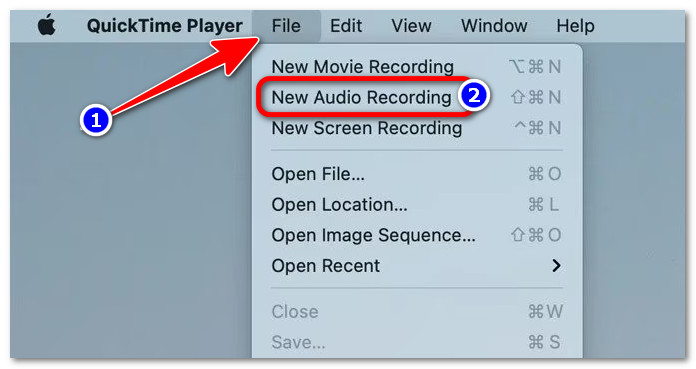
Βήμα 1.Ανοίξτε το QuickTime player στον Mac σας. Στη συνέχεια, κάντε κλικ στο "Αρχείο" και επιλέξτε την επιλογή "Νέα εγγραφή ήχου".
Βήμα 2.Στη συνέχεια, μεταβείτε στις "Επιλογές" για να προσαρμόσετε τις ρυθμίσεις εγγραφής. Στην ενότητα "Μικρόφωνο", επιλέξτε την είσοδο μικροφώνου που θέλετε να εγγράψετε. Στη συνέχεια, επιλέξτε "Υψηλή" στην ενότητα "Ποιότητα".
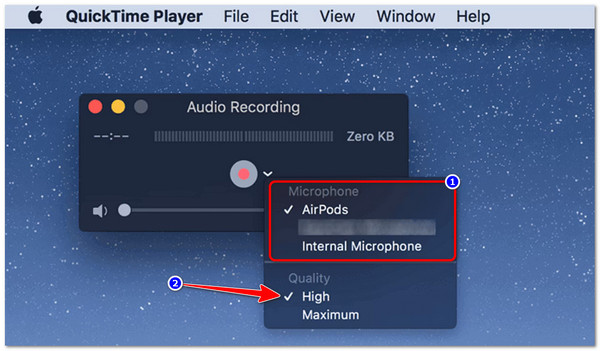
Βήμα 3.Μόλις τελειώσετε, κάντε κλικ στην επιλογή "Εγγραφή" για να ξεκινήσει η διαδικασία εγγραφής. Εάν ολοκληρώσετε την εγγραφή, κάντε κλικ στην επιλογή "Διακοπή". Τέλος, κάντε κλικ στην επιλογή "Αρχείο", επιλέξτε "Αποθήκευση" και επιλέξτε πού θέλετε να αποθηκεύσετε την ηχογραφημένη φωνή.
Περιορισμός:
- • Δεν υπάρχει κουμπί παύσης κατά την εγγραφή.
- • Προσφέρει μόνο πολύ βασικές επιλογές επεξεργασίας μετά την εγγραφή.
Τι να κάνετε εάν εξακολουθεί να είναι αθόρυβο κατά την εγγραφή
Ορίστε! Αυτοί είναι οι δύο τρόποι για να εγγράψετε ήχο σε Mac μέσω ενσωματωμένων εφαρμογών. Τώρα, αν οι εγγραφές σας στο Mac εξακολουθούν να είναι αθόρυβες αφού δοκιμάσατε τις ενσωματωμένες εφαρμογές εγγραφής νωρίτερα, μην ανησυχείτε. Το πρόβλημα συνήθως προκαλείται από λανθασμένες ρυθμίσεις, ελλείποντα δικαιώματα ή προβλήματα μικροφώνου. Για να το διορθώσετε, δοκιμάστε να εκτελέσετε αυτές τις λύσεις:
- • Ελέγξτε το επιλεγμένο μικρόφωνο και βεβαιωθείτε ότι ο Mac σας χρησιμοποιεί τη σωστή είσοδο μικροφώνου.
- • Επιτρέψτε την πρόσβαση στο μικρόφωνο ελέγχοντας τις ρυθμίσεις απορρήτου του Mac σας και βεβαιωθείτε ότι η εφαρμογή εγγραφής έχει άδεια χρήσης του μικροφώνου.
- • Δοκιμάστε να αυξήσετε την ένταση ήχου εισόδου μικροφώνου στις ρυθμίσεις ήχου του Mac σας.
- • Ελέγξτε αν το μικρόφωνό σας είναι σε σίγαση, καλυμμένο ή μπλοκαρισμένο. Αυτά ενδέχεται να εμποδίζουν το μικρόφωνο να καταγράφει σωστά τον ήχο.
- • Επανασυνδέστε το μικρόφωνό σας αποσυνδέοντάς το και συνδέοντάς το ξανά μέχρι ο Mac να εντοπίσει τη συσκευή.
- • Ελέγξτε το μικρόφωνο χρησιμοποιώντας μια άλλη εφαρμογή για να διαπιστώσετε εάν το πρόβλημα προέρχεται από το ίδιο το μικρόφωνο.
2 τρόποι εγγραφής ήχου συστήματος σε Mac (επίσης φωνή και ήχος συστήματος)
Τώρα, σε περίπτωση που σκοπεύετε να εγγράψετε ήχο συστήματος στο macOS σας, ακολουθούν οι δύο αποτελεσματικοί τρόποι για να εγγράψετε εσωτερικό ήχο σε Mac. Εξερευνήστε τον καθένα από αυτούς και χρησιμοποιήστε αυτόν που λειτουργεί στη δική σας πλευρά.
1. AnyRec Screen Recorder - Ιδανικό για εγγραφή ήχου από όλες τις πηγές
Αν ψάχνετε για ένα εργαλείο που μπορεί να σας βοηθήσει να ηχογραφήσετε τόσο τον ήχο συστήματος του Mac σας όσο και τη φωνή σας από το μικρόφωνο, μια από τις καλύτερες επιλογές είναι AnyRec Screen RecorderΑυτό το εργαλείο σάς επιτρέπει να εγγράφετε εσωτερικό και εξωτερικό ήχο ξεχωριστά ή ταυτόχρονα. Μπορείτε να το χρησιμοποιήσετε για να εγγράφετε φωνητικές εντολές, κλήσεις, podcast κ.λπ., με την αρχική υψηλή ποιότητα, μειωμένο θόρυβο και λιγότερη ηχώ. Επιπλέον, είναι επίσης γεμάτο με επιλογές για να τροποποιήσετε τον εγγεγραμμένο ήχο από τον Mac σας.

Εγγραφή ήχου σε Mac από οποιαδήποτε τοποθεσία με την αρχική ποιότητα.
Σας επιτρέπει να περικόψετε, να συγχωνεύσετε και να μετατρέψετε εγγεγραμμένα εσωτερικά και εξωτερικά αρχεία ήχου από τον Mac σας.
Σας επιτρέπει να μετατρέψετε ηχογραφήσεις από το Mac σας σε ACC, AC3, WMA και άλλα.
Υποστηρίζει ακύρωση θορύβου και βελτίωση ήχου για ηχογράφηση.
Ασφαλής λήψη
Ασφαλής λήψη
Βήμα 1.Κατευθυνθείτε προς το AnyRec Screen Recorderτην επίσημη ιστοσελίδα του και από εκεί, εγκαταστήστε το στον Mac σας. Στη συνέχεια, κάντε κλικ στο αναπτυσσόμενο κουμπί επιλογής εγγραφής και επιλέξτε "Εγγραφή ήχου".

Βήμα 2.Στη συνέχεια, ενεργοποιήστε και τους δύο διακόπτες "Ήχος συστήματος" και "Μικρόφωνο" ή ενεργοποιήστε μόνο τον έναν, ανάλογα με τις ανάγκες εγγραφής σας. Μπορείτε επίσης να ρυθμίσετε την επιθυμητή συσκευή εισόδου και την ένταση ήχου όπως θέλετε.

Βήμα 3.Μόλις όλα ρυθμιστούν, κάντε κλικ στο "ΕΓΓΡΑΦΗ" για να ξεκινήσετε την εγγραφή του ήχου του μικροφώνου και του συστήματος ταυτόχρονα ή ξεχωριστά. Μόλις τελειώσετε, κάντε κλικ στο "Διακοπή" για να εγγράψετε εσωτερικό ήχο σε Mac.

Περιορισμός:
- • Απαιτείται συνδρομή για την πλήρη εμπειρία (αν και προσφέρει δωρεάν έκδοση).
2. Ρύθμιση BlackHole + Audio MIDI - Καλύτερο για δωρεάν ηχογράφηση ήχου συστήματος
Εκτός από την πρώτη προτεινόμενη λύση, μπορείτε επίσης εγγραφή εσωτερικού ήχου σε Mac μέσω του BlackHole, μαζί με το Audio MIDI Setup. Το BlackHole είναι ένα εικονικό πρόγραμμα οδήγησης ήχου που λειτουργεί ως αόρατο καλώδιο που καταγράφει τον ήχο του συστήματος. Ταυτόχρονα, το Audio MIDI Setup σάς επιτρέπει να δημιουργήσετε μια συσκευή πολλαπλών εξόδων, ώστε να μπορείτε να ακούτε και να εγγράφετε τον ήχο του Mac σας ταυτόχρονα.
Βήμα 1.Κατεβάστε και εγκαταστήστε το BlackHole στον Mac σας. Μόλις εγκατασταθεί, ανοίξτε το "Audio MIDI Setup" από τον φάκελο "Applications" και, στη συνέχεια, ανοίξτε τον φάκελο "Utilities".
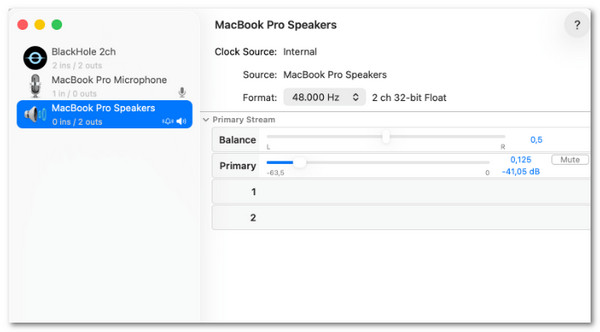
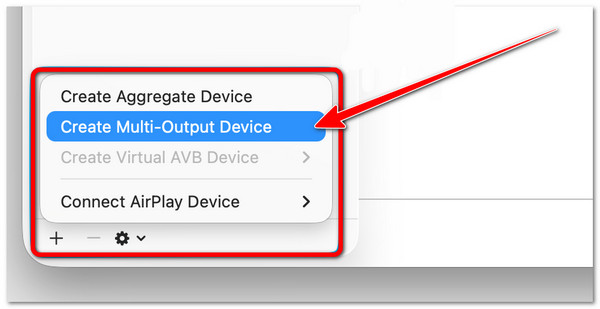
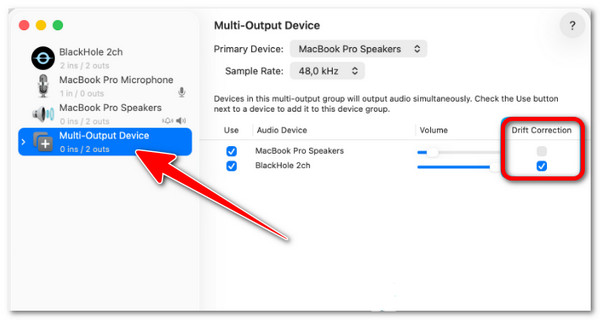
Βήμα 2.Στη συνέχεια, κάντε κλικ στο κουμπί "+" κάτω αριστερά και επιλέξτε "Δημιουργία συσκευής πολλαπλών εξόδων". Στη συνέχεια, ελέγξτε τόσο την "Ενσωματωμένη έξοδο" όσο και την "BlackHole 2ch" του Mac σας, ώστε να μπορεί να εγγραφεί σωστά ο ήχος του συστήματός σας.
Βήμα 3.Ορίστε τη νεοδημιουργημένη "Συσκευή Πολλαπλών Εξόδων" ως έξοδο ήχου του Mac σας. Στη συνέχεια, ανοίξτε την εφαρμογή εγγραφής, επιλέξτε "BlackHole 2ch" ως είσοδο ήχου και ξεκινήστε την εγγραφή του ήχου συστήματος του Mac σας.
Περιορισμός:
- • Απαιτούνται μερικά επιπλέον βήματα για τη ρύθμιση.
- • Δεν είναι δυνατή η εγγραφή ήχου μικροφώνου, εκτός εάν έχει ρυθμιστεί ξεχωριστά.
Συνήθη προβλήματα και διορθώσεις για την εγγραφή ήχου σε Mac
Ορίστε! Αυτά είναι τα εργαλεία που μπορείτε να χρησιμοποιήσετε για να εγγράψετε ήχο συστήματος σε Mac και, φυσικά, τη φωνή σας από ένα μικρόφωνο. Τώρα, ενδέχεται να αντιμετωπίσετε ορισμένα προβλήματα κατά τη διαδικασία εγγραφής ήχου στο Mac σας. Παρακάτω παρατίθενται ορισμένα συνηθισμένα προβλήματα εγγραφής ήχου σε Mac και οι πιθανές λύσεις τους:
- • Η ηχογράφηση ολοκληρώθηκε, αλλά δεν υπάρχει καθόλου ήχος - Ελέγξτε αν έχουν επιλεγεί οι σωστές συσκευές εισόδου και εξόδου ήχου. Επίσης, βεβαιωθείτε ότι η εφαρμογή εγγραφής έχει άδεια πρόσβασης στο μικρόφωνο ή την πηγή ήχου σας.
- • Το μικρόφωνο ηχογραφεί, αλλά οι ήχοι της εφαρμογής/συστήματος δεν το κάνουν - Βεβαιωθείτε ότι η πηγή ήχου του συστήματός σας είναι ενεργοποιημένη και επιλεγμένη σωστά. Εάν χρησιμοποιείτε BlackHole, ελέγξτε ότι έχει οριστεί ως συσκευή εισόδου ήχου.
- • Το BlackHole είναι εγκατεστημένο, αλλά εξακολουθεί να μην λειτουργεί - Δοκιμάστε να επανεκκινήσετε το Mac σας, ελέγξτε τη διαμόρφωση της Ρύθμισης MIDI ήχου και βεβαιωθείτε ότι το BlackHole έχει επιλεγεί ως η σωστή συσκευή ήχου.
- • Η εφαρμογή εγγραφής δεν έχει καθόλου πρόσβαση στο μικρόφωνο - Μεταβείτε στις Ρυθμίσεις συστήματος και, στη συνέχεια, στην ενότητα Απόρρητο και ασφάλεια, αποκτήστε πρόσβαση στο Μικρόφωνο και επιτρέψτε στην εφαρμογή να χρησιμοποιήσει το μικρόφωνό σας.
- • Διακόπτεται ο ήχος μετά από μια ενημέρωση macOS - Υπάρχει πιθανότητα οι ενημερώσεις να επαναφέρουν τις ρυθμίσεις ή τα δικαιώματα ήχου. Ελέγξτε ξανά τις ρυθμίσεις ήχου και επανασυνδέστε ή επανεγκαταστήστε τα προγράμματα οδήγησης ήχου, εάν χρειάζεται.
συμπέρασμα
Έχοντας αυτά τα εργαλεία και τα βήματά τους για να εγγραφή ήχου συστήματος σε Mac, είναι πλέον δυνατό να εγγράφετε ήχο στον Mac σας. Μέσω αυτών, μπορείτε πλέον να διατηρείτε ηχογραφήσεις από τις συναντήσεις σας, φωνητικά μηνύματα ή αφηγήσεις, podcast ή φωνητικές εντολές και πολλά άλλα. Ωστόσο, εάν επιθυμείτε να ηχογραφείτε σχεδόν χωρίς περιορισμούς, έχετε μια απλή και γρήγορη εξωτερική και εσωτερική διαδικασία ηχογράφησης και έχετε υψηλής ποιότητας αποτέλεσμα. Θα πρέπει να χρησιμοποιήσετε το AnyRec Screen RecorderΗ λειτουργία εγγραφής ήχου του! Δοκιμάστε αυτό το εργαλείο σήμερα και μην ξεχάσετε να το μοιραστείτε με άλλους.
Ασφαλής λήψη
Ασφαλής λήψη
Σχετικά με τον Συγγραφέα μας




