
Wie kann man Videos in das iPhone-Videoformat ändern und konvertieren? (und mehr)

iPhones sind sehr leistungsstark, wenn es um die Aufnahme von Filmmaterial in Kinoqualität geht, verwenden aber fortschrittliche und stark komprimierte Dateiformate. Daher kann das Übertragen von Videos von anderen Geräten zur Wiedergabe auf dem iPhone zu Kompatibilitätsproblemen führen. iPhone-Videoformat Welches Format sollten Sie verwenden? In diesem Leitfaden erfahren Sie, welche Container iPhones verwenden, wie Sie das Videoformat direkt für das iPhone ändern und wie Sie beliebige Dateien in ein optimal für das iPhone optimiertes Format konvertieren. Weiterlesen.
Guide-Liste
Welches Videoformat verwendet das iPhone? So ändern Sie das iPhone-Videoformat So konvertieren Sie Videos ins iPhone-Format Häufige Probleme mit iPhone-Videoformaten behebenWelches Videoformat verwendet das iPhone?
Wenn Sie mit Ihrem iPhone aufnehmen, arbeitet das Gerät im Hintergrund, um ein optimales Verhältnis zwischen Bildqualität und Dateigröße zu erzielen. Standardmäßig nehmen iPhones Videos mit folgender Konfiguration auf:
- • Containerformat: MOV
- • Codec: HEVC (H.265) oder H.264
Um besser zu verstehen, wie Ihr iPhone Videodaten verarbeitet, finden Sie hier eine Aufschlüsselung der spezifischen Container und Videokomprimierungsstandards, die Apple verwendet.
MOV. Es handelt sich um einen Multimedia-Container von Apple Inc. Er enthält die Videospur, die Audiospur und die Metadaten in einer einzigen Datei.
HEVC (H.265). Es steht für High Efficiency Video Coding, den Standard-Videokomprimierungsstandard für moderne iPhones. Ihr iPhone verwendet ihn automatisch. HEVC wenn Sie in anspruchsvollen Modi wie 4K mit 60 fps aufnehmen.
H.264. Dies ist ein älterer Videokomprimierungsstandard, den Apple in den iOS-Einstellungen als „Meist kompatibel“ bezeichnet. H.264 benötigt zwar mehr Speicherplatz, kann aber auf nahezu jedem Gerät, Browser und Betriebssystem abgespielt und bearbeitet werden.
So ändern Sie das iPhone-Videoformat
Aufbauend auf der Art und Weise, wie iOS Ihre Aufnahmen verarbeitet, insbesondere im iPhone-Videoformat, können Sie diese Einstellungen ganz einfach an Ihre aktuellen Bedürfnisse anpassen. Die Anpassung erfordert nur wenige Klicks. Hier erfahren Sie, wie Sie das Videoformat auf dem iPhone über die iOS-Einstellungen ändern und Ihre Aufnahmepräferenzen aktualisieren.
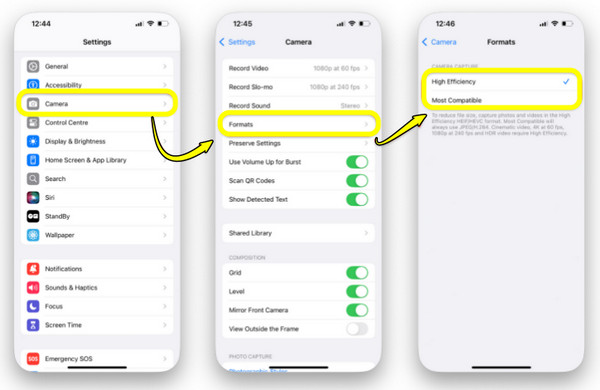
Schritt 1.Öffne die Einstellungen-App auf deinem iPhone. Scrolle in der Hauptliste nach unten, bis du den Block „Apps“ erreichst, und tippe dann auf „Kamera“.
Schritt 2.Tippen Sie auf „Formate“, das sich ganz oben im Kameraeinstellungsbildschirm befindet. Wählen Sie im Abschnitt „Kameraaufnahme“ die gewünschten Einstellungen aus:
- • Hohe Effizienz. Sperre dein iPhone auf den HEVC (H.265) Codec.
- • Höchste Kompatibilität. Dadurch wird Ihr Gerät gezwungen, den H.264-Codec zu verwenden, wodurch die Kompatibilität mit Geräten anderer Hersteller als Apple maximiert wird.
So konvertieren Sie Videos ins iPhone-Format
Moderne iPhones nehmen zwar beeindruckende Videos auf, doch die reibungslose Wiedergabe von Clips anderer Geräte, insbesondere von Android-Smartphones, kann mitunter eine Herausforderung sein. Falls Sie eine nicht unterstützte Videodatei haben, müssen Sie diese mit [Name der Software/des Programms] in ein iPhone-Videoformat konvertieren. AnyRec Video Converter ist die einfachste Möglichkeit für flüssiges Abspielen und Bearbeiten von Videos auf dem Smartphone. Diese leistungsstarke Software ist für Windows und Mac verfügbar und optimiert mühelos jede Videodatei in ein für Ihr iPhone optimiertes Format – ohne jeglichen Qualitätsverlust. Dank fortschrittlicher GPU-Beschleunigung erfolgt die Konvertierung in kürzester Zeit.

Videos lassen sich nahtlos auf PC und Mac in das native iPhone-Videoformat optimieren.
Verarbeitet ganze Ordner mit Videodateien auf einmal und erhält dabei die Originalqualität.
Nutzt die Grafikkarte Ihres Computers, um blitzschnelle Konvertierungsgeschwindigkeiten zu erzielen.
Sie können Ihr Video vor dem Speichern auf Ihrem iPhone kürzen, zuschneiden oder bearbeiten.
Sicherer Download
Sicherer Download
Schritt 1.Starten Sie AnyRec Video Converter auf Ihrem Desktop und klicken Sie in der Benutzeroberfläche auf die Schaltfläche „Dateien hinzufügen“. Durchsuchen Sie Ihren lokalen Speicher, um die Videodateien auszuwählen und zu importieren, die Sie konvertieren möchten.

Schritt 2.Klicken Sie neben Ihrem importierten Clip auf das Dropdown-Menü „Format“. Gehen Sie dann zum Tab „Gerät“ (oder zum Tab „Video“ und suchen Sie nach einem iPhone-Format wie MOV) und wählen Sie Ihr spezifisches iPhone-Modell oder eine universelle Voreinstellung, z. B. „MP4/H.264“, aus der Liste aus.

Schritt 3.Für detaillierte Exportinformationen klicken Sie auf „Benutzerdefiniertes Profil“, um Parameter wie Auflösung, Bitrate und Bildrate anzupassen.

Schritt 4.Scrollen Sie im Hauptbildschirm ganz nach unten, um den gewünschten Speicherort auszuwählen und die Datei umzubenennen. Klicken Sie anschließend auf „Alle konvertieren“, um den Konvertierungsprozess zu starten und Ihre Datei für das iPhone vorzubereiten.

Sicherer Download
Sicherer Download
Häufige Probleme mit iPhone-Videoformaten beheben
Die Wahl des richtigen Videoformats für das iPhone und anderer Einstellungen ist zwar eine gute Grundlage, doch die plattformübergreifende Arbeit kann häufig Kompatibilitätsprobleme aufdecken. Da Windows-PCs, Bearbeitungs-Apps oder Social-Media-Plattformen komplexe Dateiformate unterschiedlich verarbeiten, können beim Übertragen von Dateien vom iPhone Wiedergabefehler auftreten.
Die folgende Liste hebt die häufigsten Probleme mit iPhone-Videoformaten hervor und bietet direkte Schritte zur Fehlerbehebung:
- • iPhone-Videos lassen sich nicht auf Windows-PCs abspielen. Windows unterstützt den modernen HEVC-Codec auf neueren iPhone-Modellen nicht standardmäßig.
Schnelle Lösung: Installieren Sie die offizielle HEVC-Videoerweiterung oder verwenden Sie einen universell kompatiblen Open-Source-Player wie VLC. - • iPhone-Videos können nicht in Premiere Pro/DaVinci Resolve importiert werden. Kostenlose oder ältere Versionen verfügen oft nicht über die notwendige native Lizenzdekodierung zur Verarbeitung von Apples HEVC.
Schnelle Lösung: Aktualisieren Sie Ihre Videobearbeitungssoftware. Falls weiterhin ein Fehler angezeigt wird, transkodieren Sie das Video in eine H.264-Datei. (Download) H.264-Dateikonverter Hier.) - • Die iPhone-Videodatei ist zu groß. Hochauflösende Aufnahmeeinstellungen vergrößern die Datei und verbrauchen dadurch schnell Speicherplatz.
Schnelle Lösung: Gehen Sie zu „Einstellungen“, dann zu „Kamera“, dann zu „Formate“ und stellen Sie auf „Hohe Effizienz“ um. Verringern Sie für zukünftige Aufnahmen die Auflösung. - • iPhone-Videos sehen auf dem PC anders aus. Da moderne iPhones Videos mit HDR und Dolby Vision aufnehmen, interpretieren ältere Monitore diese als entweder zu hell oder zu blass.
Schnelle Lösung: Vor der Übertragung gehen Sie zu „Einstellungen“, dann zu „Fotos“ und scrollen Sie nach unten zu „Auf Mac oder PC übertragen“ und wählen Sie „Automatisch“. - • HEVC-Videos können auf bestimmten Plattformen nicht hochgeladen werden. Ältere Webanwendungen und veraltete Forenplattformen schreiben H.264-Uploads zwingend vor.
Schnelle Lösung: Konvertieren Sie das Format mithilfe eines Desktop-Konverters oder stellen Sie die Kameraeinstellungen Ihres iPhones vor dem Filmen auf „Maximale Kompatibilität“ ein.
Abschluss
Du verstehst jetzt, dass Videoformate für iPhoneWenn Sie Einstellungen wie „Hohe Effizienz“ und „Maximale Kompatibilität“ kennen, können Sie sich vor dem Drücken der Aufnahmetaste keine Gedanken mehr um den Speicherplatz machen. Und falls es doch einmal zu Wiedergabefehlern kommt, reicht meist eine kurze Anpassung, um alles wieder in Ordnung zu bringen. Falls Sie Videos auf Ihrem iPhone abspielen müssen, empfiehlt es sich, diese vorher in das iPhone-Videoformat zu konvertieren. AnyRec Video ConverterDieser iPhone-Videokonverter erledigt die ganze Arbeit, ohne die ursprüngliche Videoqualität zu beeinträchtigen, und ist somit der ultimative Begleiter für die völlig problemlose Wiedergabe Ihrer Videos.
Sicherer Download
Sicherer Download
Weiterführende Lektüre
Über unseren Autor




