
Populær

AnyRec Screen Recorder
Fang hvert øjeblik. Optag som en professionel.
Sikker download
5 måder at optage MP3 på Mac plus løsninger til almindelige problemer

Du tror sikkert, at optagelse af hurtig lyd på en Mac ville være en handling med to klik. Men macOS afspiller ikke altid sådan. optage MP3 på Mac uden noget teknisk kursus, så? Ønsker du at optage både intern og ekstern lyd? Den gode nyhed er, at du ikke behøver at ændre dit operativsystem, da de fem bedste måder at optage MP3-lyd på Mac er her! Udover trinene får du også fejlfindingsløsninger til at redde dine MP3-optagelser.
Vejledningsliste
Optag lyd på Mac med AnyRec Screen Recorder (Systemlyd + Mikrofon, Ingen Driveropsætning) Optag lyd på Mac med QuickTime Player (kun mikrofon) Optag systemlyd på Mac med BlackHole (gratis, teknisk) Optag MP3-lyd på Mac med stemmememoer (kun mikrofon, enklest) Optag Mac-lyd med Audacity (gratis, fuld kontrol, kræver BlackHole til systemlyd) Fejlfinding af MP3-lydoptagelse på MacOptag lyd på Mac med AnyRec Screen Recorder (Systemlyd + Mikrofon, Ingen Driveropsætning)
Selvom der helt sikkert findes indbyggede værktøjer til at optage MP3-filer på Mac, støder de på et problem, når du forsøger at tilføje den interne computerlyd sammen med din stemme. For at springe alle tekniske trin helt over, skal du bruge AnyRec Screen RecorderDenne software er designet til at optage aktiviteter på skærmen og optager både systemlyd og din mikrofonstemme på samme tid med blot et klik. Du behøver ikke ekstra drivere, software eller komplekse konfigurationer.

Optag Macs interne lyde og din mikrofon uden ekstra drivere som BlackHole.
Ryd op i din mikrofon med støjreduktion og -forbedring i realtid.
Gem optagelser som MP3, AAC, M4A eller WMA med justerbare indstillinger.
Hurtig forhåndsvisning og fjern uønsket stilhed før eksport.
Sikker download
Sikker download
Trin 1.Start AnyRec Screen Recorder på din Mac. Klik på knappen "Lydoptager" fra det rene dashboard.
I vinduet Lydoptager skal du slå "Systemlyd" til for at optage lyd, der afspilles fra din Mac. For din stemme skal du slå "Mikrofon" til. Klik på den lille pil ved siden af for at vælge din mikrofon og aktivere forbedring, hvis det er nødvendigt.

Trin 2.Klik på knappen "Outputindstillinger". Naviger til afsnittet "Lyd" ved at rulle ned, og indstil dit foretrukne format til "MP3". Vælg derefter den ønskede lydkvalitet. Klik på knappen "OK" for at gemme dine præferencer.
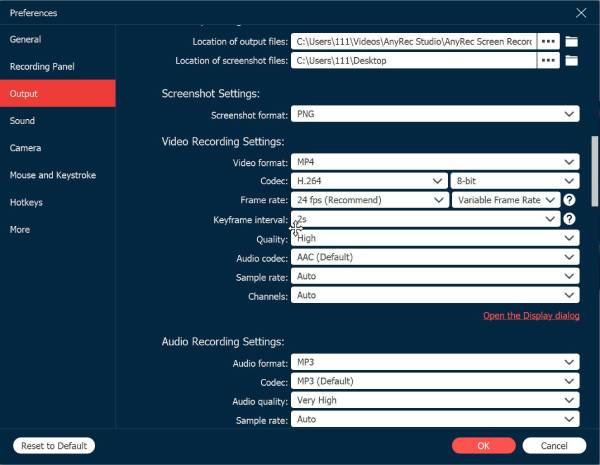
Trin 3.Klik på knappen "OPTAG", når du er færdig. Når du er færdig, skal du klikke på knappen "Stop". Et forhåndsvisningsvindue dukker op, hvor du kan lytte til din lyd og beskære eventuelle dele, før du klikker på knappen "Gem" for at eksportere din nye MP3 til din Mac.

Optag lyd på Mac med QuickTime Player (kun mikrofon)
Du kender sikkert QuickTime som en pålidelig videoafspiller, der har været i din applikationsmappe i lang tid. Men den har også en hemmelig optager, der kan hjælpe dig med at optage MP3'er på Mac. QuickTime står klar til at hjælpe dig med en hurtig stemmenotat uden at installere apps.
Trin 1.Start QuickTime Player fra mappen Programmer. Klik på "Fil" i den øverste menulinje, og vælg "Ny lydoptagelse".
Trin 2.Et kompakt optagevindue vises. Klik på den lille "nedadgående pil" for at vælge den ønskede mikrofon og vælge din optagekvalitet.
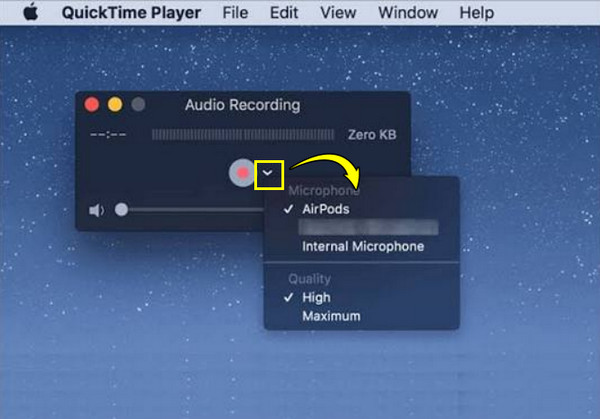
Trin 3.Klik på knappen "Optag" for at begynde at tale, og stop den, når du er færdig. Gem din fil ved at gå til "Fil" efterfulgt af "Eksporter som" og derefter "Kun lyd".
Optag systemlyd på Mac med BlackHole (gratis, teknisk)
Selvom den indbyggede afspiller er ideel til optagelse af stemme, hvad sker der, når du har brug for at optage en MP3-fil på Mac, men denne gang er det systemlyden? Da Apple blokerer intern optagelse af hensyn til privatlivets fred, har du brug for BlackHole. Denne virtuelle lyddriver looper dit systems output direkte ind i en inputkanal.
Trin 1.Få BlackHole-driveren installeret. Start "Audio MIDI Setup" på din Mac, klik derefter på knappen "Tilføj" i hjørnet, og vælg "Opret multi-outputenhed".
Trin 2.Sørg derefter for, at både "Indbygget udgang" (eller hovedtelefoner) og "BlackHole 2ch" er markeret for at høre lyden, mens den optager.
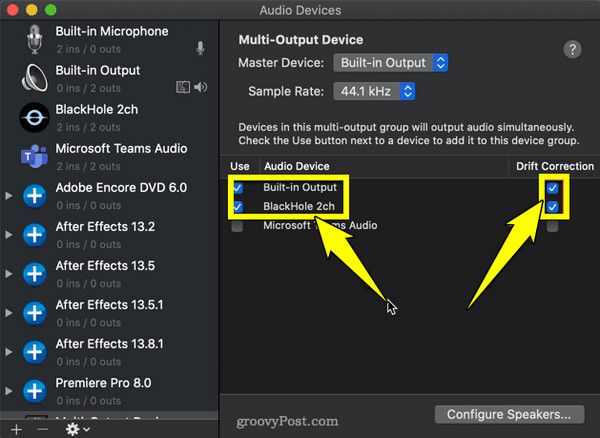
Trin 3.Klik derefter på din Macs lydstyrkeikon i menulinjen og indstil din outputenhed til "Multi-Output Device".
Trin 4.Start din optagelsesapp, vælg derefter "BlackHole 2ch" som din inputmikrofon, og klik på "Optag".
Optag MP3-lyd på Mac med stemmememoer (kun mikrofon, enklest)
Hvis du leder efter en nem måde at optage MP3'er på din MacBook, behøver du ikke lede længere end til den indbyggede Voice Memos-app. Den har en ren brugerflade, automatisk synkronisering på tværs af dine Apple-enheder via iCloud og endda en indbygget lydforbedringsfunktion. For studerende eller alle, der blot vil trykke på en knap og begynde at tale, kan du her se, hvordan du optager Mac-lyd med Voice Memos:
Trin 1.Åbn Memoer på din Mac. Klik på knappen "Optag" for at begynde at optage lyden fra din mikrofon med det samme. Du kan sætte sessionen på pause og derefter genoptage den.
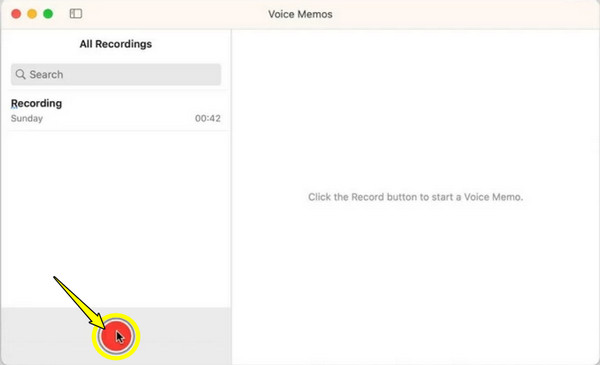
Trin 2.Klik senere på knappen "Udført" for at gemme dit nummer. Klik derefter på ikonet "Indstillinger" i hjørnet og slå "Forbedr optagelse" til.
Trin 3.Du skal blot trække og slippe optagelsen direkte over på dit skrivebord.
Optag Mac-lyd med Audacity (gratis, fuld kontrol, kræver BlackHole til systemlyd)
I de tilfælde, hvor en simpel optageknap ikke er nok, kan du optage MP3 på Mac med det komplette program, Audacity. Dette værktøj giver dig flersporsredigering, præcise bølgevisualiseringer og et enormt bibliotek af effekter til at finjustere, forstærke eller forbedre din lyd. Det har dog brug for hjælp til at optage intern systemlyd, og det er her, du har brug for BlackHole igen. Optag lyd fra computeren med Audacity.
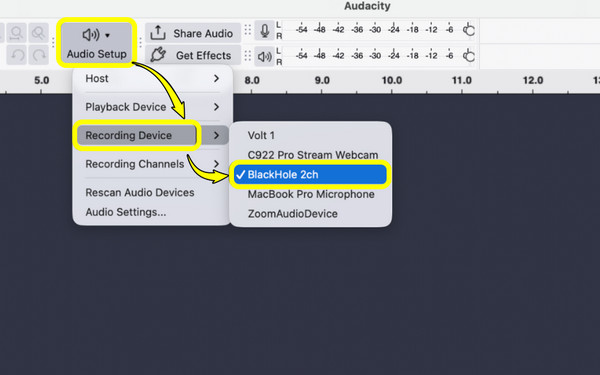
Trin 1.Start Audacity på din Mac, og sørg for at du har "BlackHole" installeret til optagelse af intern systemlyd. Find værktøjslinjen "Lydopsætning", og indstil din vært til "Core Audio".
Trin 2.Dernæst skal du under "Optageenhed" vælge din mikrofon, hvis du vil optage din stemme, eller blot vælge "BlackHole 2ch" for at optage intern systemlyd. Klik på knappen "Optag" for at begynde at optage dit nummer.
Trin 3.Så snart du stopper optagelsen, kan du redigere, klippe eller anvende effekter på din lyd. Klik derefter på "Fil" efterfulgt af "Eksporter lyd" og vælg "MP3-filer".
Trin 4.Navngiv dit lydspor, gem det, og det er klar til deling!
Fejlfinding af MP3-lydoptagelse på Mac
Lydoptagelse på Mac kan nogle gange forårsage problemer. Du støder måske på den ukendte udvidelse, det stille spor eller andre, men her er en hurtig og enkel fejlfindingsguide til at løse de mest almindelige problemer med MP3-lydoptagelse på Mac.
1. Min optagelse er ikke en MP3macOS-apps som QuickTime er designet til at fokusere på Apples standardformater som M4A i stedet for at eksportere direkte til MP3.
Hurtig løsningImporter din gemte M4A-lyd til Apple Music. Gå til Musik > Indstillinger > Filer > Importindstillinger, skift Importér med til MP3-encoder. Vælg din fil, og klik på Filer > Konverter > Opret MP3-version.
2. Lyden er for lavLydstyrken på din Mac er muligvis nede, eller optageren bruger ikke de korrekte forstærkningsniveauer.
Hurtig løsningÅbn Systemindstillinger, gå derefter til Lyd og derefter Input. Vælg din aktive mikrofon, og træk skyderen for inputlydstyrke til højre.
3. Optagelsen har baggrundsstøjFølsomme mikrofoner kan nemt opfange rumlyde såsom ventilatorer, klimaanlæg eller trafik.
Hurtig løsningFor stemmememoer skal du slå Forbedret optagelse til fra ikonet Indstillinger. Du kan også gå til dine Systemindstillinger > Lyd > Input og markere feltet Brug reduktion af omgivende støj. Hvis du bruger Audacity, kan du i mellemtiden anvende støjreduktion fra Effekt > Fjernelse og reparation af støj > Støjreduktion > Hent støjprofil.
4. MP3-filen er for storDine eksportindstillinger er muligvis indstillet til en unødvendigt høj bitrate, hvilket er for højt til almindelige stemmeoptagelser eller podcasts.
Hurtig løsningTil et simpelt stemmenotat er 128 kbps lækkert, da det halverer filstørrelsen, samtidig med at din stemme forbliver skarp. Hvis du bruger Audacity som en gratis MP3-kompressor, vælg Konstant bithastighed og 128 kbps/96 kbps.
Konklusion
Tricket til lav en MP3-optagelse på Mac handler blot om at vælge det rigtige værktøj til din specifikke opgave, uanset om det er et hurtigt memo, optagelse af intern lyd eller mikrofon på én gang eller fuld kontrol over din lydoptagelse. Og du vil selvfølgelig ikke gå glip af den ultimative genvej. Brug AnyRec Screen Recorder for at springe fejlfinding og roderi med din Macs indstillinger over. Optag blot systemlyd, mikrofonfeeds eller begge dele på samme tid, og få en delbar MP3 med det samme.
Sikker download
Sikker download
Relateret artikel
Om vores forfatter




