
Populær

AnyRec Video Converter
120 gange hurtigere videokonvertering og -redigering. Ingen ventetid.
Sikker download
4 nemme måder at erstatte videobaggrund på computer, mobil og online

Når du filmer daglige klip, tutorials eller korte filmsekvenser, kan en uattraktiv baggrund ødelægge hele din video. Hvis du har googlet, hvordan man tilføj baggrund til video Denne artikel er simpelthen lavet til dig. Vi introducerer brugervenlige værktøjer til mobil og computer, online redigering og professionelle tips til at gøre dine redigerede videoer mere tiltalende.
Vejledningsliste
Del 1: Hvilke typer baggrunde kan du tilføje til en video? Del 2: Sådan tilføjer du baggrund til en video uden kompleks redigering Del 3: Sådan tilføjer du baggrund til video online Del 4: Sådan tilføjer du baggrund til en video på mobilen Del 5: Tips til bedre udskiftning af videobaggrundDel 1: Hvilke typer baggrunde kan du tilføje til en video?
Der er forskellige baggrundsstile, du kan tilføje til din video baseret på dit indhold! Ingen rigide regler begrænser din kreativitet.
1. Statiske billedbaggrunde
Du kan tilføje baggrunde, brandplakater, fotos med ensartet tekstur eller minimalistisk grafik som din videobaggrund. Denne type baggrund er velegnet til tutorials, skærmoptagelser og korte lodrette klip. Statiske baggrunde vil ikke distrahere publikum fra dit hovedmotiv.
2. Dynamiske videobaggrunde i loop
Korte loop-optagelser af naturen, såsom solnedgange, havbølger, flydende skyer eller diskrete partikelanimationer, fungerer godt til vlogs og videointroer. Bare sørg for, at baggrundsbevægelsen er blid, så den ikke tager opmærksomheden væk.
3. Ensfarvede baggrunde
Ensfarvede baggrunde i ensfarvet, hvid, sort, neutral beige eller specialfremstillede farver holder fokus på din tekst, dine produkter eller din taler. De er ideelle til virksomhedspræsentationer, undervisning og officielle brandopslag.
4. Slør overlejringsbaggrunde
Hvis du ikke vil slette dit originale billede helt, kan du sløre den rodede baggrund for at skjule rod, samtidig med at du bevarer et naturligt udseende. gennemsigtige vandmærker eller overlejringer gør det også lettere at læse undertekster og tekst.
5. Brugerdefinerede udskiftningsbaggrunde til grøn skærm
Du kan erstatte en green screen med et hvilket som helst billede, animation eller filmscene. Dette er det bedste valg til sketches, livestreaming, kortfilm og kreativt videoindhold.
Del 2: Sådan tilføjer du baggrund til en video uden kompleks redigering
De fleste professionelle redigeringsprogrammer har forvirrende lag og komplekse paneler. Hvis du har brug for et simpelt værktøj til at tilføje videobaggrunde på Windows og Mac, AnyRec Video Converter er dit bedste valg uden en stejl indlæringskurve. Mere end en medieformatkonverter, det giver dig mulighed for at tilføje, ændre størrelse på og tilpasse videobaggrunde på få minutter. Det understøtter næsten alle formater og giver ekstra redigeringsværktøjer til at finpudse dine optagelser.

Tilføj en baggrund til din video uden kvalitetstab.
Beskær, roter, juster lyd, tilføj effekter og anvend filtre.
Understøtter 1000+ input- og output-videoformater.
Tilbyder 20+ indbyggede værktøjer til omfattende redigering.
Sikker download
Sikker download
Sådan sætter du en baggrund på en video ved hjælp af AnyRec:
Trin 1. Start softwaren på din computer, og klik på "Collage" i den øverste menulinje. Vælg en ønsket skabelon for at tilføje en baggrund til din video.
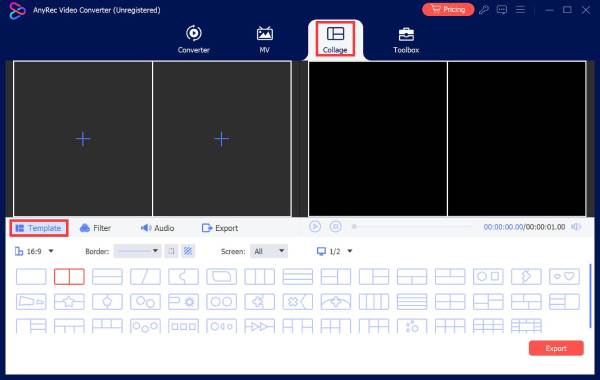
Trin 2. Placer din hovedvideo i den forreste ramme som motiv. Klik derefter på den bagerste ramme for at importere et billede eller en video som baggrund. Du kan nemt erstatte standardbaggrunden med din foretrukne.
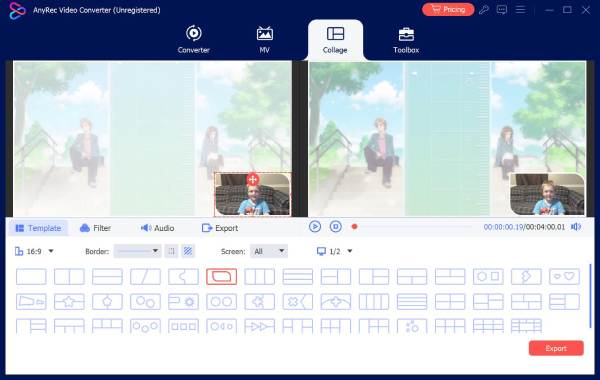
Trin 3. Når du har tilføjet baggrunden til videoen, skal du holde musen over hver frame og klikke på knappen "Rediger" for at bruge værktøjer som rotation, beskæring og mere. Du kan også justere billedformatet, framestørrelsen og tilføje filtre.
Trin 4. Vælg dit outputformat, og klik på "Eksporter" for at gemme den redigerede video.
Del 3: Sådan tilføjer du baggrund til video online
Vil du ikke downloade ekstra software, eller har du kun brug for en hurtig redigering én gang? Kapwing er den mest anvendte online videobaggrundsskifter blandt TikTok-, YouTube- og Instagram-skabere verden over.
Trin 1. Besøg kapwing.com og klik på "Opret nyt projekt" for at åbne det tomme lærred.
Trin 2. Klik på "Tilføj medie", eller træk og slip den ønskede video i uploadfeltet.
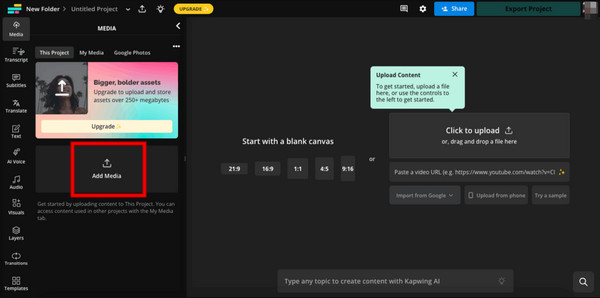
Trin 3. Klik på "Upload" eller åbn fanen "Medier" for at importere den video eller det billede, du bruger som baggrund. Træk dette baggrundslag ind under dit udklippede motiv på tidslinjen.
Trin 4. Du kan justere opacitet, billedformat og flere indstillinger. Se derefter et eksempel på hele klippet, og klik på "Eksporter" for at downloade din fil.
Del 4: Sådan tilføjer du baggrund til en video på mobilen
Hvis du vil tilføje en baggrund til video direkte på telefoner, er CapCut det mest populære gratis mobilvideoredigeringsprogram til iOS og Android. Det tilbyder kraftfulde værktøjer til baggrundserstatning og AI-teknologier, der gør processen nemmere.
Trin 1. Åbn CapCut-appen på din telefon, og tryk på "Nyt projekt". Vælg derefter den ønskede video fra telefonens album, og tryk på "Tilføj" for at importere den til tidslinjen.
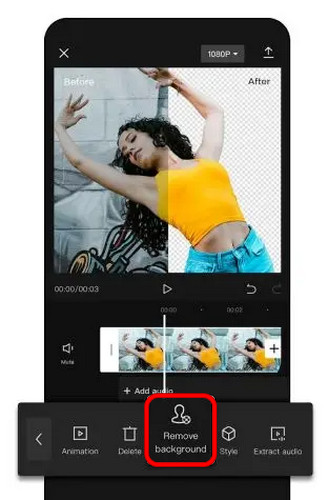
Trin 2. Tryk på videoen, og vælg "Fjern baggrund" i værktøjslinjen. CapCut isolerer automatisk hovedmotivet inden for få sekunder og fjerner baggrunden ved hjælp af AI-teknologi.
Trin 3. Tryk på "Overlay" > "Tilføj overlay", og importer derefter det billede eller den video, du vil bruge som ny baggrund.
Trin 4. Du kan tilpasse baggrunden med indstillingerne, som du ønsker.
Trin 5. Når du er tilfreds, skal du trykke på knappen "Eksporter", vælge din foretrukne opløsning og billedhastighed og derefter gemme videoen på din telefon.
Del 5: Tips til bedre udskiftning af videobaggrund
Disse tips vil forbedre din videos visuelle kvalitet og hjælpe dig med at ændre videoens baggrund bedre:
- Match lys og farvetoner mellem motivet og baggrunden for at få videoen til at se naturlig ud.
- Vælg en baggrundsstil, der passer til din videos formål og holder opmærksomheden på hovedindholdet.
- Brug baggrunde i høj opløsning for at undgå lav kvalitet, især til videoer i 1080p eller 4K.
- Undgå travle baggrunde, der distraherer seerne fra hovedmotivet.
- Juster billedformatet, så det passer til din platform, f.eks. 9:16 for TikTok eller 16:9 for YouTube.
- Slør baggrunden i Zoom, Teams eller andre arbejdsapps, når du hurtigt har brug for at skjule rodede scener uden fuld erstatning.
Konklusion
Uanset om du redigerer på computer, online eller mobil, giver disse værktøjer dig mulighed for at tilføje og udskift videobaggrund ubesværet. Næste gang du optager en video med en utiltalende baggrund, så prøv de metoder, vi har dækket i denne guide, for at få dine klip til at se renere og mere iøjnefaldende ud!
Sikker download
Sikker download
Relaterede artikler:
Om vores forfatter




