
Velikost videa na YouTube: Změna velikosti, komprese a nahrávání v roce 2026

Pokud po hodinách strávených úpravou obsahu na YouTube nedosahujete specifických hodnot pro jednotlivé formáty, ztrácíte nejen kvalitu, ale i diváky. Ať už se jedná o krátká videa nebo videa na šířku na YouTube, znalost správných Velikost videa na YouTube je prvním krokem k profesionálně vypadajícímu kanálu. Tato příručka rozebírá základní požadavky na velikost videí na YouTube pro každý typ obsahu a další! Ujistěte se, že váš obsah vypadá stejně dobře na všech zařízeních.
Seznam průvodců
Požadavky na velikost videa YouTube pro různé typy obsahu Nejlepší rozměry a rozlišení videa na YouTube Změna velikosti videí na YouTube bez ztráty kvality Jak komprimovat velikost videa YouTube onlinePožadavky na velikost videa YouTube pro různé typy obsahu
Je důležité si projít níže uvedený seznam, abyste určili nejlepší rozměry a rozlišení videí na YouTube pro různé typy obsahu.
- • Standardní videa na YouTube. Zlatým standardem je poměr stran 16:9 a pro HD rozlišení byste se měli snažit alespoň o 1920 1080.
- • Krátké videoklipy na YouTube. Protože je tento obsah vertikální, musí mít poměr stran 9:16 a ideální rozlišení je 1080 × 1920 pro perfektní zobrazení na mobilních zařízeních.
- • Reklamy na YouTube. Většina reklam používá formát 16:9, ale někdy se pro mobilní kampaně používají čtvercové a vertikální možnosti.
Mezitím, pokud jde o aktiva kanálu, 1280 × 720 pixelů se používá pro miniatury, 2560 × 1440 pixelů pro bannery kanálů a 800 × 800 pixelů pro profilové obrázky.
Nejlepší rozměry a rozlišení videa na YouTube
Výběr správné velikosti videa na YouTube spočívá v nalezení ideální rovnováhy mezi vizuální kvalitou a rychlostí nahrávání. YouTube sice nabízí rozlišení od 240p do 8K, ale dosažení nejvyššího rozlišení není někdy pro každého tvůrce tou nejlepší volbou.
Zde je rychlá tabulka, která ukazuje nejlepší rozměry videa na YouTube:
| Kvalitní | Rozměry | Poměr stran |
| 4K Ultra HD | 3840 × 2160 | 16:9 |
| 2K QHD | 2560 × 1440 | 16:9 |
| Full HD | 1920 × 1080 | 16:9 |
| Šortky HD | 1080 × 1920 | 9:16 |
Změna velikosti videí na YouTube bez ztráty kvality
Když potřebujete změnit velikost videa na YouTube, pomocí AnyRec Video Converter je spolehlivý způsob, jak zachovat ostrost vašeho videa. Umožňuje vám transformovat horizontální záběry do vertikálních formátů pro YouTube Shorts pomocí vestavěného nástroje pro ořezávání videa. Nebo můžete soubory zmenšit a zároveň zachovat všechny jemné detaily. Díky inteligentnímu procesoru se můžete ujistit, že vaše upravené video na YouTube nebude vypadat rozmazané ani roztažené. S tímto přístupem můžete dosáhnout profesionálních výsledků bez zdlouhavého učení.

Pokročilé algoritmy pro změnu velikosti videí až do 4K bez ztráty detailů.
Změňte velikost více velikostí videa, abyste ušetřili čas během pracovního postupu.
Používá hardwarovou akceleraci k urychlení procesu změny velikosti.
Pokrývá více než 1000 formátů, včetně MP4, MOV, AVI atd.
Bezpečné stahování
Bezpečné stahování
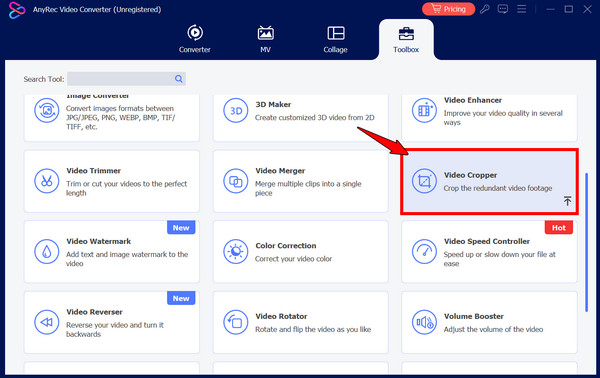
Krok 1.Po spuštění AnyRec Video Converter přejděte v horní nabídce do sekce „Nástroje“ a vyberte sadu nástrojů „Ořezávač videa“.
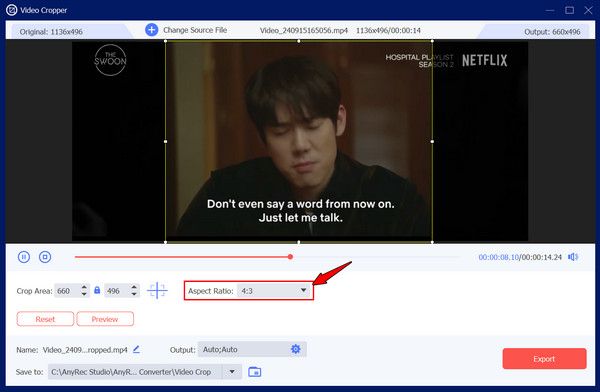
Krok 2.Klikněte na tlačítko „Přidat“ a přidejte konkrétní video YouTube, u kterého chcete změnit velikost svého kanálu. Vyhledejte nabídku „Poměr stran“ a vyberte správné nastavení, např. 16:9 pro standardní videa nebo 9:16 pro krátká videa.
Krok 3Dále dolaďte snímek ruční manipulací s rámečkem pro oříznutí, abyste zvýraznili nejlepší části videa, nebo zadejte vlastní velikost do pole „Oblast oříznutí“.
Krok 4.Zkontrolujte použitá nastavení v „Náhledu“ a poté kliknutím na tlačítko „Exportovat“ uložte video se změněnou velikostí.
Bezpečné stahování
Bezpečné stahování
Jak komprimovat velikost videa YouTube online
Někdy je video na YouTube příliš velké pro rychlé nahrání, zejména pokud pracujete se záznamem v rozlišení 4K. Online kompresory nabízejí rychlou metodu bez instalace, jak zmenšit velikost videa na YouTube a zároveň zachovat vizuální integritu. V tomto ohledu použijte FreeConvert, který vám poskytne přímou kontrolu nad cílovou velikostí. To vám umožní najít rovnováhu mezi velikostí a kvalitou souboru výběrem míry komprese, kterou chcete použít.
Používání FreeConvert Video Compress zahrnuje tyto základní kroky:
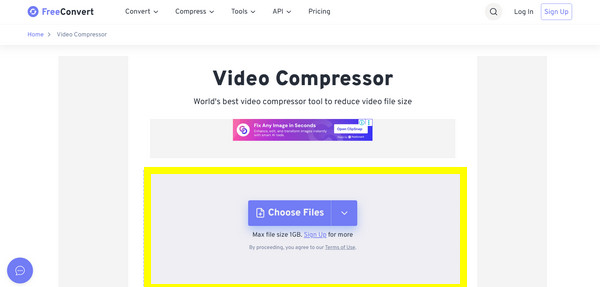
Krok 1.Navštivte webové stránky FreeConvert Video Compressor a kliknutím na tlačítko „Vybrat soubory“ nahrajte video ze svého zařízení nebo cloudového úložiště.
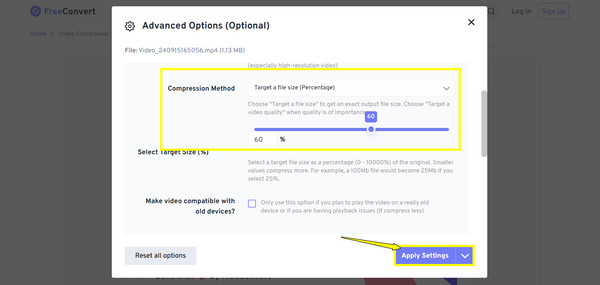
Krok 2.Klikněte na tlačítko „Nastavení“ pro zobrazení pokročilých možností. Vyberte možnost „Cílová velikost souboru“ a přesuňte posuvník na požadované procento. Poté vyberte kodek, například „H.265“, pro další kompresi s nejvyšší kvalitou.
Krok 3Po všem klikněte na tlačítko „Použít nastavení“ a poté na tlačítko „Komprimovat nyní!“. Jakmile je to hotové, stáhněte si video a uložte optimalizovaný soubor.
Závěr
Získání správného Poměr stran videa na YouTube je víc než jen otrava; je to poslední krok k tomu, abyste svému publiku poskytli co nejlepší zážitek ze sledování. Dodržováním požadavků YouTube a používáním nástrojů pro změnu velikosti a kompresi můžete zajistit, že se váš obsah neztratí v pixelech ani v nepříjemné černé krabici. Změna velikosti videa na YouTube nevyžaduje technické dovednosti. S AnyRec Video Converter, můžete snadno změnit velikost videí a zajistit, aby každé nahrané video splňovalo nejvyšší standardy, které si vaši odběratelé zaslouží.
Bezpečné stahování
Bezpečné stahování
Další čtení
O našem autorovi




