
Oblíbený

AnyRec Video Converter
120× rychlejší konverze a editace videa. Žádné čekání.
Bezpečné stahování
Co je MP4? Význam, použití, konverze a další

Co je formát MP4MP4 (MPEG-4 Part 14) se stal jedním z nejpoužívanějších formátů díky své vysoké vizuální kvalitě a malé velikosti souboru. Je široce používán při streamování, editaci a sdílení videa. Abychom však pochopili, proč zůstává standardem, podívejme se na jeho základní funkce a nejlepší nástroje, které s ním pracují. Tento článek vysvětluje, co je formát videa MP4, zdůrazňuje tři spolehlivé aplikace pro správu souborů MP4 a poskytuje jednoduché kroky, jak otevřít videa na různých zařízeních.
Seznam průvodců
Vlastnosti a použití MP4 Převod jiných formátů do MP4 s kompatibilitou Online převod jiných formátů do MP4 Jak otevřít soubory MP4Vlastnosti a použití MP4
Než se pustíme do konverzí MP4, seznamte se s MP4, jeho funkcemi a aplikacemi. Díky efektivní kompresi a široké kompatibilitě tento formát funguje hladce napříč zařízeními, platformami a editačními projekty. Díky těmto silným stránkám se stal celosvětovým standardem pro distribuci videa.
Proč používat MP4:
- • Podporuje více datových typů. Kromě videa a zvuku obsahuje formát souboru MP4 titulky, nabídky a informace o kapitolách.
- • Vysoká účinnost komprese. MP4 udržuje malé velikosti souborů a zároveň zachovává vynikající čistotu videa a zvuku. Nebo můžete komprimovat MP4 online pro menší velikosti souborů.
- • Struktura vhodná pro streamování. Formát funguje velmi dobře se streamovacími službami pro plynulé přehrávání s různými rychlostmi internetu.
- • Široká kompatibilita zařízení a platforem. Hraje plynule na telefonech, tabletech, počítačích, chytrých televizorech, herních konzolích a všech přehrávačích médií.
- • Flexibilní a upravitelné. Mnoho nástrojů, jako jsou editory a převodníky videa, akceptuje příponu .mp4 pro nahrávání a export projektů.
Použití MP4:
- • Online streamování. Platformy jako YouTube, Vimeo a další preferují MP4 pro rychlé načítání a konzistentní kvalitu videa.
- • Nahrávání na sociální média. To zahrnuje příspěvky, příběhy, videoklipy a reklamy, obvykle ve formátu MP4.
- • Střih videa. Pro střih videa používají editori tento formát pro export a sdílení kvůli jeho kompatibilitě.
- • Nahrávání videa. Chytré telefony, fotoaparáty, rekordéry obrazovky a drony používají MP4 jako výchozí formát.
- • Archivace a sdílení. Díky malé velikosti souboru je MP4 ideální pro ukládání dat, e-mailové přílohy a sdílení v cloudu.
Převod jiných formátů do MP4 s kompatibilitou
Konečně mám lepší představu o tom, co je MP4! Pro převod různých video formátů do tohoto formátu s působivou vizuální ostrostí nepoužívejte nic jiného než AnyRec Video ConverterTento program podporuje více než tisíc typů videa a zvuku, což z něj činí spolehlivý a všestranný software pro každé použití. Zaručuje vám plynulé a vysoce kvalitní výsledky, ať už pracujete s jedním video souborem nebo s celou dávkou souborů. Můžete si také užít jeho vestavěný editor, který umožňuje ořezávat, otáčet, slučovat, aplikovat filtry a další funkce před exportem finálního výstupu MP4.

Převádí více než 1000 formátů z a do MP4, včetně MOV, MKV, AVI atd.
Nastavitelné výstupní nastavení, jako je rozlišení, kodek, snímková frekvence a bitrate.
Vysokorychlostní konverze pomocí hardwarové akcelerace bez ztráty kvality.
Dávková konverze pro současné zpracování více souborů do MP4.
Bezpečné stahování
Bezpečné stahování
Krok 1.Otevřete AnyRec Video Converter. Klikněte na tlačítko „Přidat soubory“ pro import videa MP4.

Krok 2.Otevřete rozbalovací nabídku „Formát“. V kategorii „Video“ vyberte „MP4“. V případě potřeby můžete pomocí možnosti „Vlastní profil“ upravit rozlišení videa, snímkovou frekvenci, kodek nebo datový tok.

Krok 3Na hlavní obrazovce vyberte výstupní složku a v případě potřeby soubor pojmenujte. Jakmile je vše připraveno, klikněte na tlačítko „Převést vše“ a spusťte převod videí do formátu MP4.

Bezpečné stahování
Bezpečné stahování
Online převod jiných formátů do MP4
Pro více možností, tentokrát online, jak převést video formáty do MP4, nabízí několik online řešení rychlé a spolehlivé zpracování. Následující webové nástroje usnadňují proces převodu, když potřebujete rychlou transformaci formátu.
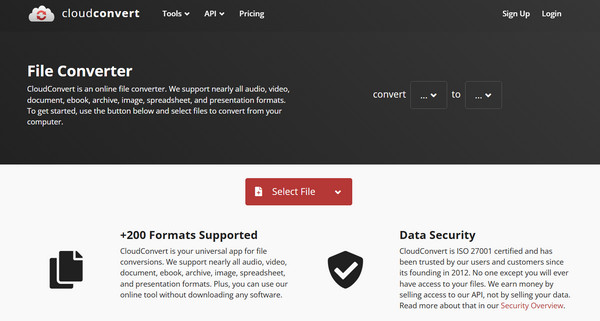
1. CloudConvert
CloudConvert je všestranný převodník, který podporuje řadu vstupních formátů a převádí videa do formátu MP4 ve vynikající kvalitě. Nabízí také nastavitelné rozlišení, kodek a bitrate pro doladění výsledků podle vašich požadavků.
Krok 1.Otevřete CloudConvert ve svém prohlížeči a poté kliknutím na tlačítko „Vybrat soubor“ nahrajte video ze svého zařízení.
Krok 2.Dále otevřete nabídku formátů a jako požadovaný formát vyberte „MP4“.
Krok 3V případě potřeby upravte volitelná nastavení, jako je rozlišení. Poté klikněte na tlačítko „Převést“.
2. Convertio
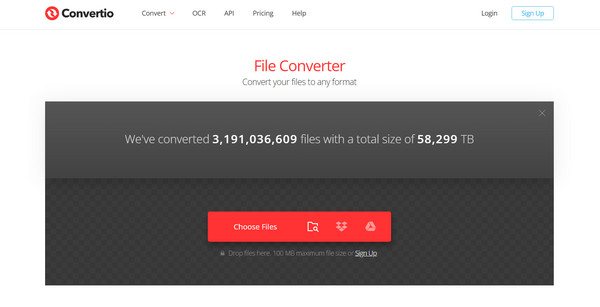
Convertio dokáže převádět video formáty do MP4. Funguje kompletně v cloudu, takže proces nezatěžuje vaše zdroje. Podporuje také dávkovou konverzi videa MP4 a možnosti přizpůsobení.
Krok 1.Otevřete Convertio ve svém prohlížeči.
Krok 2.Nahrajte video z úložiště zařízení, Disku Google, Dropboxu nebo URL adresy.
Krok 3Ze seznamu formátů vyberte „MP4“ a v případě potřeby otevřete ikonu „Nastavení“ pro další úpravy.
Krok 4.Klikněte na tlačítko „Převést“ pro dokončení.
Jak otevřít soubory MP4
Jakmile převedete video soubor do formátu MP4, možná budete chtít vědět, jak MP4 přehrávat na svých zařízeních. Protože jej podporuje téměř všechny přehrávače, je velmi snadné ho přehrát.
Na počítači: Dvakrát klikněte na soubor MP4. Videa MP4 můžete otevřít téměř ve všech přehrávačích médií, jako je VLC, QuickTime nebo jiné přehrávače.
Ve webovém prohlížeči: Přetáhněte video MP4 v prohlížeči Chrome, Microsoft Edge nebo Firefox.
Na chytrém telefonu: Pomocí výchozího přehrávače videa jednoduše klepněte nebo vyberte video MP4 v galerii nebo správci souborů.
Závěr
To je všechno pro Úvod do MP4Zde jsou uvedeny jeho funkce a aplikace, které vám pomohou vybrat ten správný pro sdílení, streamování nebo ukládání videí. S online převodníky, jako jsou CloudConvert a Convertio, je převod video formátů do MP4 mnohem snazší. Pro rychlejší a výkonnější způsob použijte AnyRec Video ConverterNejenže převádí videa do MP4, ale má také hardwarově akcelerovanou rychlost, dávkové zpracování a vestavěné editační nástroje. Po dosažení vysoce kvalitních výsledků můžete mít plynulé přehrávání na téměř jakémkoli zařízení.
Bezpečné stahování
Bezpečné stahování
Související článek
O našem autorovi




