
Oblíbený

AnyRec Video Converter
120× rychlejší konverze a editace videa. Žádné čekání.
Bezpečné stahování
Kompletní průvodce otáčením videí pomocí VLC: Žádné pokročilé dovednosti

Už jste někdy otevřeli video a pomysleli si: „Proč je to špatně otočené?“ Pokud máte VLC Media Player ve Windows nebo Macu, můžete ho otočit zdarma. V této příručce vás provedeme každým krokem, jak… otočení videa pomocí VLC, a představte jednodušší alternativu pro rychlejší řešení!
Seznam průvodců
Část 1: Jak dočasně otočit video ve VLC Část 2: Jak trvale otočit video pomocí VLC Část 3: Nejjednodušší způsob, jak otočit video bez VLC Část 4: Nejčastější dotazy k otáčení videa pomocí VLCČást 1: Jak dočasně otočit video ve VLC
VLC nabízí základní editační funkce, umožňuje oříznout video, ořezávání klipů, nahrávání obrazovky a další. Pokud chcete video pouze otočit pro snazší prohlížení, můžete videa jednoduše otáčet nebo převracet během jejich sledování pomocí VLC. Mějte na paměti, že tato změna je pouze dočasná a neovlivní původní video soubory.
Otočení videa ve VLC ve Windows
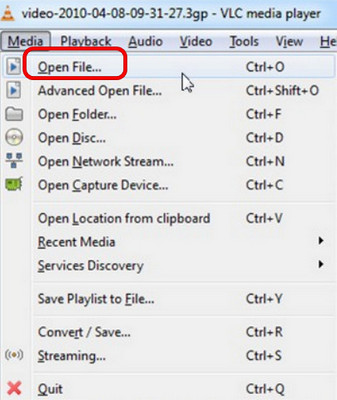
Krok 1. Spusťte VLC Media Player, v nabídce „Média“ vyberte „Otevřít soubor“ a poté vyberte požadovaný videosoubor.
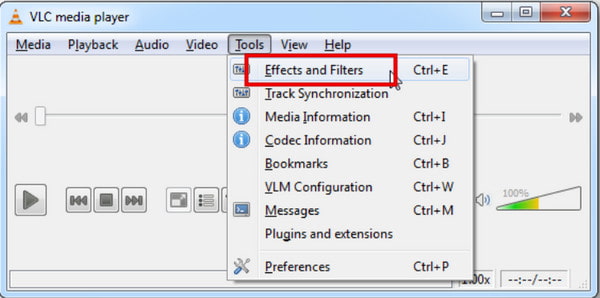
Krok 2. Přejděte do horního panelu nabídek, klikněte na „Nástroje“ a poté vyberte „Efekty a filtry“. Pro rychlejší přístup můžete také stisknout Ctrl + E.
Krok 3 V rozbalovacím okně přepněte na kartu „Videové efekty“ a poté klikněte na „Geometrie“. Zaškrtněte políčko „Transformace“ a zobrazí se vám možnosti rotace.
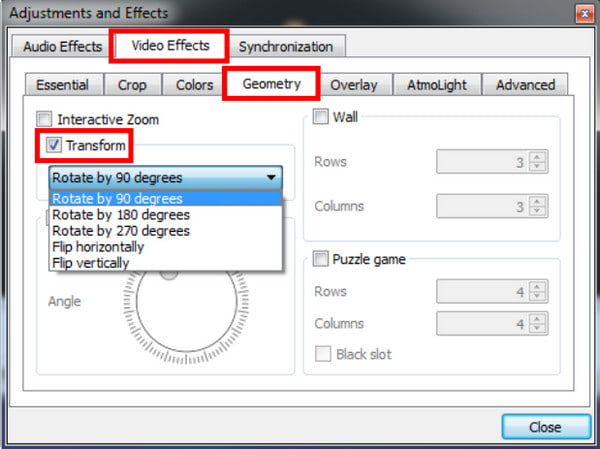
Krok 4. Z rozbalovací nabídky si můžete vybrat přednastavené úhly (90°, 180°, 270° ve směru/proti směru hodinových ručiček). Pokud potřebujete vlastní úhel, zaškrtněte políčko „Otočit“ a přetažením kruhového kolečka jej volně upravte.
Krok 5. Kliknutím na tlačítko „Zavřít“ okamžitě použijete efekt rotace.
Otočení videa ve VLC na Macu
Krok 1. Spusťte VLC Media Player na vašem Macu. Poté přejděte do nabídky „Soubor“, vyberte „Otevřít soubor“ a nahrajte video, které chcete otočit.
Krok 2. V horní liště nabídek klikněte na VLC, vyberte „Okno“ a poté vyberte „Video efekty“.
Krok 3 Přejděte na kartu „Geometrie“ a zaškrtněte políčko „Transformace“.
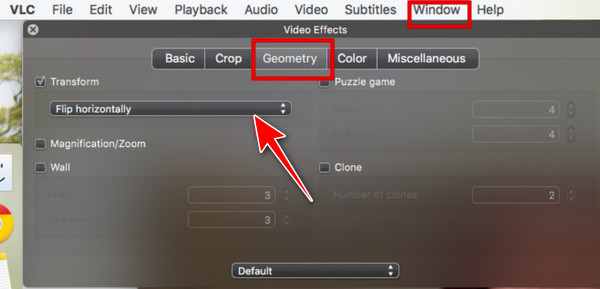
Krok 4. Vyberte standardní úhel natočení nebo podle potřeby upravte vlastní otočný volič.
Krok 5. Zavřete panel nastavení a VLC automaticky uloží změny.
Část 2: Jak trvale otočit video pomocí VLC
Pokud chcete uložit video s novou orientací ve VLC, postupujte podle následujících kroků:
Krok 1. V hlavní nabídce vyberte „Nástroje“ > „Předvolby“. V okně „Jednoduché předvolby“ klikněte na tlačítko „Vše“ v části „Zobrazit nastavení“.
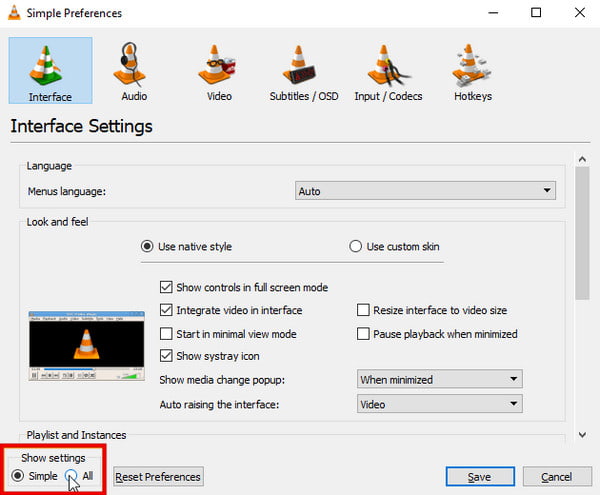
Krok 2.
Krok 3 Po otočení videa klikněte na „Média“ vlevo v horní liště nabídek.
Krok 4. V rozbalovací nabídce vyberte možnost „Převést/Uložit“.
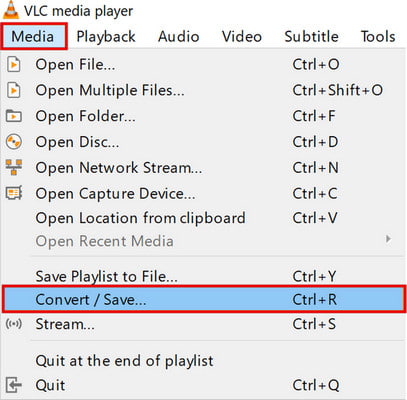
Krok 5. Klikněte na tlačítko „Přidat“ pro import videa, které chcete trvale otočit, klikněte dole na „Převést/Uložit“ a poté z výsledné rozbalovací nabídky vyberte „Převést“.
Krok 6. V okně Převod klikněte na „Procházet“ a vyberte umístění, zadejte název videa a poté klikněte na „Uložit“.
Krok 7. Nakonec klikněte na „Start“ pro převod a uložení otočeného videa.
Část 3: Nejjednodušší způsob, jak otočit video bez VLC
Možná je pro vás proces rotace ve VLC trochu zdlouhavý. Mnoho uživatelů si pletou s jeho pokročilým skrytým nastavením a kvůli složitým parametrům exportu se jim nedaří uložit svá otočená videa. Pokud chcete jednoduchý nástroj pro snadné otáčení videí, AnyRec Video Converter Opravdu ti to vyhovuje! Tento nástroj zvládne rotaci videa v jednoduchých krocích. Už se nemusíš zabývat parametry!

Otočte video do libovolného úhlu několika kliknutími.
Přizpůsobte si snímkovou frekvenci, kvalitu výstupu, rozlišení a další parametry.
Podpora více než 1000 vstupních a výstupních video formátů.
Nabízí více než 20 vestavěných nástrojů pro rozsáhlé úpravy.
Bezpečné stahování
Bezpečné stahování
Jak otočit video pomocí AnyRec:
Krok 1. Otevřete software, v horní nabídce klikněte na „Nástroje“ a vyhledejte „Rotátor videa“.

Krok 2. Klikněte na tlačítko „Přidat“ a nahrajte video, nebo přetáhněte soubory videa do pole.
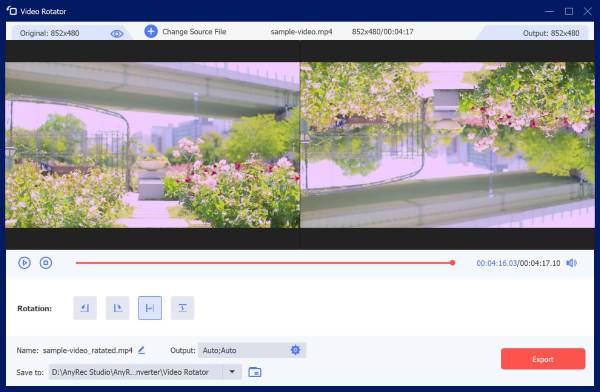
Krok 3 Vyberte rotaci, kterou chcete na video použít. Náhled efektů rotace si můžete prohlédnout v pravém okně.
Krok 4. Můžete také upravit formát, název a rozlišení dle libosti. Kliknutím na tlačítko „Exportovat“ uložíte otočené video do počítače.
Část 4: Nejčastější dotazy k otáčení videa pomocí VLC
-
Proč se mi otočené video z VLC neukládá trvale?
Většina uživatelů upravuje rotaci pouze v nastavení přehrávání, ale zapomíná povolit filtr Transformace videa v nastavení profilu Převést/Uložit. Bez zapnutí tohoto filtru VLC exportuje původní neotočené video přímo.
-
Mohu ve VLC otáčet více videí najednou?
Ne. VLC nepodporuje otáčení více videí najednou. Musíte otáčet každé video zvlášť nebo použít video editor, který podporuje dávkové zpracování.
-
Snižuje otáčení videa ve VLC kvalitu videa?
Ne, otáčení videa ve VLC nesnižuje kvalitu. Pokud exportujete otočené video pomocí konverze, kvalita se může změnit, pokud se změní nastavení výstupu.
-
Můžu na iPhonu otočit video?
Ano. Můžeš otočení videa na iPhonu pomocí vestavěné aplikace Fotky. Otevřete video ve Fotkách, vyberte „Upravit“ > „Oříznout“ a klepnutím na ikonu otočení upravte orientaci.
Závěr
Teď jste se to naučili jak otočit video ve VLCPokud se nechcete zabývat složitými nabídkami a nastavením exportu VLC, jednoduchý alternativní nástroj AnyRec video converter je vždy lepší volbou pro rychlé otáčení. Vyzkoušejte tento praktický nástroj pro snadné otáčení videa!
Bezpečné stahování
Bezpečné stahování
Související články:
O našem autorovi




