
Jak převést soubory TIFF do JPG bez ztráty kvality

Máte soubor TIFF o velikosti stovek megabajtů, ale potřebujete ho pouze nahrát nebo sdílet? Konvertujete ho TIFF do JPG je obvykle nejjednodušší řešení. Mnoho lidí používá TIFF pro naskenované dokumenty, filmové skeny nebo vysoce kvalitní obrázky, jen aby narazili na omezení velikosti souboru, když je skutečně potřebují. JPG může být mnohem menší a snáze se otevírá téměř kdekoli. Nejtěžší je udržet obrázek ostrý a barvy blízké originálu.
Seznam průvodců
Tři typy TIFF, které způsobují problémy s převodem Jak dávkově převést obrázky TIFF do JPG online zdarma Jak převést obrázky z formátu TIFF do formátu JPG ve Windows Jak převést obrázky TIFF do JPG na Macu TIFF vs. JPG: Jaký je mezi nimi rozdíl? Proč převádět TIFF do JPGTři typy TIFF, které způsobují problémy s převodem
Ne každý soubor TIFF se bez problémů převede do formátu JPG. Problém často pramení ze způsobu vytvoření souboru TIFF, nikoli ze samotného převodníku.
32bitový HDR TIFF
JPG podporuje až 8 bitů na kanál. 32bitový HDR TIFF je proto nutné nejprve převést na nižší bitovou hloubku. Ve Photoshopu to může způsobit, že možnost JPG nebude dostupná nebo bude šedá.
CMYK TIFF
Pokud je váš TIFF v CMYKu, dejte si pozor na změny barev. JPG používá RGB. Barvy se proto během převodu mohou měnit. Nejprve převod do RGB obvykle dává lepší výsledky.
Vícestránkový TIFF
Vícestránkový soubor TIFF může obsahovat několik naskenovaných stránek v jednom souboru. Některé převodníky ukládají pouze první stránku. Pokud potřebujete všechny stránky, použijte převodník, který podporuje vícestránkové soubory TIFF.
Jak dávkově převést obrázky TIFF do JPG online zdarma
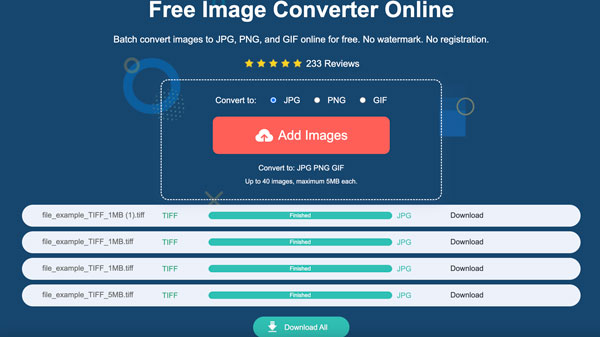
Pokud nechcete nic instalovat, můžete použít AnyRec Free Image Converter Online změnit .tiff na .png přímo ve vašem prohlížeči. Není třeba vytvářet uživatelský účet. Za odstranění vodoznaku nemusíte platit. Navíc podporuje dávkovou konverzi. Můžete tedy převést více souborů TIFF najednou. Standardní soubory TIFF ve formátu RGB lze převést bez složitého nastavování.
- • Hromadný převod souborů TIFF do formátu JPG, PNG nebo GIF ve všech prohlížečích.
- • Čisté zpracování standardních RGB TIFF souborů bez barevných posunů.
- • Bez vodoznaku. Každý obrázek by měl mít maximálně 5 MB.
- • Funguje také na zařízeních iPhone a Android.
- 1. Otevřete si v prohlížeči bezplatný online převodník obrázků AnyRec.
- 2. Ujistěte se, že je jako výstupní formát obrázku vybrán JPG.
- 3. Klikněte na tlačítko „Přidat obrázky“ pro import souborů TIFF.
- 4. Převod obrázků z formátu TIFF do formátu JPG proběhne během několika sekund.
- 5. Klikněte na tlačítko „Stáhnout vše“. Můžete si tak hromadně uložit všechny obrázky JPG.
Jak převést obrázky z formátu TIFF do formátu JPG ve Windows
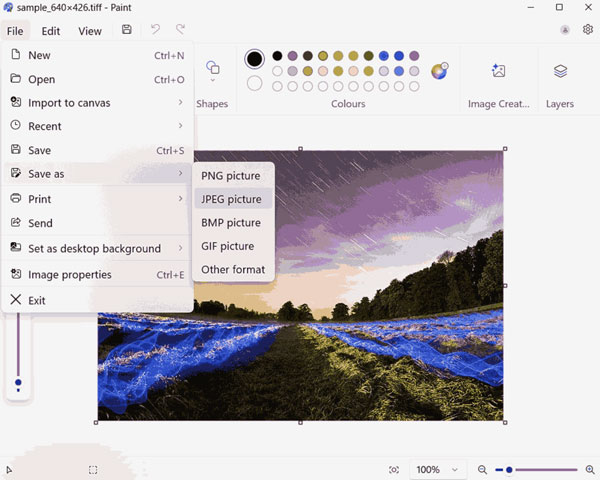
Uživatelé Windows mohou převést standardní soubor TIFF do formátu JPG pomocí programu Malování. To funguje nejlépe pro běžný jednostránkový 8bitový RGB TIFF. Pro základní jednostránkové soubory TIFF můžete také použít aplikaci Microsoft Photos. Vestavěné nástroje systému Windows však nejsou ideální pro všechny soubory TIFF. Soubory CMYK, 32bitový HDR a vícestránkové soubory TIFF se nemusí převést správně nebo se může uložit pouze jedna stránka.
- 1. Klikněte pravým tlačítkem myši na soubor TIFF. V podnabídce „Otevřít v programu“ vyberte možnost „Malování“.
- 2. Klikněte na tlačítko „Soubor“ v levém horním rohu.
- 3. Vyberte možnost „Uložit jako“ a poté zvolte „Obrázek JPEG“.
- 4. Zadejte nový název souboru a nastavte výstupní cestu.
- 5. Klikněte na tlačítko „Uložit“ pro vytvoření souboru JPG.
- 6. Otevřete nový obrázek JPG a zkontrolujte, zda barvy a detaily obrázku vypadají správně.
Jak převést obrázky TIFF do JPG na Macu
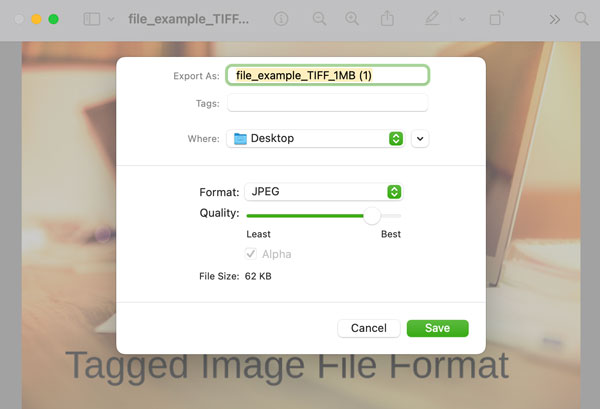
Uživatelé Macu mohou jako bezplatný převodník TIFF do JPG použít aplikaci Preview, která je již součástí macOS. Jedná se o jednoduchou možnost pro převod standardních obrázků TIFF, která vám dává kontrolu nad kvalitou JPG.
- 1. Dvojitým kliknutím na soubor TIFF jej otevřete v náhledu.
- 2. Klikněte na tlačítko „Soubor“ v horní liště nabídek.
- 3. Klikněte na tlačítko „Exportovat“.
- 4. V nabídce „Formát“ vyberte možnost „JPEG“.
- 5. Posunutím posuvníku „Kvalita“ můžete upravit kvalitu výstupu v rozsahu od 80% do 90%. Tímto způsobem můžete komprimovat TIFF a zároveň zachovat ostrý obraz.
- 6. Vyberte místo pro uložení. Později klikněte na tlačítko „Uložit“ a převeďte soubor TIFF na JPG.
TIFF vs. JPG: Jaký je mezi nimi rozdíl?
Co je soubor TIFF
A TIFF je vysoce kvalitní obrazový soubor používaný skenery, fotoaparáty a grafickým softwarem. Zachovává každý detail. Je tedy skvělý pro úpravy a tisk.
Co je to soubor JPG
JPG je malý, komprimovaný obrazový soubor. Funguje na téměř jakémkoli zařízení, což z něj činí praktickou volbu pro webové stránky, e-mail a sociální média.
Proč jsou soubory TIFF tak velké
Soubory TIFF ukládají další data: vrstvy, informace o barvách a nekomprimované pixely. Proto může mít jedna naskenovaná stránka 20 MB nebo více.
Kdy je JPG lepší volbou
Pokud nahráváte nebo odesíláte soubor e-mailem, nebo potřebujete soubor rychle zobrazit, je JPG jednodušší volbou. Načítá se rychleji a zabírá mnohem méně místa.
| Formát | Nejlepší pro |
| TIFF | Úpravy, skenování, tisk |
| JPG | Sdílení, webové stránky, e-mail |
Proč převádět TIFF do JPG
Soubory TIFF jsou skvělé pro zachování kvality obrazu. Velká velikost souboru TIFF však může ztěžovat každodenní úkoly. Převodem TIFF do JPG získáte menší soubor, který se snáze používá.
Zmenšit velikost souboru
JPG je jeden z nejběžnějších formátů obrázků. Jeho malá velikost souboru umožňuje snadné nahrávání, odesílání a sdílení téměř kdekoli.
Nahrávání obrázků na webové stránky
Mnoho webových stránek neakceptuje soubory TIFF nebo má přísné limity velikosti souborů. Většina platforem podporuje formát JPG.
Sdílení obrázků prostřednictvím e-mailu
Menší obrázky JPG se snáze připojují a odesílají, aniž by došlo k překročení limitů pro přílohy.
Otevírání obrázků na jakémkoli zařízení
JPG funguje s většinou telefonů, počítačů, prohlížečů a aplikací. Proto je méně pravděpodobné, že narazíte na problémy s kompatibilitou.
Závěr
The nejlepší metoda převodu z TIFF do JPG Záleží na tom, co potřebujete udělat. Vestavěné nástroje jako Malování a Náhled fungují dobře pro občasné převody, zatímco online převodník je pohodlnější pro více souborů. Pokud je vaším hlavním cílem zmenšit velikost souboru a připravit JPG pro webové stránky, e-mail nebo telefon, AnyRec Free Image Converter Online Stojí za vyzkoušení. Funguje přímo ve vašem prohlížeči a podporuje dávkovou konverzi. Nemusíte tedy převádět každý soubor TIFF jeden po druhém. Po konverzi před použitím zkontrolujte JPG z hlediska barev, ostrosti a celkové kvality.
O našem autorovi





