
Oblíbený

AnyRec Screen Recorder
Nahrávejte video a zvuk na obrazovce prohlížeče Chrome.
Bezpečné stahování
10 nejlepších nahrávačů obrazovky pro Chrome, které musíte vyzkoušet

Nahrávání v prohlížeči Chrome se stalo nezbytným pro všechno, od online tutoriálů až po nahrávání schůzek. Vzhledem k široké nabídce možností je perfektně zvolený… Záznamník obrazovky v Chromu může mít obrovský vliv na plynulost, přehlednost a pohodlí. Někteří dávají přednost rychlému rozšíření, zatímco jiní by raději zaměřili na desktopový software. Tato příručka vám proto přináší 10 nejlepších nahrávačů obrazovky pro Chrome, a to jak pluginy, tak i desktopové nástroje, abyste mohli s jistotou nahrávat aktivity v prohlížeči.
Seznam průvodců
Nejlepší volba pro nahrávání obrazovky v Chrome na PC/Mac 1. Screencastify 2. Zight 3. Snímek obrazovky Nimbusu 4. Tkalcovský stav 5. Ukázky obrazovky 6. Záznam z Vimeo 7. Úžasný snímek obrazovky 8. Video o hrochovi 9. ScreenityNejlepší volba pro nahrávání obrazovky v Chrome na PC/Mac
Pokud jde o zaznamenávání aktivit v Chromu ve vysoké kvalitě na vašem počítači, může být rozšíření prohlížeče omezující. Proto je vhodné používat specializovaný stolní rekordér, jako je AnyRec Screen Recorder je dobrý nápad. Tento profesionální nástroj dokáže nahrávat karty Chrome, celé obrazovky, okna, hraní her a dokonce i webkameru s působivou čistotou. Můžete dokonce nahrávat zvuk ze systému a mikrofonu najednou bez ztráty kvality. Tento software pro nahrávání obrazovky Chrome také obsahuje vestavěné funkce pro úpravy, anotace a přizpůsobení, což vám dává větší svobodu, než může nabídnout jakýkoli rozšiřující rekordér Chrome.

Nahrávání ve vysokém rozlišení v Chromu, včetně karet, oken, webových kamer atd.
Anotace v reálném čase, jako jsou šipky, tvary, texty a zvýraznění.
Export do různých formátů, jako například MP4, MOV, WMV, GIF a další.
Nahrávejte online videa a streamy bez černé obrazovky v Chromu.
Bezpečné stahování
Bezpečné stahování
Krok 1.Otevřete v počítači program AnyRec Screen Recorder, přejděte na možnost „Window Recorder“ a poté kliknutím na tlačítko „Select the window“ vyberte stránku Chrome ze seznamu.

Krok 2.Kliknutím na tlačítko „OK“ potvrďte volbu a jakmile budete připraveni, kliknutím na tlačítko „NAHRÁT“ spusťte nahrávání. Během této doby můžete pomocí panelu nástrojů přidávat anotace textem, čarami, tvary atd.
Krok 3Později klikněte na tlačítko „Stop“ pro dokončení nahrávání v Chromu. V této části máte k dispozici další nástroje pro úpravy, například ořezávání. Po dokončení nahrávku uložte.

Bezpečné stahování
Bezpečné stahování
1. Screencastify
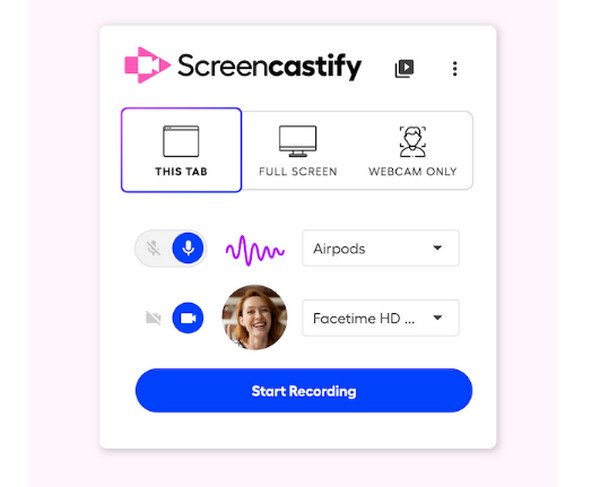
Jedním z nejpopulárnějších rozšíření pro nahrávání obrazovky v Chrome je dnes Screencasifty. Nabízí plynulý a snadný zážitek z nahrávání, kdy jediným kliknutím zachytíte celý prohlížeč, plochu nebo webkameru! Po nahrání můžete video oříznout nebo upravit a exportovat do formátů, které vám vyhovují, jako je MP4, GIF, nebo jej nahrát přímo na YouTube nebo Disk Google.
2. Zight
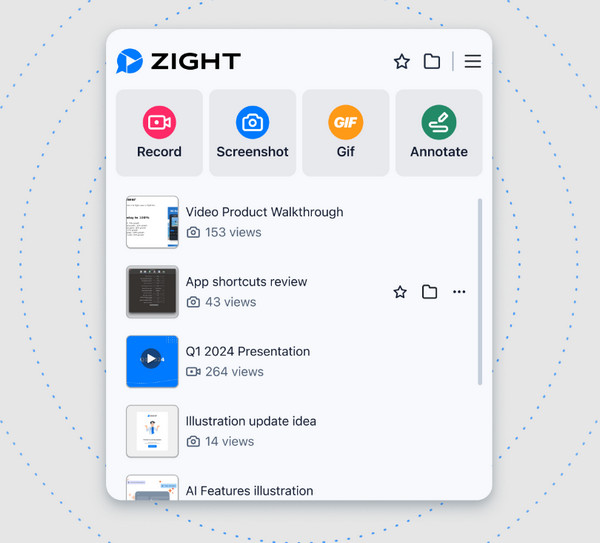
Zight přidává do vašich videozáznamů v Chromu automatické shrnutí, přepisy, názvy a překlady. Celý proces nahrávání je snadný. Stačí kliknout na tlačítko Nahrát a zachytit kartu Chromu, webkameru, systémový zvuk a hlas z mikrofonu. Později může Zight automaticky převést váš videozáznam do poznámek ze schůzky. Pokud chcete nahrávat videa ze schůzky v Chromu, můžete vyzkoušet nahrávání obrazovky Zight.
3. Snímek obrazovky Nimbusu
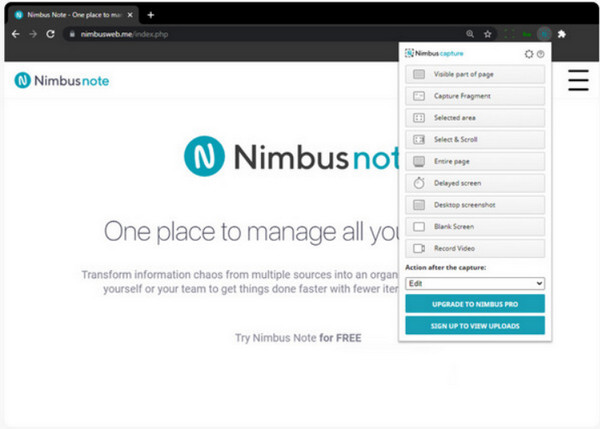
Nimbus Screenshot kombinuje výkonné snímání obrazovky s možností nahrávání na celou obrazovku. Pomocí tohoto rozšíření pro Chrome můžete v prohlížeči zachytit celé stránky, oblasti nebo posouvající se stránky. Během nahrávání můžete přidat vstup z mikrofonu a anotace v reálném čase, jako jsou zvýraznění, šipky atd.
4. Tkalcovský stav
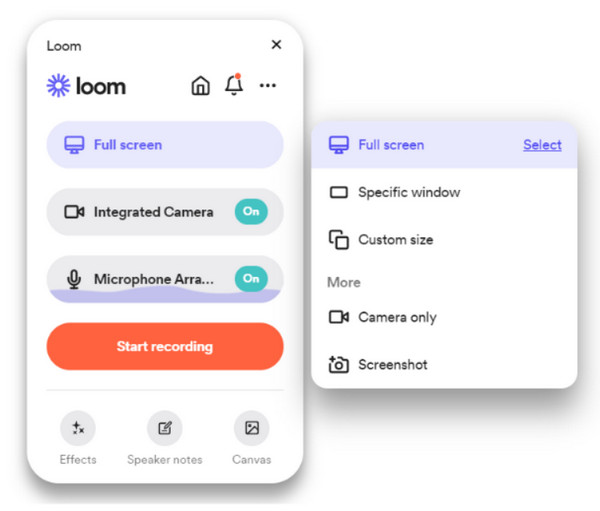
Loom Recorder se zaměřuje na rychlé a bezproblémové nahrávání s okamžitým sdílením do cloudu. Jediným kliknutím můžete zachytit obsah karty Chrome, plochy a webové kamery a tento rekordér obrazovky Chrome automaticky nahraje vaše video do své knihovny. Je skvělý pro týmy, pedagogy a všechny vzdálené pracovníky, kteří chtějí rychlé a vylepšené sdílení videa.
5. Ukázky obrazovky
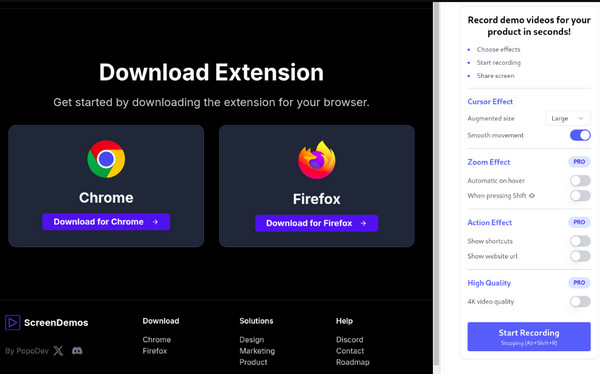
ScreenDemos je rozšíření pro nahrávání obrazovky v Chrome a Firefox. Vyniká funkcí automatického přiblížení. Během nahrávání videa můžete získat animovaný kurzor myši a přidat efekty automatického přiblížení. To pomáhá divákům jasně sledovat vaše aktivity na obrazovce. Můžete tak vytvářet poutavá video ukázky z prohlížeče Chrome jako profesionál.
6. Záznam z Vimeo
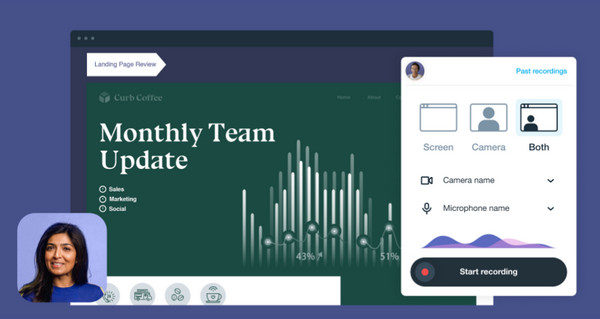
Vimeo Record nabízí profesionální nahrávání. V Chromu můžete nahrávat obrazovku, webkameru a zvuk. Jeho vestavěný teleprompter je vynikající pro prezentace se scénářem. Pokud již používáte platformu pro hostování videa Vimeo, je tento nástroj neocenitelný. Mimochodem, Vimeo Record můžete použít jako... Záznamník zvuku v Chromu zachytit zvuk prohlížeče z online zdrojů.
7. Úžasný snímek obrazovky
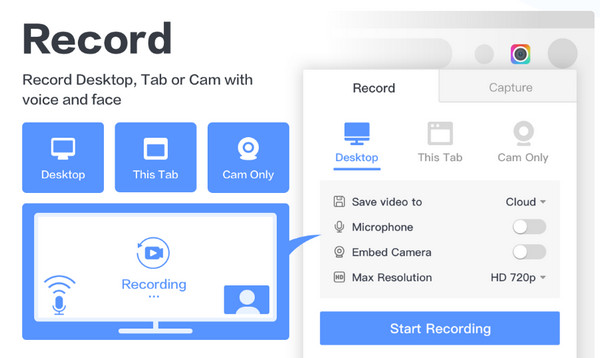
Dalším rozšířením je Awesome Screenshot. Toto rozšíření pro Chrome pro nahrávání obrazovky nabízí výkonné nástroje pro snímání obrazovky a nahrávání, které upřednostňují soukromí a anotace. Zde můžete rozmazat citlivé informace, přidat text, tvary, šipky atd. Podporuje také lokální ukládání všech snímků nebo jejich nahrání do cloudu pro rychlé sdílení.
8. Video o hrochovi
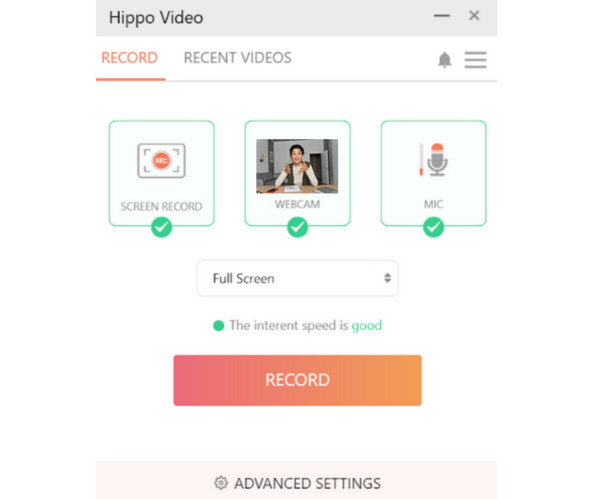
Hippo Video je výkonný a na funkce bohatý rekordér obrazovky pro Chrome, který podporuje nahrávání obrazovky v HD rozlišení a z webové kamery bez nutnosti vkládat do videa jakýkoli text. Obsahuje také vestavěný editor, který umožňuje ořezávat, stříhat a přidávat textové překryvy. Je ideální pro pedagogy a firmy, které chtějí rychlé a propracované nahrávání.
9. Screenity
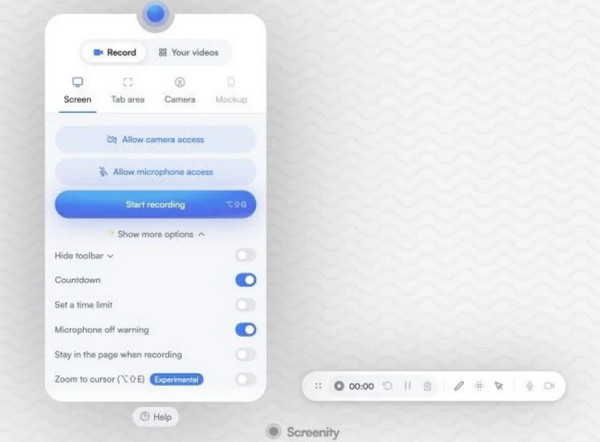
A konečně, máte zde bezplatný open-source rekordér obrazovky pro Chrome s názvem Screenity. Toto rozšíření pro Chrome nabízí neomezený počet nahrávek bez nutnosti účtu. Můžete nahrávat stránku prohlížeče, plochu a dokonce i webkameru a využívat pokročilé nástroje pro tvorbu anotací. Jeho design zaměřený na soukromí a neomezené použití z něj dělají jeden z nejlepších dostupných rekordérů pro Chrome.
Závěr
Výběr toho správného záznam obrazovky pro Chrome Záleží na tom, co potřebujete, ať už chcete nahrávání v prohlížeči, nástroje pro anotaci nebo lehké rozšíření. Každá z 10 nejlepších možností výše pro uživatele Chromu nabízí řadu spolehlivých funkcí, které si můžete užít, a přináší do vašich nahrávek něco jedinečného. Pokud chcete získat flexibilnější funkce nahrávání, můžete si zdarma stáhnout AnyRec Screen Recorder pomocí následujících tlačítek. Tento software pro bezpečné nahrávání obrazovky nabízí plynulejší výkon, flexibilní režimy nahrávání a profesionální výstup, takže je ideální jak pro běžné uživatele, tak pro odborníky.
Bezpečné stahování
Bezpečné stahování



