
Oblíbený

AnyRec Video Repair
Rychlá oprava videí z dronů, GoPro a kamer.
Bezpečné stahování
[Výukový program] Odstraňte mozaiku z videa 2 bezproblémovými způsoby

Nečekejte zázrak při odstraňování mozaiky z videa. Skryté detaily obvykle zmizí nadobro. Některé nástroje mohou efekt učinit méně nápadným, ale úspěch závisí na samotném videu. Pokud vás více zajímá zlepšení celkové kvality videa, AnyRec Video Converter vám nabízí několik jednoduchých možností úprav a vylepšení.
Mozaiku nelze vždy úplně odstranit, ale poškozená nebo pixelovaná videa lze často vylepšit. AnyRec Video Repair pomáhá opravit poškozená videa a obnovit plynulejší přehrávání pomocí jednoduchých kroků.
Bezpečné stahování
Bezpečné stahování
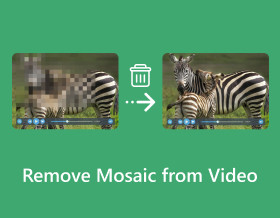
Jak odstranit mozaiku z videa? Možná jste do videa omylem přidali efekt mozaiky a smazali ten nezpracovaný, nebo jste našli uložené video s mozaikou. To je velmi frustrující, zvláště pokud efekt ničí vzhled videa. Naštěstí existují dva účinné způsoby, které můžete použít k odstranění mozaikového efektu! Pokračujte ve čtení této stránky, kde se dozvíte podrobné kroky k odstranění mozaiky z videa! Takže bez dalšího zdržování začněte prozkoumávat každou z nich hned teď!
Seznam průvodců
Opravdu se dá odstranit mozaika? Jak rychle odstranit mozaiku z videí Použijte Premiere Pro k odstranění mozaiky z videí FAQsOpravdu se dá odstranit mozaika?
Stručná odpověď zní: někdy, ale ne vždy.
Mozaikový efekt skryje detaily původního videa nahrazením částí obrazu bloky nebo vzory. Jakmile jsou tyto pixely odstraněny, žádný software nedokáže dokonale obnovit přesný původní obsah.
Výsledek odstranění video mozaiky závisí na několika faktorech:
| Stav videa | Očekávaný výsledek |
| Mírná pixelizace nebo kompresní bloky | Snadnější vylepšení |
| Videa s nízkým rozlišením | Po vylepšení se může zvýšit jas |
| Malé mozaikové plochy | Lepší výsledky restaurování |
| Velké skryté oblasti | Omezené zotavení |
| Rychle se pohybující scény | Obtížněji zpracovatelné |
Pro dosažení lepších výsledků můžete použít video v nejvyšší dostupné kvalitě. Nedoporučuje se video opakovaně exportovat, protože každý proces komprese může odstranit více detailů.
Jak rychle odstranit mozaiku z videí
Předpokládejme, že chcete nejjednodušší a nejrychlejší způsob odstranění mozaiky z videa; použití AnyRec Video Repair na Windows/Mac! Tento nástroj dokáže opravit různá videa, včetně těch náhodně přidaných nebo s mozaikovými efekty. Podporuje schopnost je automaticky opravit po spuštění několika kliknutí. Tento software pro opravu videa navíc rychle opravuje videa s mozaikou (pouze během několika sekund), bez ohledu na jejich velikost, aniž by byla ohrožena jejich původní kvalita. Ačkoli se jedná pouze o letmý pohled na funkce tohoto nástroje, můžete již říci, že se jedná o nejlepší nástroj pro odstranění mozaiky, který můžete použít!

Schopnost opravit videa s mozaikou s vysokou úspěšností a kvalitou.
Podpora opravy videí s mozaikou v HD, 4K, 8K, 12K a 16K stopáži.
Dokáže opravit videa s mozaikou během několika sekund pomocí technologie plně automatické opravy.
Obsahuje náhled, který zobrazí opravené video ke kontrole.
Bezpečné stahování
Bezpečné stahování
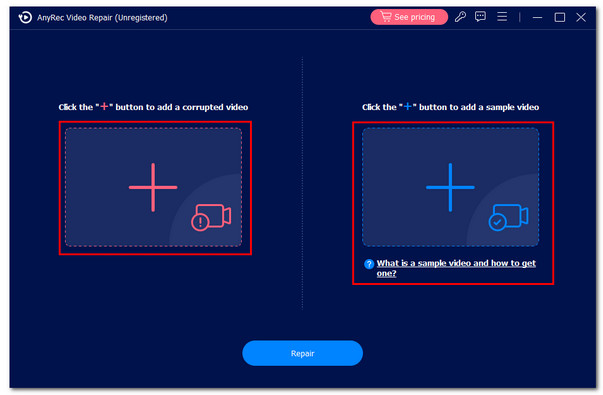
Krok 1.Nainstalujte AnyRec Video Repair na tvém počítači. Poté spusťte program a kliknutím na tlačítka "Přidat" na každé straně importujte video s mozaikou a ukázkovým videem.
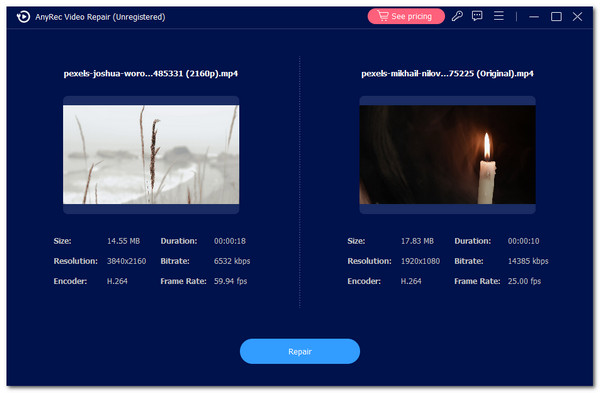
Krok 2.Poté kliknutím na tlačítko „Opravit“ spusťte proces automatické opravy. Poté můžete zkontrolovat výstup kliknutím na tlačítko „Náhled“, abyste viděli, zda je video dobře opraveno.
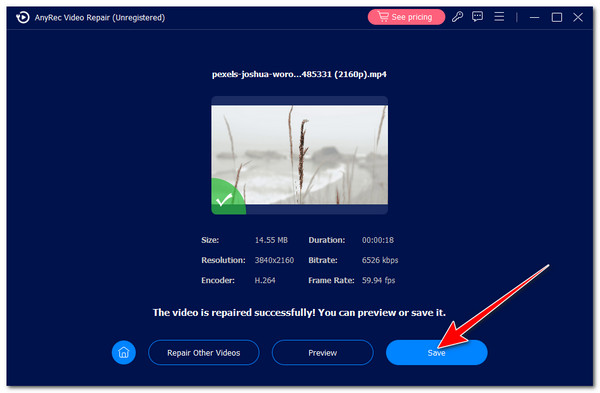
Krok 3Pokud jste s výstupem spokojeni, klikněte na tlačítko „Uložit“ a exportujte pevné video do místního úložiště. A to je vše! Takto tento nástroj používáte jako nástroj pro odstraňování mozaiky.
Bezpečné stahování
Bezpečné stahování
Použijte Premiere Pro k odstranění mozaiky z videí
Pokud chcete mnohem pokročilejší nástroj pro odstranění efektu rozostření mozaiky, Premiere Pro je jedním z nejlepších. Adobe Premiere Pro nyní nejen efektivně odstraňuje mozaikový efekt, ale také opravuje pixelované chyby cenzorového obrazu a stabilizovat video eliminovat chvění. Premiere Pro nedokáže obnovit chybějící informace z mozaikové oblasti. Můžete však použít efekty ostření, maskování a vylepšení, aby některé záběry vypadaly jasněji.
Krok 1.Spusťte aplikaci Premiere Pro na svém počítači. Poté klikněte na kartu "Soubor" v pravém horním rohu a vyberte možnost "Importovat" pro import videa s mozaikovým efektem, který chcete odstranit.
Krok 2.Poté přetáhněte importované video na časovou osu nástroje. Poté klikněte na "Efekt" z nabídky v levém podokně a vyhledejte možnost "Usharp mask" pomocí vyhledávacího panelu.
Krok 3Dále klikněte na možnost „Usharp mask“ a přetáhněte ji přes video. Poté dvakrát klikněte na video a vyberte možnost „Ovládání efektů“.
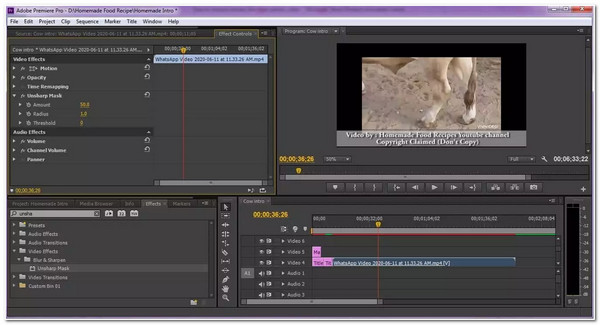
Pomocí možnosti "Ovládání efektů" můžete přidat klíčové snímky, překlápěcí videa, a více.
Krok 4.Poté zvyšujte/snižujte hustotu Poloměr, Množství a Prah, dokud neodstraníte část videa s mozaikou. Jakmile zjistíte, že byla mozaika odstraněna, můžete ji nyní uložit.
FAQs
-
Může umělá inteligence odstranit mozaiku z videa?
Ano. Umělá inteligence dokáže redukovat nebo rekonstruovat viditelné mozaikové efekty ve videích. Nemůže však zaručit přesnou reprodukci původního obrazu.
-
Jak odstranit mozaiku z online videí?
K odstranění mozaik nebo rozmazaných částí z videí pomocí umělé inteligence můžete použít online nástroje jako Kapwing nebo Vmake. U zakrytého obsahu však výsledky odstranění nemusí být uspokojivé.
-
Je odstranění mozaiky z videa v rozporu se zákonem?
Pokud mluvíte s videi od jiných lidí, záleží na tom, co budete dělat po odstranění mozaiky. Pokud si video necháte pouze pro sebe, nevadí. Jediný okamžik, kdy budete spojeni se zákonem, je, když jej budete sdílet s veřejností online bez jakéhokoli souhlasu.
-
Jsou na trhu k dispozici nějaké bezplatné nástroje, které mohu použít k odstranění mozaiky z videa?
Ano. Bezplatné nástroje na trhu vám umožní odstranit mozaiky z videa. Je smutné, že funkce a kvalita bezplatných nástrojů mohou být ve srovnání s placenými nástroji příliš omezené a nabízejí téměř neuspokojivé výsledky. Stále se tedy doporučuje, aby byly k získání nejlepší služby odstraňování mozaiky použity placené nástroje.
-
Má odstranění mozaiky z videa vliv na jeho původní kvalitu?
Ano. Odstranění mozaiky z videa může ovlivnit jeho kvalitu, zejména pokud efekt mozaiky pokrývá velkou část videa. Při odstraňování mozaiky je velká šance, že záběry ztratí detaily. V takovém případě můžete použít nástroj pro vylepšení kvality videa.
Závěr
A je to! To jsou dva funkční způsoby odstranění mozaiky z videa. Pomocí těchto dvou způsobů můžete odstranit mozaikový efekt na vašem videu, který ničí jeho celkový vzhled! Pokud chcete rychlý, ale účinný způsob, jak odstranit mozaikový efekt z vašeho videa, použijte AnyRec Video Repair! Podporuje technologii plně automatické opravy, která dokáže opravit a odstranit mozaiky z videa během několika sekund, s vysokou úspěšností a kvalitou výstupu. Stáhněte si zdarma tento program a začněte bezplatnou zkušební verzi hned teď!
Bezpečné stahování
Bezpečné stahování
Související články
O našem autorovi




