
Jak odstranit emotikony z jakéhokoli videa na Windows/Mac/Android/iPhone

Chcete-li odstranit emotikony, nálepky, texty, loga a další druhy vodoznaků z videa kliknutím, stáhněte si zdarma AnyRec Video Converter a vyzkoušejte. V programu můžete také převádět a upravovat video bez vodoznaku.
Bezpečné stahování
Bezpečné stahování
Emoji a nálepky jsou zábavné na obrázcích a videích, ale může být frustrující je vidět, když si stahujete oblíbený klip. Takže možná budete chtít odstranit emotikony z videí. Jediné, co lze z filmu odstranit rušivé nálepky, je použít konkrétní program. Ale jaký by byl nejlepší nástroj k odstranění emotikonů z videí? Protože jste narazili na tento článek, zde je výkonný software, který se pokusí odstranit nálepky z jakéhokoli souboru videa.
Seznam průvodců
2 způsoby, jak odstranit Emoji z videa [Windows/Mac] Použijte Media.io k odstranění Emoji z videa [Online] Mobilní aplikace pro vymazání emotikonů z videa [iPhone/Android] Časté dotazy o odstraňování emotikonů z videí2 způsoby, jak odstranit Emoji z videa [Windows/Mac]
Pomocí profesionálních aplikací můžete z videoklipů odstranit jakékoli objekty, aniž by došlo ke zkreslení kvality. Tato část ukazuje dva kusy softwaru, které vám pomohou s tímto úkolem.
1. AnyRec Video Converter
AnyRec Video Converter je desktopový nástroj bohatý na funkce. Jednou z jeho nejužitečnějších funkcí je odstraňovač vodoznaků z videa, který využívá algoritmy umělé inteligence k odstraňování emotikonů z videí a zároveň zachovává jejich čistou kvalitu. Dokáže odstraňovat emotikony z konkrétních oblastí a v konkrétních časových bodech, čímž bez námahy vylepší vzhled vašich videí. Navíc podporuje import široké škály formátů video souborů, včetně MP4, MKV, AVI, WebM, WMV a dalších.

Podporujte všechny druhy formátů videoklipů, abyste z nich odstranili emotikony.
Poskytněte nejlepší vizuální zážitek po vymazání emotikonů z videí
Po odstranění emotikonů máte k dispozici nástroje pro úpravy, jako je ořezávání, ořezávání a další.
Exportujte soubory vysokou rychlostí se zaručenou vynikající a vysokou kvalitou.
Bezpečné stahování
Bezpečné stahování
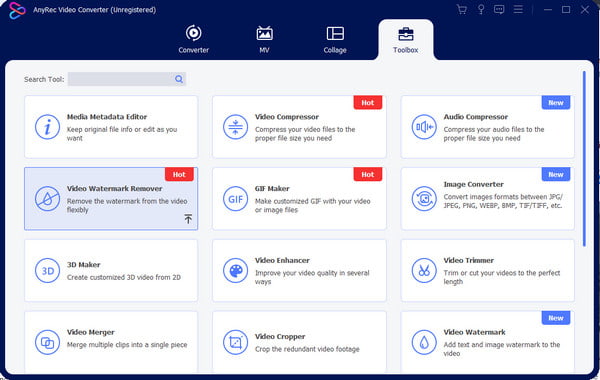
Krok 1.Stáhněte si AnyRec Video Converter a nainstalujte jej. Spusťte aplikaci a přejděte do nabídky "Toolbox". Klepnutím na tlačítka Video Watermark Remover a Add odešlete video soubor.
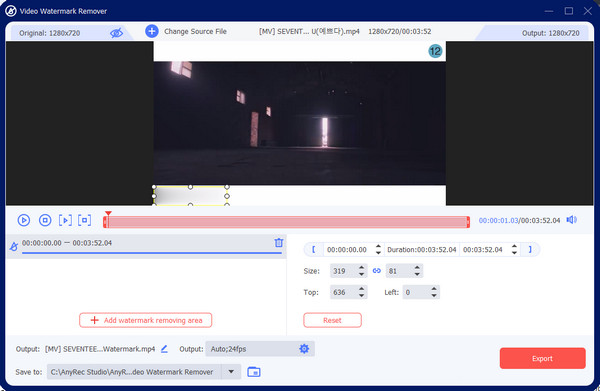
Krok 2.Chcete-li zobrazit další možnosti, klikněte na tlačítko „Přidat oblast pro odstranění vodoznaku“. Umístěte gumu do požadované oblasti. Změňte velikost nástroje pomocí ovládacích prvků na pravém panelu.
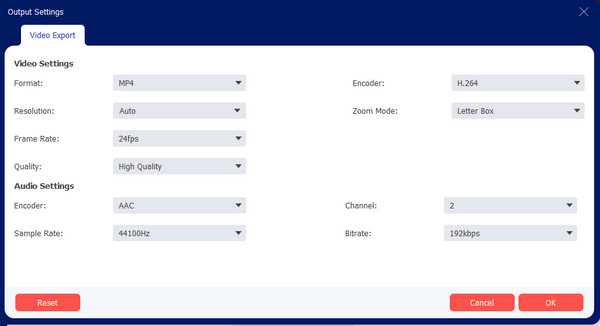
Krok 3Pro nejlepší kvalitu přejděte do Nastavení výstupu a nakonfigurujte video. Změňte nastavení videí a kliknutím na tlačítko OK je uložte. Poté klikněte na tlačítko Export pro výstup.
Bezpečné stahování
Bezpečné stahování
2. Adobe Premiere
Tato aplikace je k dispozici pro Windows i Mac. Pomocí masek a rozpoznávání pomocí umělé inteligence dokáže přesně odstraňovat emoji z videí. Kromě odstraňování emoji nabízí také profesionální editační funkce. Tyto funkce však mohou být náročné na používání a jejich zvládnutí vyžaduje hodně cviku. Chcete-li emoji z videí odstranit, postupujte podle níže uvedených kroků.
Krok 1.Vyberte videoklip na časové ose a otevřete „Ovládání efektů“. V části „Krytí“ klikněte na tlačítko „Elipsa/Obdélník/Maska pera“ a nakreslete masku přes emoji na obrazovce.
Krok 2.V části „Ovládání efektů“ upravte možnosti „Peřítko“ a „Rozšířit“ pro změkčení okrajů a zajištění přesného pokrytí. Pokud se emoji pohybuje, klikněte na „Sledovat masku vpřed/vzad“, aby maska automaticky následovala.
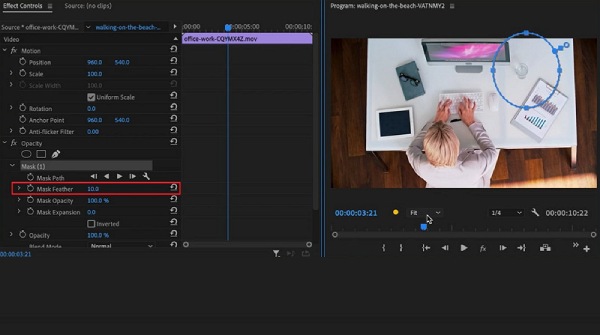
Krok 3Vytvořte novou video stopu na časové ose, importujte obrázek nebo video překrytí a umístěte ho nad původní klip. Nakonec klikněte na „Soubor“ a poté na „Exportovat“ pro export upraveného videa.
Použijte Media.io k odstranění Emoji z videa [Online]
S Media.io je odstraňování emotikonů z videí možné zdarma – online nástroj zpracovává videosoubory o velikosti 100 MB, maximální délka 10 minut. Odstraňovač emotikonů pomáhá odstranit z vašeho videa nepotřebné objekty, včetně datových razítek, vodoznaků a log. Pokud chcete upravit video s delší dobou trvání, můžete si zakoupit prémiovou verzi, která také odemkne další zajímavé funkce.
Krok 1.Navštivte online stránku a klikněte na tlačítko „Vybrat soubory“. Kliknutím na tlačítko "Přidat oblast" na pravém panelu povolíte nástroj laso. Zvýrazněte oblast, kde se emotikon nachází.
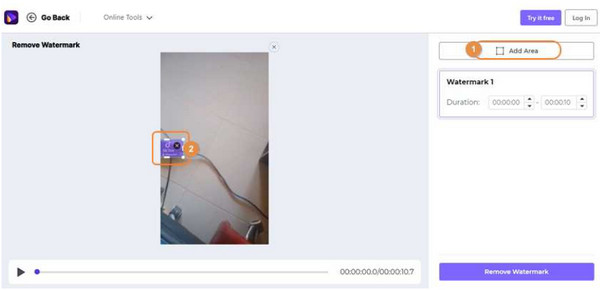
Krok 2.Odstraňte emotikony kliknutím na tlačítko „Odstranit vodoznak“. Exportujte výstup a sdílejte jej s přáteli na sociálních sítích!
Mobilní aplikace pro vymazání emotikonů z videa [iPhone/Android]
Pro odstranění emoji z videí na iPhonu a Androidu tento článek doporučuje dvě aplikace, které vám umožní je rychle odstranit a nabízejí řadu nástrojů pro další úpravu videa.
1. Picsart
Nástroj PicsArt „Odstraňování objektů“ jako editační aplikace pro iPhone dokáže přesně odstranit emoji z videí jediným klepnutím. Jednoduše nahrajte video a pomocí štětce přemalujte emoji, abyste je odstranili. Proces je velmi jednoduchý a ideální pro mobilní použití.
- Profesionálové
- Umělá inteligence dokáže automaticky vyplnit pozadí poté, co ho přemalujete.
- Dokáže také zpracovat dynamické prvky ve videích, což ho činí všestrannějším.
- Snadné použití, stačí malovat a kliknutím smazat
- Nevýhody
- Tahy malby mohou být viditelné, pokud jsou textury složité nebo objekty silně zakryté.
- Stabilita je průměrná: mohou se vyskytnout problémy, jako je zpoždění, pády nebo změny funkcí.
- Je obtížné doladit hrany se stejnou přesností jako u profesionálního softwaru.
2. Odstraňte objekty
Remove Object je lehký nástroj pro úpravu obrázků s umělou inteligencí, který je navržen k odstranění emoji nebo nežádoucích objektů výběrem oblastí k vymazání a automatickým vyplněním pozadí. Aplikace je kompaktní, má minimální systémové požadavky a podporuje offline i lokální zpracování.
- Profesionálové
- Zahrnuje hlavně malování nebo výběr oblastí, bez nutnosti učení
- Náhled v reálném čase nebo rychlé generování výsledků
- Nízké systémové požadavky, běží plynule
- Nevýhody
- Většinou se jedná o rozmazání nebo maskování, nelze přesně obnovit pozadí
- Slabé zpracování videa nebo dynamických prvků
- Náchylný k rozmazání a viditelným tahům štětcem
| Nářadí | Základní metoda | Rychlost zpracování | Kvalita exportu | Snadnost použití | Cíloví uživatelé |
| AnyRec Video Converter | Odstranění oblasti umělé inteligence | Rychle | Vysoká (zachovává původní kvalitu) | Snadný | Začátečníci a poloprofesionální uživatelé |
| Adobe Premiere Pro | Maska + sledování + překrytí | Pomalý | Až 4K+ | Tvrdý | Profesionální editoři |
| Media.io | Výplň s umělou inteligencí | Střední | Zachovává rozlišení | Snadný | Běžní uživatelé a rychlé úkoly |
| Picsart | Odstranění štětce umělou inteligencí | Velmi rychle | Až 1080p | Velmi snadné | Mobilní uživatelé a začátečníci |
| Odebrat objekt (aplikace 0161) | Rozmazání překrytí | Střední | Střední až nízká | Velmi snadné | Uživatelé potřebují rychlé opravy |
Časté dotazy o odstraňování emotikonů z videí
-
1. Zničí odstranění emoji původní rozlišení?
Ne nutně. Nástroje jako Adobe Premiere Pro nebo Media.io dokáží zachovat původní rozlišení, pokud nastavení exportu odpovídá zdroji. V upravené oblasti však může dojít ke ztrátě kvality.
-
2. Jak odstranit emotikony z obrázků?
Pokud používáte Android nebo iPhone, můžete vyzkoušet PhotoDirector, Snapseed, TouchRetouch, Photo Retouch a YouCam Perfect. Naproti tomu PC a Mac mají profesionální editory fotografií, jako je GIMP, Photoshop a desktopová verze PhotoDirector.
-
3. Mám oříznout video, abych odstranil emotikony?
Ano. Oříznutí videa bude skvělou alternativou pro snadné odstranění emotikonů z videa. Ale bylo by nejlepší si pamatovat, že to změní poměr stran klipu, což může také vést k pixelové kvalitě při roztažení. Vyberte si nástroj, který dokáže oříznout videa bez zkreslení, jako je AnyRec Video Converter.
Závěr
Jak odstranit emoji z videí? Úloha se stává dostupnější s AnyRec, Adobe Premiere a dalšími doporučenými aplikacemi. Ačkoli některé nástroje nedokážou zcela odstranit emotikony nebo nálepky, jsou skvělými způsoby, jak zakrýt nechtěné objekty z vašeho oblíbeného videa. S trochou cviku to zvládnete odstranit loga z videí profesionálně. Na rozdíl od zakoupení Adobe si můžete stáhnout zdarma AnyRec Video Converter odstranit emoji z videí pomocí rychlého startu.
Bezpečné stahování
Bezpečné stahování
O našem autorovi




