
Oblíbený

AnyRec Screen Recorder
Zachyťte každý okamžik. Nahrávejte jako profesionál.
Bezpečné stahování
Zachyťte všechno. Nic vám neunikne. Křišťálově čistý obraz. AnyRec Screen Recorder AnyRec Screen Recorder Screen Recorder Oblíbený
AnyRec Screen Recorder
Zachyťte každý okamžik. Nahrávejte jako profesionál.
Bezpečné stahování
Jak si vybrat MP4 rekordérMP4 je nejčastěji používaný formát videa, který funguje s většinou přehrávačů médií a zařízení. Nahrávku můžete sdílet na sociálních sítích jedním kliknutím. Ať už potřebujete nahrávat aktivity na obrazovce počítače nebo chytrého telefonu, zde je 15 nejlepších rekordérů obrazovky MP4 pro zachycení herních videí, záznam obchodních schůzek, tvorbu video tutoriálů a další. Stačí se dozvědět více o speciálních funkcích těchto programů a najít si ten vhodný podle vašich požadavků.
Seznam průvodců
8 nejlepších MP4 rekordérů pro Windows/Mac 7 nejlepších MP4 rekordérů obrazovky pro Android/iOS Časté dotazy o MP4 Video/Hlasový záznamníkPokud hledáte nejlepší videorekordéry MP4 pro zachycení činností na obrazovce, zde je kontrolní seznam 8 programů pro zařízení Windows a Mac. Recenze zahrnuje funkce, nevýhody a výhody a také náklady.
Nejlepší proNahrávání prohlížeče, programu, webové kamery a jakéhokoli okna ve Windows/Mac do formátu MP4 spolu s pokročilým editorem videa.
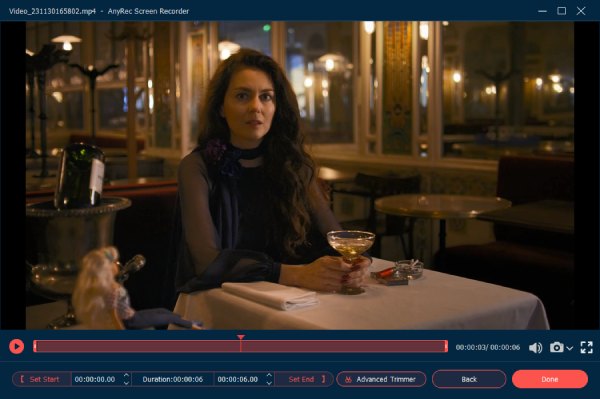
AnyRec Screen Recorder je vynikající MP4 rekordér se 7 různými režimy nahrávání na Windows a Mac. Umožňuje uložit záznam do MP4, WMV, MOV, F4V, TS, AVI a dalších formátů. Existují různé parametry, jako je kvalita videa a snímková frekvence, které vám umožňují zachytit až 60 FPS videa pro YouTube. Kromě toho také poskytuje vylepšení zvuku a odstraňuje funkce šumu při nahrávání zvukových souborů ve formátu MP4.

1. Zachyťte aktivity na obrazovce na H.264/H.265 MP4 s požadovanou kvalitou videa.
2. Odstraňte zvukový šum a vylepšete mikrofon při nahrávání MP4 se zvukem.
3. Přizpůsobte oblast záznamu, přidejte kurzor myši, nastavte klávesové zkratky a další.
4. Upravte nahrané soubory MP4, ořízněte požadovanou část a sdílejte soubor se sociálními médii.
Bezpečné stahování
Bezpečné stahování
Krok 1.Stáhněte si a nainstalujte AnyRec Screen Recorder, můžete spustit program na svém počítači a kliknutím na tlačítko "Video Recorder" zaznamenat aktivity na obrazovce jako videa MP4. Navíc existuje více dalších režimů záznamu obrazovky, jako např Záznamník her, Záznamník webové kamery, Záznamník telefonu, a další pro zachycení souborů MP4.

Krok 2.Přejděte na možnost „Nastavení“, z možnosti „Formát videa“ můžete vybrat MP4. Umožňuje vám také vybrat požadovaný video kodek, například H.264 nebo H.265. Můžete si také vybrat vysokou kvalitu videa. Pokud potřebujete zachytit videa MP4 ve vysoké kvalitě, můžete jako snímkovou frekvenci vybrat 60 snímků za sekundu.

Povolte možnost „Potlačení šumu mikrofonu“ a možnost „Vylepšení mikrofonu“ pro zachycení videí MP4 s vysoce kvalitními zvukovými soubory.
Krok 3Jakmile budete připraveni, můžete kliknout na tlačítko „REC“ a zaznamenat aktivity na obrazovce. Během procesu nahrávání můžete přidávat anotace, tvary, čáry a další prvky. Můžete také pořizovat momentky z videí. Když získáte požadovaný soubor, můžete kliknout na tlačítko "Stop" a uložit záznam jako MP4.
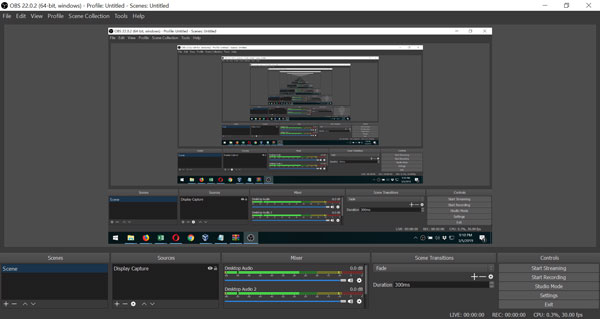
Nejlepší proOblíbené hráči a streamery, kteří potřebují bezplatné nahrávání MP4 s plnou úpravou.
Studio OBS je populární videorekordér pro Windows a Mac, zejména pro nahrávání her. Poskytuje vysoce výkonný záznam a míchání videa a zvuku v reálném čase. Můžete přidat snímky, obrázky, text a další. Ale kvůli složitému nastavení by to neměl být vhodný MP4 videorekordér pro nováčky.
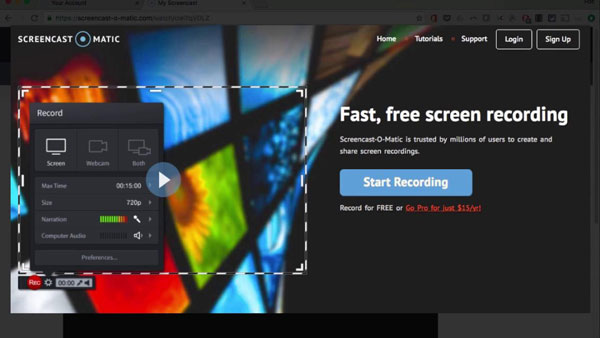
Nejlepší proSkvělé pro rychlé nahrávání obrazovky ve formátu MP4 s jednoduchými nástroji pro úpravu.
Screencast-O-Matic je dobře známý online MP4 záznamník obrazovky, který zachytí jakoukoli oblast obrazovky pro rychlé nahrávání. Umožňuje také přidat k nahranému videu na obrazovce systémový zvuk nebo vyprávění. Navíc můžete jednoduše spustit bezplatnou verzi online na zařízeních Windows, Mac, iPhone, iPad, Android a Chromebook.
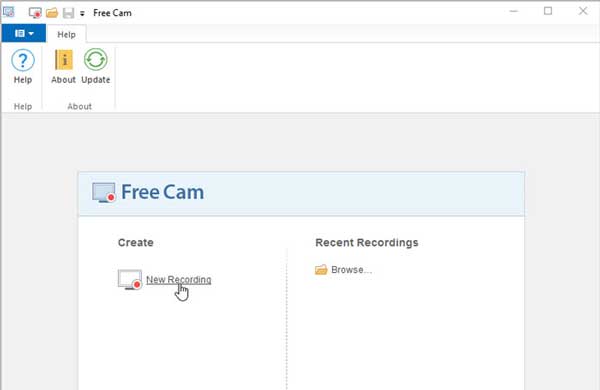
Nejlepší pro: Lehká možnost, pokud potřebujete základní nahrávání MP4 bez vodoznaků.
Jednoduché a přitom komplexní, Zdarma Cam je další bezplatný MP4 videorekordér pro Windows. Má jednoduché uživatelské rozhraní, které funguje perfektně pro začátečníky. Kromě toho si můžete vždy užít vestavěné nástroje pro úpravu zvuku a videa této aplikace. Poskytuje úplnou sadu funkcí pro vytváření profesionálních videolekcí a e-learningových prezentací.
Nejlepší proIdeální pro profesionály pro nahrávání tutoriálů do MP4 a nabízí pokročilé úpravy.
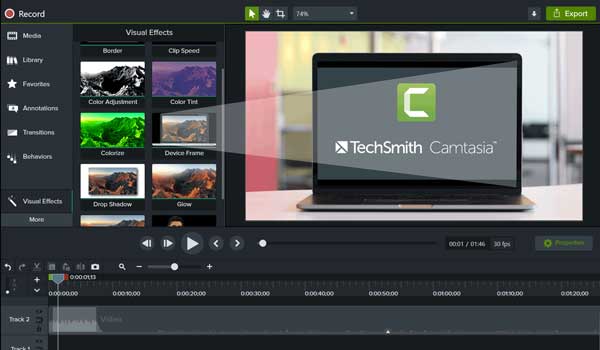
Camtasia je profesionální MP4 rekordér a editor, který umožňuje nahrávat a vytvářet profesionálně vypadající videa. Poskytuje video šablony, motivy, zástupce, knihovny a předvolby v jediném souboru. Kromě toho existují některá aktiva a hudební soubory bez královských práv, které můžete přidat do svého videa MP4 pro profesionální vyleštění.
Nejlepší proVhodné pro rychlé snímání MP4 s odkazy pro okamžité sdílení.
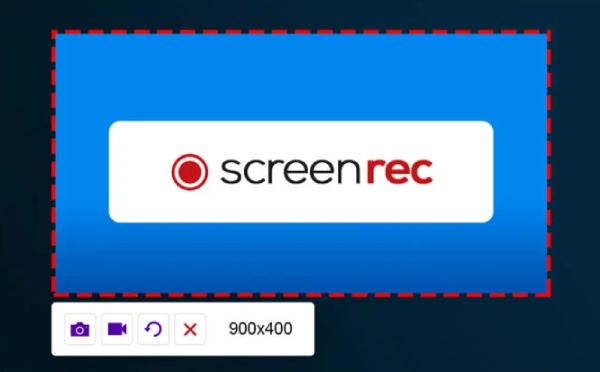
Tento záznamník obrazovky MP4 zobrazuje na obrazovce pouze malý widget, který je vhodný pro výběr obrazovky. Dokáže zachytit systémový zvuk, váš mikrofon a webovou kameru podle vašich potřeb. Po nahrání si můžete video stáhnout ve formátu MP4 a vygenerovat odkaz pro sdílení s ostatními.
Nejlepší pro: Nahrávejte videa ve formátu MP4 a okamžitě je sdílejte s týmy nebo klienty.
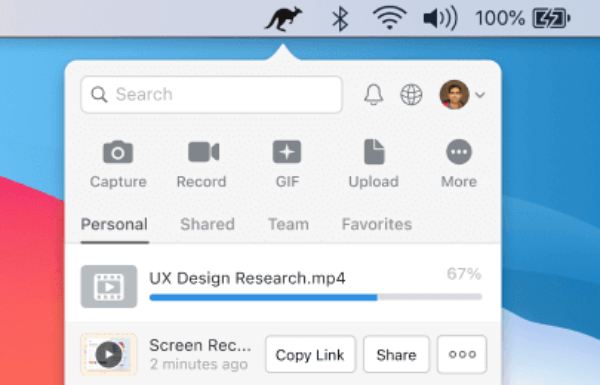
Jumpshare je MP4 rekordér obrazovky, který dokáže nahrávat videa v rozlišení 4K se snímkovou frekvencí 60 fps. Můžete si také přizpůsobit oblast nahrávání, nahrávání zvuku a další nastavení. Po nahrání nahraje vaše MP4 video do svého cloudu, odkud si je můžete později stáhnout.
Nejlepší proOblíbené u uživatelů Windows, kteří chtějí plynulé hraní ve formátu MP4 a nahrávání na plochu.
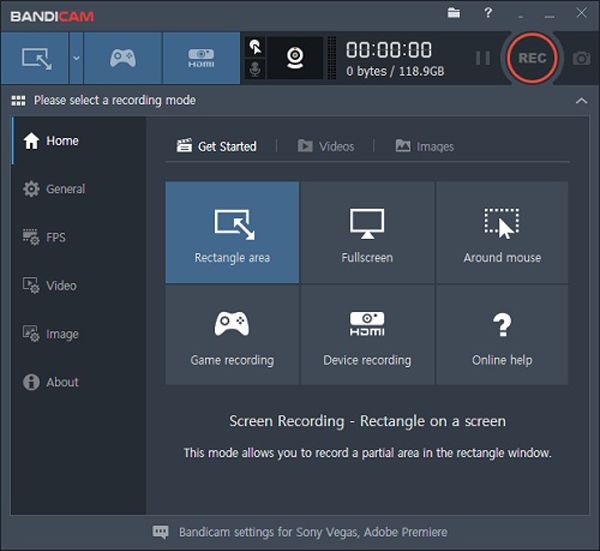
Bandicam je slavný MP4 rekordér, který poskytuje několik režimů nahrávání, včetně nahrávání kurzoru. Nejlepší je, že si můžete nastavit snímkovou frekvenci na maximálně 120 fps, se kterou vytvoříte velmi plynulé video, zejména pro záznam hraní.
Existují některé vestavěné funkce pro nahrávání videí na obrazovce jako MP4 v systémech Android a iOS, jako je funkce nahrávání obrazovky iOS, Android Screen Recorder z oznámení a dokonce i aplikace pro nahrávání obrazovky MP4 od Google, Samsung a další.
Nejlepší proNejlepší volba pro Android pro nahrávání MP4 videí bez časového omezení.
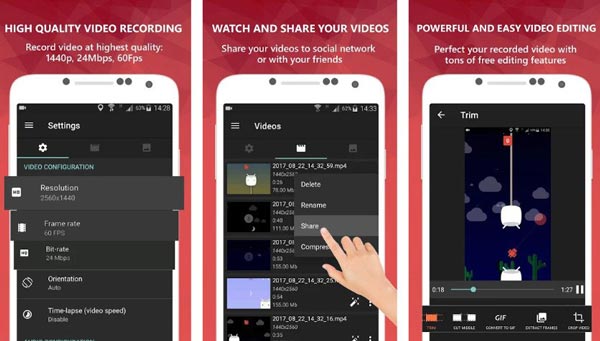
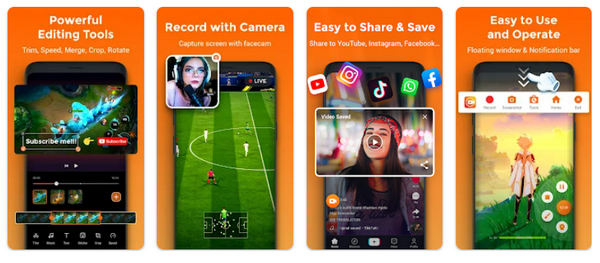
AZ Screen Recorder je bezplatná aplikace pro nahrávání obrazovky ve formátu MP4 pro Android, která umožňuje zaznamenat aktivity na obrazovce a anotovat videa mnoha způsoby. Kromě toho můžete při nahrávání obrazovky překrýt záběry z kamery. Poskytuje také editační nástroje pro vylepšení, oříznutí a úpravu vašich videí podle vašeho přání.
Nejlepší proSnadné použití na Androidu, zejména pro nahrávání her do MP4.
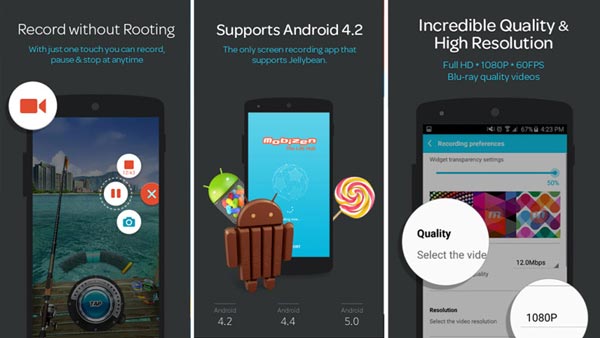
Mobizen Screen Recorder je další populární záznamník obrazovky MP4 pro Android, který vám umožňuje upravovat nahrané soubory MP4 přímo v telefonu Android, jako je ořezávání, stříhání a ukládání v kvalitě videa 1080P. Kromě toho můžete také přidat nebo odebrat vodoznaky na své nahrávky.
Nejlepší proJednoduché a efektivní pro uživatele iPhonu, kteří potřebují nahrávky obrazovky ve formátu MP4.
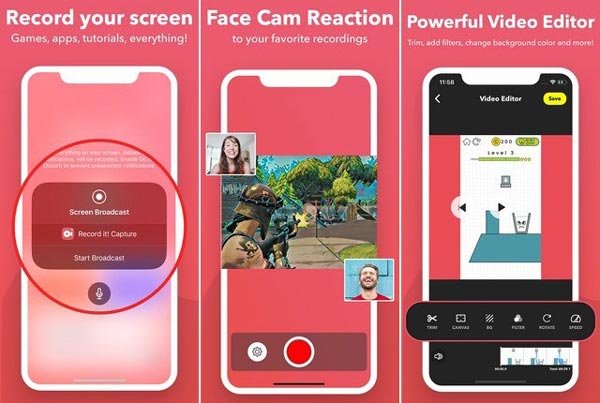
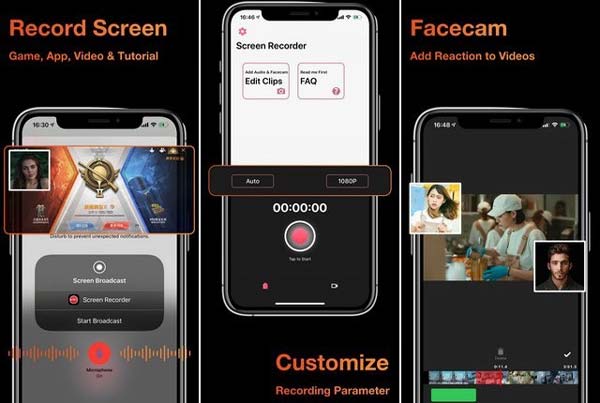
Nahrajte to! je další aplikace pro záznam MP4, která zachytí všechny vaše aktivity na obrazovce pro vaše zařízení. Má také nástroje pro vylepšení a úpravu videa pro uložení záznamu ve formátu MP4 až do 1080P. Navíc můžete rychle spustit nahrávání obrazovky jednoduchým klepnutím a můžete získat několik pokročilých funkcí pro vylepšení nahrávání.
Nejlepší proZnámý pro stabilní nahrávání MP4 v systémech Android i iOS.
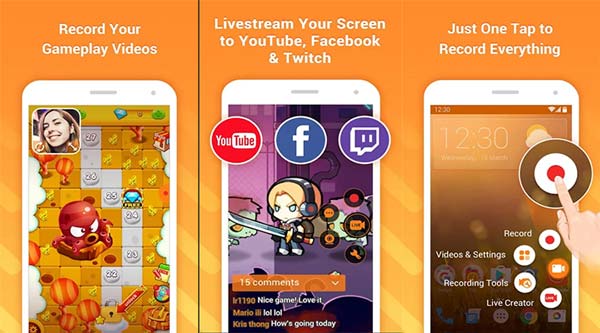
DU rekordér je vynikající MP4 záznamník obrazovky na zařízeních iOS a Android. Kromě zachycení obrazovky funguje nejlépe pro úpravy vašich nahrávek. Poskytuje několik pokročilých funkcí a nastavení pro vylepšení videí, jako je rozlišení videa, kvalita videa, FPS, skrytí nahraného okna při nahrávání a další.
Nejlepší pro: Jednoduchá a bezplatná aplikace pro nahrávání MP4 na zařízeních Android.
Screen Recorder je další aplikace pro záznam obrazovky MP4 pro Android, která poskytuje nahrávání obrazovky pro zachycení aktivit na obrazovce kdykoli a kdekoli. Uživatelé navíc poznamenávají, že tento software funguje nepopiratelně rychlostí a vynikající kvalitou, nejlépe však funguje pouze pro krátká videa, ale když má problémy s delším.
Nejlepší proDůvěryhodný pro mobilní hráče pro plynulé nahrávky MP4 se zvukem.
Xrecorder je vynikající MP4 rekordér pro Android 16/15/14/13. Jednoduché rozhraní usnadňuje začátečníkům nahrávání videa ve formátech MP4, MKV, AVI atd. Navíc můžete do oblasti nahrávání vkládat nebo přidávat anotace k důležitým okamžikům.
Nejlepší proSkvělé pro uživatele iOS, kteří chtějí rychlé snímání obrazovky ve formátu MP4 s hlasovým komentářem.
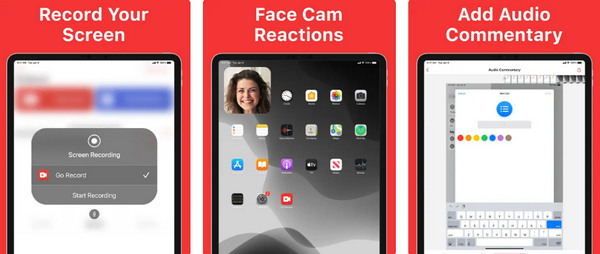
Přejít na záznam je lehký MP4 rekordér pro iPhone 17/16/15/14 a iPad Pro/Mini/Air. Nemá žádný časový limit nahrávání a do vašeho MP4 videa nepřidá vodoznak. Po nahrání MP4 videa jej můžete také oříznout nebo změnit rychlost přehrávání.
Jak nastavit parametry MP4 rekordérů pro natáčení YouTube videí?
Když potřebujete nahrávat videa ve formátu MP4 pro YouTube, raději zvolte vysoký profil H.264 v režimu progresivního skenování. YouTube omezuje délku videa, která by neměla být delší než 15 minut v rámci 2 GB.
Je možné nahrávat zvukové soubory nebo hlasy pomocí rekordéru obrazovky MP4?
Ano. Můžete si buď vybrat MP4 videorekordér pro vypnutí zobrazení na obrazovce, do kterého můžete nahrávat zvukové soubory jako MP4, nebo převést nahrávaný zvuk na soubory MP4 pomocí profesionálního video konvertoru na Windows a Mac.
Má Android 10 vestavěný záznam obrazovky?
Google nezahrnul do svého operačního systému Android 10 vestavěný MP4 záznamník obrazovky, ale mohl by debutovat na Androidu 11. Přejděte na záznam obrazovky z Quick Toggles. Pokud ne, můžete jednoduše nainstalovat aplikaci třetí strany.
Abychom tento článek shrnuli, zde je 15 nejlepších MP4 rekordérů záznam obrazovky na iPhone 12, Android 11, Windows 10, macOS Mojave a další. Takže pokud hledáte tento druh MP4 videorekordéryTento článek vám poskytne návrhy a doporučení pro nejlepší MP4 rekordér, který můžete použít. Kromě toho si klade za cíl poskytnout vám kvalitu a spokojenost, jakmile si vyberete požadovaný MP4 rekordér obrazovky.
O našem autorovi

 Sledujte nás na Facebooku
 Sledujte nás na X (Twitter)
 Sledujte nás na YouTube
Autorská práva © 2026 AnyRec Studio. Všechna práva vyhrazena.
Všeobecné obchodní podmínky | Zásady ochrany osobních údajů | Licenční smlouva

