
 Pořiďte snímek obrazovky s anotacemi v plném rozsahu/vlastním/posouvacím režimu.
5 způsobů, jak pořídit snímek obrazovky jednoho monitoru ve Windows a Macu

Jedním z nejjednodušších, ale zároveň nejpraktičtějších úkolů, které můžete na počítači dělat, je snímek obrazovky jednoho monitoruAť už jde o ukládání pracovního postupu, zachycení zprávy nebo sdílení něčeho důležitého, může to být složité, zvláště pokud máte více displejů. Naštěstí je tu dnešní průvodce, který se s vámi podělí o pět nejlepších nástrojů, které můžete použít k pořízení snímku obrazovky pouze jednoho monitoru ve Windows i Macu. Zjistěte, jak snadno zachytit pouze potřebný obsah.
Seznam průvodců
Snadná a užitečná metoda pro snímání obrazovky jednoho monitoru Nástroj pro vystřihování – vestavěný způsob, jak pořídit snímek obrazovky z jednoho monitoru ShareX - nástroj s otevřeným zdrojovým kódem pro snímání obrazovky jednoho monitoru LightShot - Rychlý způsob, jak pořídit snímky obrazovky z jednoho monitoru Monosnap - Multiplatformní nástroj pro snímání obrazovky z jednoho monitoruSnadná a užitečná metoda pro snímání obrazovky jednoho monitoru
AnyRec Screen Recorder je perfektním řešením pro pořízení snímku obrazovky na jednom monitoru! Na rozdíl od jiných vestavěných metod nabízí tento nástroj lepší kontrolu nad oblastí obrazovky, ať už se jedná o jeden nebo více monitorů. Navíc si můžete pořízené snímky obrazovky prohlédnout, upravit a uložit ve formátech, které vám vyhovují, a to jen několika kliknutími! Celkově je tento nástroj pro snímání obrazovky pro Windows a Mac efektivním způsobem, jak flexibilně a přesně pořídit snímek obrazovky na jednom monitoru.

Zachyťte celou obrazovku, jeden monitor nebo vybrané oblasti.
Před uložením si prohlédněte a spravujte všechny snímky obrazovky.
Vestavěné nástroje pro úpravy pro přidávání textu, kreseb, šipek a dalších prvků.
Přizpůsobte si nastavení výstupu, jako je kvalita, formáty, název atd.
Bezpečné stahování
Bezpečné stahování
Krok 1.Spusťte v počítači program AnyRec Screen Recorder. V hlavní nabídce přejděte na tlačítko „Snímání obrazovky“. Po jeho výběru se kurzor změní na „zaměřovací kříž“, který vám umožní klikat a táhnout myší po obrazovce.
Pokud chcete rychlejší metodu, stiskněte přiřazenou klávesovou zkratku pro pořizování snímků obrazovky, abyste aktivovali nástroj „Snímání“, aniž byste museli otevírat nabídku.

Krok 2.Po výběru požadovaného monitoru program automaticky pořídí snímek obrazovky. Poté budete přesměrováni do okna úprav, kde můžete obrázek dle potřeby upravit. Zde můžete přidat anotace, zvýraznění a další.

Krok 3Jakmile budete s úpravami spokojeni, klikněte na tlačítko „Uložit“ a uložte snímek obrazovky. Vyberte požadovanou složku a formát, například JPG nebo PNG. Během několika kliknutí budete mít v počítači uložen jasný a přizpůsobený snímek obrazovky jednoho monitoru.
Bezpečné stahování
Bezpečné stahování
Nástroj pro vystřihování – vestavěný způsob, jak pořídit snímek obrazovky z jednoho monitoru
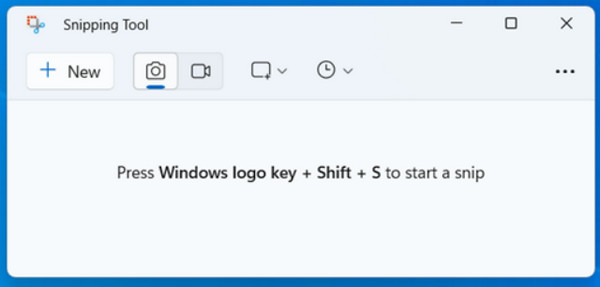
The Nástroj pro vystřihování je integrován do systému Windows a umožňuje zachytit aktuální obraz bez nutnosti stahování. Je ideální pro každého, kdo hledá jednoduché řešení pro snímání obrazovky jednoho monitoru a rychlé úpravy. Nabízí několik režimů, jako je Obdélníkový, Okna a Celá obrazovka, což vám umožňuje rozhodnout se, jaká část obrazovky monitoru bude zachycena.
Krok 1.V počítači se systémem Windows stiskněte klávesy „Windows + Shift + S“ pro aktivaci zkratky Nástroje pro vystřižení. Po otevření vyberte „Vystřižek na celou obrazovku“ pro pořízení snímku obrazovky aktivního monitoru.
Krok 2.Pokud jich máte více, klikněte před pořízením snímku obrazovky na ten, který chcete. Po vytvoření snímku obrazovky jej upravte pomocí dostupných nástrojů pro označení, jako je zvýrazňovač, mazání, pero atd. Klikněte na tlačítko „Uložit jako“ a vyberte cíl a formát.
ShareX - nástroj s otevřeným zdrojovým kódem pro snímání obrazovky jednoho monitoru
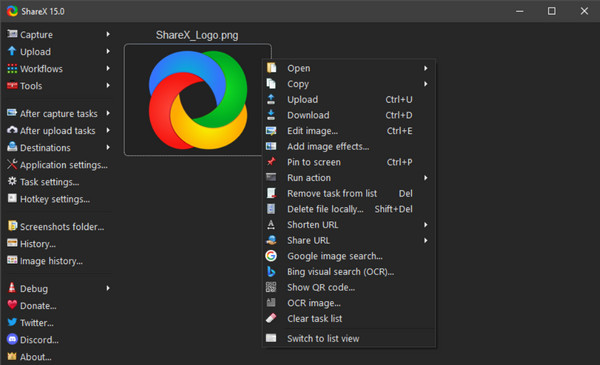
ShareX je bezplatný a open-source software pro snímání obrazovky ve Windows pro začátečníky i experty. Zde můžete pořizovat snímky obrazovky na jednom monitoru, nahrávat videa a dokonce i nahrávat snímky obrazovky přímo do cloudových služeb. Díky více režimům snímání (například Active Monitor) je ideální pro nastavení více obrazovek. Navíc má robustní editor obrázků pro zvýrazňování, anotaci a rozmazávání citlivých dat.
Krok 1.Spusťte aplikaci ShareX a přejděte do nabídky „Snímání“. Zde vyberte možnost „Celá obrazovka (monitor)“ nebo „Aktivní monitor“. Poté použijte přednastavenou klávesovou zkratku pro rychlé snímání vybraného monitoru.
Krok 2.Poté se obrázek otevře ve vestavěném editoru obrázků a snímek obrazovky můžete podle potřeby upravit. Po dokončení obrázek uložte lokálně nebo jej sdílejte online.
LightShot - Rychlý způsob, jak pořídit snímky obrazovky z jednoho monitoru
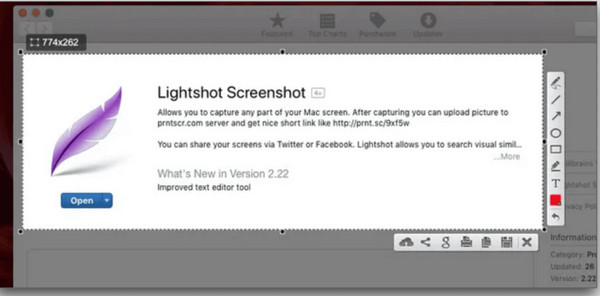
LightShot je jednoduchý, ale účinný způsob, jak pořídit snímek obrazovky jednoho monitoru pro Windows i Mac. Je určen pro každého, kdo chce pořizovat a sdílet snímky okamžitě, aniž by musel čelit složitým nabídkám. Jakmile zde pořídíte snímek obrazovky jednoho monitoru, můžete kliknutím přetáhnout a vybrat přesně to, co chcete zachytit. Navíc má vestavěný editor, kde můžete ihned po pořízení snímku obrazovky jednoho monitoru přidat text, šipku a zvýraznění.
Krok 1.Spusťte Lightshot na svém zařízení. Poté stiskněte klávesu „Print Screen“ nebo jinou zkratku pro spuštění snímání. Kliknutím a tažením vyberte celou oblast obrazovky.
Krok 2.Poté můžete snímek obrazovky přímo upravovat přidáním tvarů, textu nebo zvýraznění. Později jej uložte do počítače nebo nahrajte pomocí možnosti sdílení. Chcete-li jej sdílet ihned, zkopírujte vygenerovaný odkaz.
Monosnap - Multiplatformní nástroj pro snímání obrazovky z jednoho monitoru
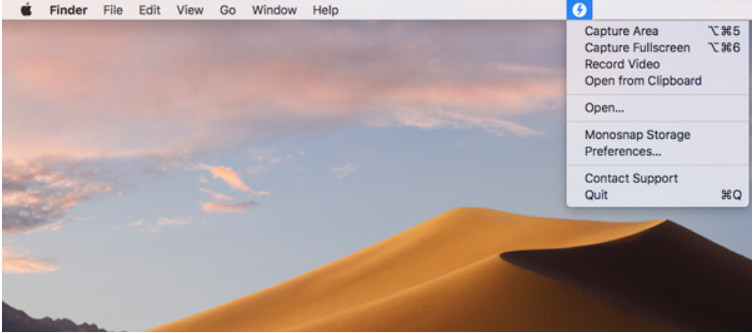
A konečně, Monosnap funguje jako všestranný a profesionální nástroj pro snímání obrazovky pro Windows i Mac. Nástroj má několik režimů snímání, například celou obrazovku, okno nebo... vybraná oblast, což je flexibilní pro jakékoli pracovní postupy kromě snímání obrazovky jednoho monitoru. Navíc nabízí výkonné nástroje pro úpravy, včetně šipek, rozmazání a tvarů pro důležité detaily. Snímky pak můžete ukládat lokálně nebo je nahrát přímo do cloudu.
Krok 1.Otevřete v počítači aplikaci „Monosnap“. Poté vyberte možnost „Snímání celé obrazovky“ a pořiďte snímek obrazovky celého monitoru. V opačném případě vyberte možnost „Oblast snímání“ a přetáhněte kurzor přes požadovanou oblast snímání.
Krok 2.Dále upravte obrázek pomocí vestavěných nástrojů pro anotace, jako jsou šipky, text, rozmazání atd. Uložte jej do počítače nebo jej nahrajte do cloudu.
Závěr
Teď můžeš pořídit snímek obrazovky na jednom monitoru s výše uvedenými nástroji snadno! Pokud hledáte komplexní řešení, které nabízí flexibilitu, nástroje pro úpravu a vysoce kvalitní snímky obrazovky, vyzkoušejte AnyRec Screen RecorderTento nástroj nabízí výkonné možnosti pro pořizování snímků obrazovky, nahrávání obrazovky a úpravu všech pořízených obrázků, takže je ideální pro začátečníky i profesionály.
Bezpečné stahování
Bezpečné stahování



