
Oblíbený

AnyRec Screen Recorder
Zachyťte každý okamžik. Nahrávejte jako profesionál.
Bezpečné stahování
Jak nahrávat obrazovku na Macu se zvukem [Podrobné informace]

Jak nahrávat obrazovku se zvukem na MacuTento příspěvek nabízí 4 metody, které vám pomohou nahrávat aktivitu na obrazovce vašeho Macu, včetně doprovodného zvuku. Ať už dáváte přednost vestavěné metodě nebo profesionálnímu nástroji, tento příspěvek poskytuje návod, jak nahrávat obrazovku vašeho Macu se zvukem.
Seznam průvodců
Přípravy před naučením se nahrávat obrazovku se zvukem na Macu Jak nahrávat obrazovku na Macu se zvukem pomocí výchozí zkratky QuickTime Player: Vestavěný nástroj pro nahrávání obrazovky se zvukem na Macu Jak nahrávat obrazovku se zvukem na Macu jednoduchým, ale profesionálním způsobem Webový nástroj - Jak nahrávat obrazovku na Macu se zvukem onlinePřípravy před naučením se nahrávat obrazovku se zvukem na Macu
Pro uživatele, kteří chtějí nahrávat obrazovku se zvukem na MacBooku pomocí výchozích nástrojů, existuje předpoklad, který je třeba předem připravit. Ačkoli Mac nabízí některé vestavěné nástroje pro nahrávání, chybí jim potřebná podpora pro nahrávání systémového zvuku. Proto je nejprve nutné nainstalovat ovladač virtuálního zvuku, abyste mohli úspěšně zachytit aktivitu obrazovky na Macu se zvukem. Tuto přípravu na Macu můžete provést podle níže uvedených kroků.
Krok 1. V prohlížeči vyhledejte „Hudba na pozadí Github“ od vývojáře Kylea Neidecka.
Krok 2. Vyhledejte a klikněte na tlačítko „BackgroundMusic-0.4.3.pkg“ pro stažení a instalaci nástroje.
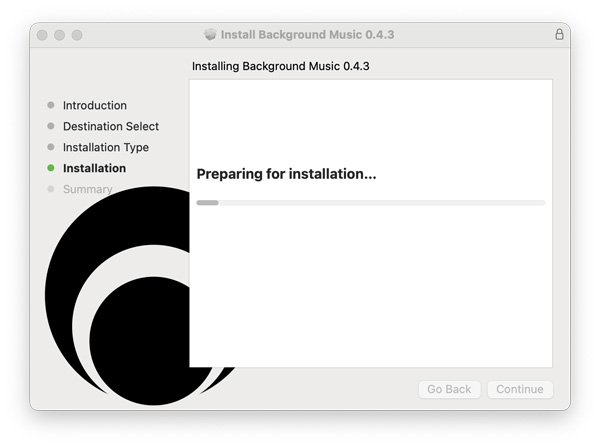
Krok 3 Před nahráváním obrazovky se zvukem na MacBooku spusťte na Macu aplikaci Hudba na pozadí.
| Nářadí | Nejlepší pro | Záznam zvuku | Klíčová výhoda |
| Výchozí zkratka pro Mac | Rychlé úlohy nahrávání | Mikrofon | Rychlé a nevyžaduje žádný další software |
| Přehrávač QuickTime | Vestavěné nahrávání se základními možnostmi | Mikrofon | Předinstalované a snadno použitelné |
| AnyRec Screen Recorder | Všechny scénáře a profesionální nahrávání | Systémový zvuk + mikrofon | Vysoce kvalitní nahrávání s rozsáhlými možnostmi přizpůsobení |
| Screen.io | Nahrávání v prohlížeči | Zvuk prohlížeče | Lehký a pohodlný pro nahrávání z prohlížeče |
Jak nahrávat obrazovku na Macu se zvukem pomocí výchozí zkratky
Nyní můžete pomocí této zkratky spustit vestavěný rekordér na ploše Mac se zvukem. Nemusíte instalovat žádné další nástroje pro nahrávání. Tuto úlohu můžete spustit přímo pomocí jednoduché kombinace klávesových zkratek. Pokud stále nevíte, jak jej ovládat, postupujte podle níže uvedených kroků a úlohu rychle spusťte. Záznamník obrazovky Mac se zvukem.
Nejlepší pro: Výchozí záznamník pro rychlé úkoly
- Profesionálové
- Pro rychlé vyvolání použijte zkratku.
- Není třeba instalovat žádný další software.
- Oblast nahrávání si můžete libovolně zvolit.
- Nevýhody
- Omezené další možnosti.
- Návod k obsluze není moc intuitivní.
- Není možné kontrolovat kvalitu nahrávky.
Krok 1. Chcete-li na Macu spustit vestavěný rekordér, stiskněte současně tlačítka „Command + Shift + 5“.

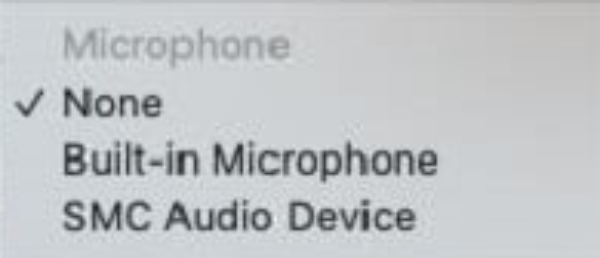
Krok 2. Klikněte na tlačítko „Možnosti“ a vyberte zařízení na kartě „Mikrofon“.
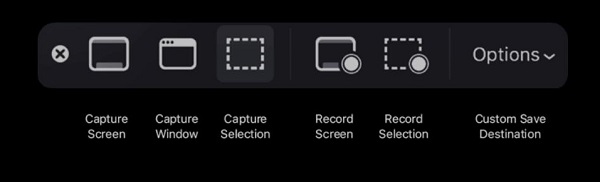
Krok 3 Po výběru oblasti nahrávání můžete na MacBooku spustit nahrávání obrazovky se zvukem.
QuickTime Player: Vestavěný nástroj pro nahrávání obrazovky se zvukem na Macu
Pokud chcete více možností pro používání vestavěných nástrojů pro nahrávání zvuku z obrazovky na Macu, může vám pomoci QuickTime Player. Jako předinstalovaný nástroj na vašem Macu jej také můžete otevřít pro nahrávání obrazovky. Na rozdíl od funkce nahrávání v Shortcuts nabízí tento nástroj další možnosti, které splňují vaše další potřeby. I když těchto možností není nijak zvlášť mnoho, jsou stále docela užitečné.
Nejlepší pro: Vestavěný nástroj s několika možnostmi
- Profesionálové
- Uveďte některé další možnosti.
- Velikost souboru udává konečný výsledek během nahrávání.
- Můžeš skrýt panel úloh během nahrávání obrazovku na vašem Macu.
- Nevýhody
- Výstupní formát záznamu obrazovky nelze změnit.
- Během procesu nahrávání může dojít k občasnému zpoždění.
- Nelze současně nahrávat z webové kamery.
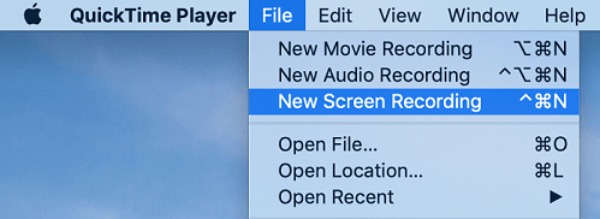
Krok 1. Spusťte QuickTime Player pomocí Finderu na Macu a klikněte na tlačítko „Nový záznam obrazovky“ na kartě „Soubor“.
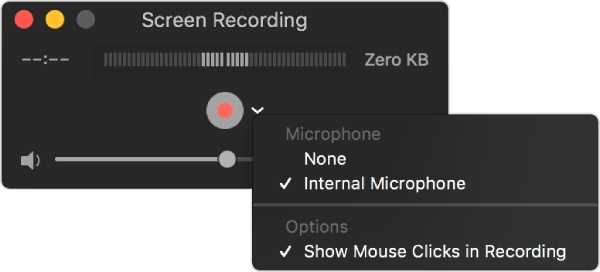
Krok 2. Klikněte na tlačítko „Možnosti“ a na kartě „Mikrofon“ vyberte zařízení pro záznam zvuku.
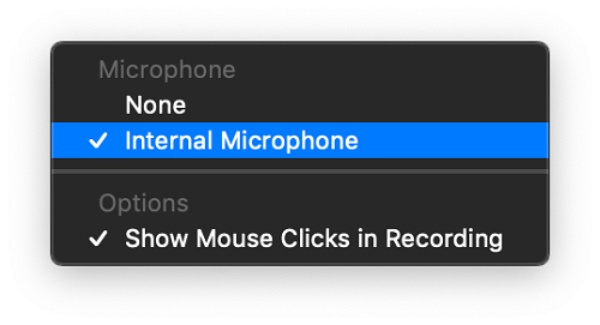
Krok 3 Nyní klikněte na tlačítko „Nahrát“ pro nahrávání obrazovky se zvukem na MacBooku.
Jak nahrávat obrazovku se zvukem na Macu jednoduchým, ale profesionálním způsobem
Naučit se nahrávat zvuk a obrazovku na Macu není tak jednoduché, jak se zdá. Mnoho lidí může potřebovat nahrávat různé druhy obsahu, jako jsou schůzky a hry. To klade ještě vyšší nároky na kvalitu nahrávek obrazovky, a to jak z hlediska obrazu, tak zvuku. Bez ohledu na to, jaký typ obsahu chcete nahrávat, AnyRec Screen Recorder vám může pomoci a nabídnout vysoce kvalitní nahrávání obrazovky se zvukem.
Nejlepší pro: Všechny scénáře s bohatou nabídkou funkcí
- Profesionálové
- Pro interní nahrávání zvuku na Macu není třeba stahovat další nástroje.
- Zaznamenejte kurzor myši a zvýrazněte oblast myši na Macu.
- Zahrnout/vyloučit plovoucí panel a dok během nahrávání.
- Nevýhody
- Bezplatná zkušební verze dokáže ušetřit až 3 minuty nahrávání.
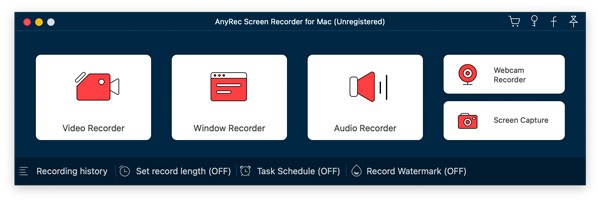
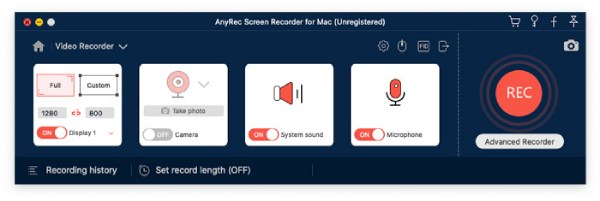
Krok 1. Po stažení pomocí tlačítka níže spusťte na svém Macu program AnyRec Screen Recorder a poté klikněte na tlačítko „Videorekordér“ v levém rohu, čímž spustíte záznamník obrazovky se zvukem.
Bezpečné stahování
Krok 2. Před zahájením nahrávání klikněte na tlačítka „Zvuk systému“ a „Mikrofon“ a vyberte zvuk, který chcete zachytit.
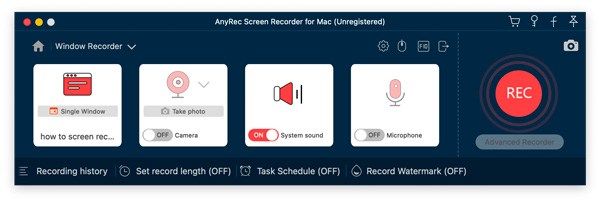
Krok 3 Kliknutím na tlačítko „Nahrát“ spusťte proces nahrávání obrazovky Macu se zvukem. Po dokončení klikněte na tlačítko „Zastavit“.
Webový nástroj - Jak nahrávat obrazovku na Macu se zvukem online
Pro ty, kteří chtějí nahrávat aktivity ve svých prohlížečích, by mohlo být vhodnou volbou rozšíření. Po testování více než tuctu rozšíření jsme zjistili, že Screen.io dokáže současně splnit požadavky na jednoduchost a pohodlí pro nahrávání obrazovky MacBooku se zvukem přímo v prohlížeči. Pokud chcete vědět, jak na to... nahrát video z webové stránky Při použití tohoto nástroje postupujte podle níže uvedených kroků.
Nejlepší pro: Nahrávání úloh v prohlížečích
- Profesionálové
- Zdarma nahrávání zvuku z Chrome, Safari a dalších prohlížečů na Macu.
- Nahrajte video z prohlížeče Chrome se zvukem bez časového omezení.
- Lehké rozšíření prohlížeče, které nespotřebovává příliš mnoho zdrojů.
- Nevýhody
- Na Macu nelze nahrávat okna programů ani celou obrazovku.
- Nahrát video obrazovky pouze vybrané karty prohlížeče.
- Pro nahrávání na jinou kartu je potřeba spustit nový záznam.
Krok 1. Nainstalujte rozšíření „Scre.io“ do libovolného prohlížeče kliknutím na tlačítko „Přidat rozšíření“ v prohlížeči a spusťte nástroj.
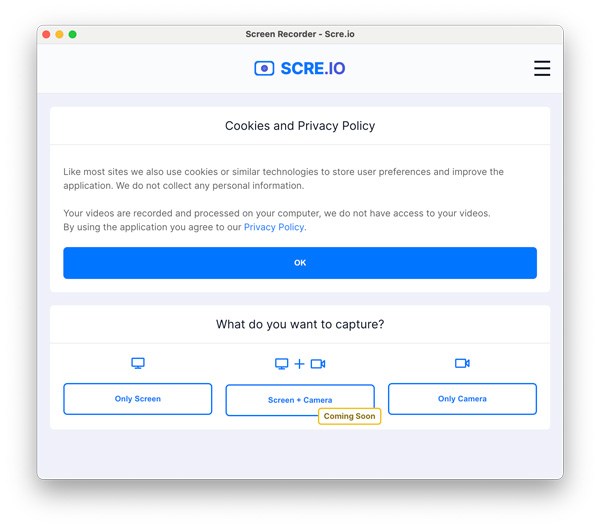
Krok 2. Klikněte na tlačítko „Pouze obrazovka“ a poté na kartě „Nahrát zvuk?“ vyberte zvuk, který chcete zaznamenat.
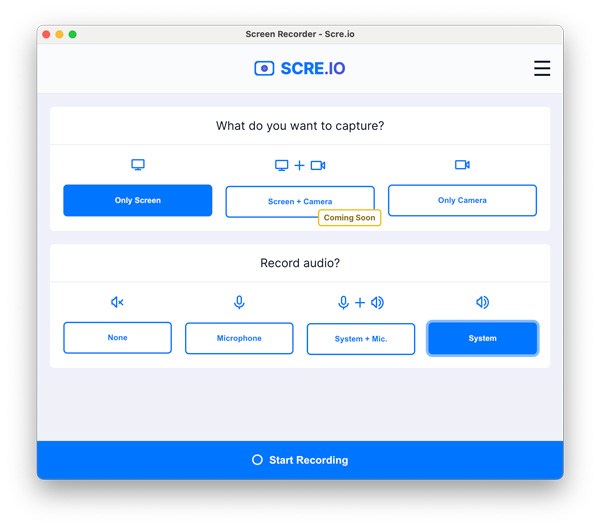
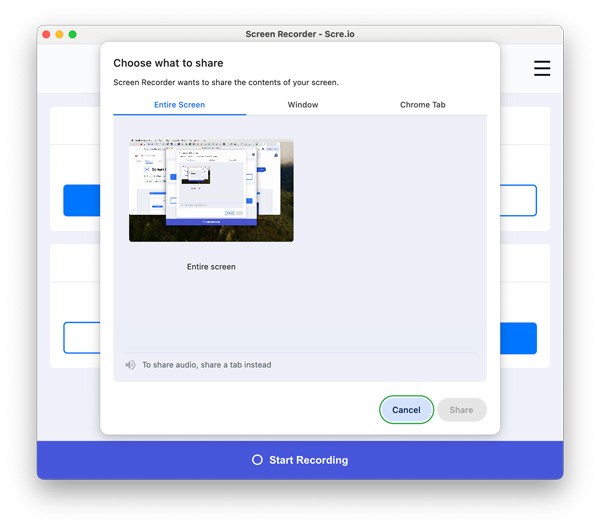
Krok 3 Po výběru oblasti nahrávání klikněte na tlačítko „Spustit nahrávání“ pro nahrávání obrazovky a zvuku v systému macOS X.
Závěr
Teď jste se to naučili jak nahrávat obrazovku se zvukem na Macu několika různými způsoby. Tyto metody platí pro různé situace. Můžete si vybrat tu, která vyhovuje vašim potřebám. Pokud mezi nimi hledáte nástroj, který si poradí s jakoukoli situací a poskytne vysoce kvalitní záznam obrazovky, pak AnyRec Screen Recorder je nejlepší volbou.
Bezpečné stahování
Bezpečné stahování
Související články:
O našem autorovi




