
Jak zesvětlit video, aby bylo viditelné ve vysoké kvalitě

Naučte se podrobné kroky, jak video rozjasnit a učinit ho jasnějším pro sledování:
- AnyRec Video Converter: Klikněte na „Přidat soubory“ > „Upravit“ > „Efekt a filtr“ > „Jas“ v části „Základní efekt“ > „OK“ > „Převést vše“.
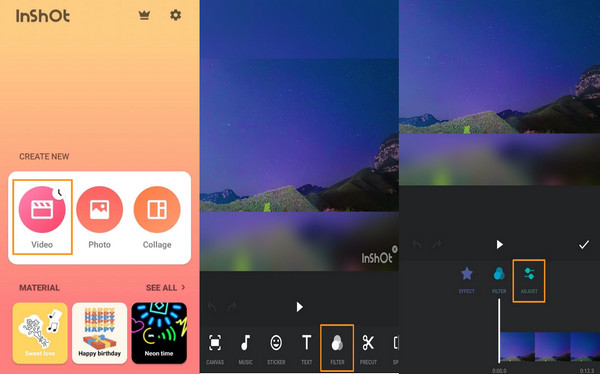
- Inshot: Klepněte na „Video“ > „Filtr“ > změňte „Světlost“ > „Uložit“.
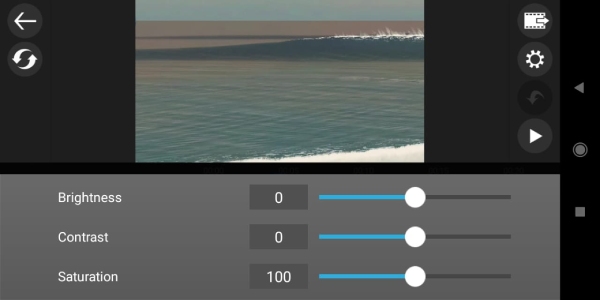
- PowerDirector: Klepněte na „Nový projekt“ > „Jas“ > „Přehrát“ > „Sdílet“ > „Produkovat“.
Bezpečné stahování
Bezpečné stahování
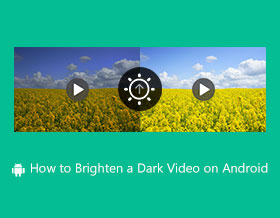
Tmavá videa ovlivní zážitek ze sledování vašeho publika a povedou k menšímu počtu zhlédnutí. Tím pádem, rozjasnění videa je pro vás nezbytný, i když pro amatéra je to nepříjemná věc. Ve skutečnosti je na trhu mnoho vhodných aplikací pro amatéry, které rychle rozjasní video. Aby bylo zajištěno, že můžete získat vysoce kvalitní výsledek, tento článek poskytuje 3 efektivní způsoby na Windows/Mac/Android/iPhone. Pokračujte ve čtení a zjistěte je.
Seznam průvodců
Důvody špatného jasu videa Efektivní způsob, jak zesvětlit video na Windows/Mac 2 užitečné způsoby, jak zesvětlit videa v systému Android Zesvětlete tmavé video na iPhone pomocí aplikace Foto Časté dotazy o zesvětlení videa na jakémkoli zařízeníDůvody špatného jasu videa
Faktory prostředí pro fotografování
Nedostatečné osvětlení
Samotná scéna je příliš tmavá, chybí jí doplňková světla nebo protisvětlo způsobuje celkovou tmu.
Snímání v protisvětle/s protisvětlem
Objekt je umístěn před zdrojem světla, což způsobí, že fotoaparát automaticky sníží expozici, což má za následek ztmavení objektů nebo předmětů.
Nastavení fotoaparátu Příčiny
Podexponování
Hodnota expozice je příliš nízká nebo je nesprávně nastavena kompenzace expozice.
Příliš nízké ISO
Fotoaparát snižuje ISO, aby se omezil šum, což má za následek tmavší snímek.
Příliš rychlá závěrka
Rychlá expoziční doba nedovolí dostatečnému množství světla, což přirozeně ztmavuje obraz.
Příliš malá clona (vysoké clonové číslo)
Přílišné uzavření clony snižuje množství světla vstupujícího do objektivu.
Problémy se samotným zařízením
Slabý výkon snímače fotoaparátu
Telefon nebo zařízení má inherentní omezení v podmínkách slabého osvětlení.
Znečištěné, mastné nebo zamlžené čočky
Světlo je blokováno nebo rozptýleno, což má za následek slabší obraz.
Úsporný režim telefonu
Některé režimy úspory energie potlačují jas a omezují možnosti zpracování obrazu fotoaparátem.
Příčiny související s platformou (ztmavnutí po nahrání)
Automatická komprese sociálních platforem
Platformy jako TikTok, Instagram a YouTube automaticky snižují rozsahy jasu.
Nestandardní automatické zpracování HDR
Některé platformy automaticky převádějí HDR videa na SDR, což má za následek matný vzhled.
Efektivní způsob, jak zesvětlit video na Windows/Mac
Úpravou videa na notebooku nebo počítači získáte dvojitou porci funkcí. Ale jen málo aplikací vám může nabídnout funkce pro rozjasnění videa. Doporučený nástroj, který můžete použít, je tedy AnyRec Video Converter, multifunkční řešení. Jeho intuitivní rozhraní vám poskytuje nejjednodušší způsob přístupu k funkcím, které potřebujete pro úpravu videa. Také neumožní zkreslení videa při uložení do zařízení; místo toho používá svou technologii AI k detekci a opravě rozmazaných částí kvality obrazu. Použijte AnyRec Video Converter k rozjasnění videa na Windows a Mac.

Pečlivě optimalizujte a zesvětlete tmavý video soubor pomocí nástroje pro vylepšení, abyste vytvořili vysoce kvalitní výstup.
Žádné omezení velikosti souboru pro import souborů pro převod, vylepšení, úpravu nebo vytvoření video koláže.
Poskytněte další nástroje pro úpravu videa, jako je regulátor rychlosti, reverzor, zesilovač hlasitosti a sloučení.
Umožněte uživatelům uložit rozjasněné video do výstupních formátů, jako je MP4, MOV, AVI, WebM, VOB atd.
Bezpečné stahování
Bezpečné stahování
Rozjasněte video změnou filtru a jasu
Krok 1.Stáhněte si AnyRec Video Converter z oficiálních stránek. Po instalaci do zařízení otevřete software a začněte zesvětlovat video. Kliknutím na tlačítko „Přidat soubory“ přidáte video ze své složky. Videa můžete také přetáhnout do hlavního rozhraní.

Krok 2.Jakmile úspěšně nahrajete požadovaný soubor, klikněte na tlačítko "Upravit" pod nahraným souborem. Poté klikněte na tlačítko „Efekt a filtr“. Pomocí možnosti „Základní efekt“ můžete upravit osvětlení videa i bez použití filtru nebo efektu.
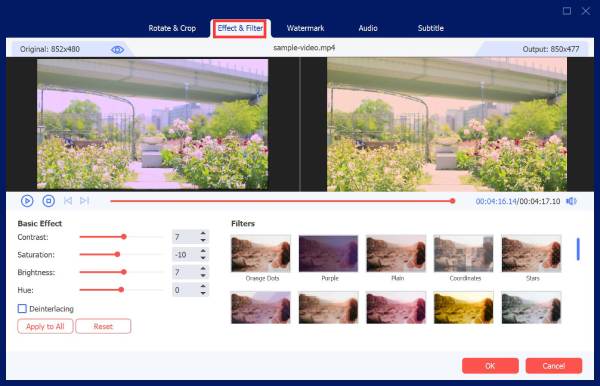
Krok 3Další úpravy můžete upravit kliknutím na tlačítka „Vodoznak, Zvuk a Titulky“. Klepnutím na tlačítko "OK" uložíte všechny změny. Klikněte na tlačítko "Uložit do" v hlavním rozhraní a vyberte určenou složku. Poté kliknutím na tlačítko „Převést vše“ uložte upravený soubor videa.

Tipy: Po úspěšném rozjasnění videa můžete najít i podobné Filtry TikTok použít na video v AnyRec Video Converter, což by mohlo přilákat více diváků pro vaše videa zveřejněná na TikTok.
Bezpečné stahování
Bezpečné stahování
2 užitečné způsoby, jak zesvětlit videa v systému Android
Pokud vás zajímá, jak rozjasnit video na Androidu nebo iOS, existují bezplatné a jednoduché aplikace, které vám pomohou opravit osvětlení vašeho videa. Naštěstí je tato část průvodce připravena s nejlepšími aplikacemi, které si můžete stáhnout z App Store nebo Play Store. S každou aplikací můžete také postupovat podle jednoduchých kroků, jak rozjasnit video.
1. Nástřel
Inshot je výkonný HD video editor, který nabízí jedinečné funkce. InShot má nejen různé přechodové efekty, filtry, hudbu a emotikony, ale také snadné operace, které by umožnily amatérům použít populární písně TikTok rychle na video nebo rozdělit video do různých klipů.
Jak rozjasnit video pomocí Inshot:
Krok 1.Stáhněte si a spusťte aplikaci Inshot na svém mobilním zařízení. Klepněte na tlačítko „Video“ a importujte video, které chcete upravit.
Krok 2.Poté přejděte na kartu Filtr a klepněte na tlačítko Upravit. Možnost Světlost může zesvětlit video na preferované osvětlení.
Krok 3Klepnutím na tlačítko "Tick" uložíte všechny změny. Prohlédněte si změny a klepněte na tlačítko "Uložit" v pravé horní části obrazovky.
2. PowerDirector
Tato aplikace je známý nástroj pro úpravu videa na Androidu a iOS. Má širokou škálu funkcí, které můžete použít k úpravě video souborů. Jeho optimalizátor je vhodný i pro úpravu jasu mediálních souborů. PowerDirector vám poskytuje nejlepší nástroje pro úpravu videa, ale většina jedinečných funkcí je nedostupná, pokud si nezakoupíte profesionální verzi.
Jak zesvětlit video pomocí PowerDirector:
Krok 1.Přejděte do obchodu App Store nebo Play Store a stáhněte si aplikaci a začněte rozjasňovat video. Klepněte na tlačítko "Nový projekt" a vyberte preferovaný poměr stran. Poté z galerie vyberte soubor videa, který chcete upravit.
Krok 2.Na obrazovce úprav klepněte na video na časové ose. V dolní části obrazovky přejděte doleva a vyhledejte Úprava. Poté klepněte na tlačítko „Jas“ a upravte jas videa. Pokud jste s efektem spokojeni, klepněte na tlačítko Přehrát pro použití změn.
Krok 3Po ukončení procesu rozjasnění klepněte na tlačítko Sdílet. Dále budete muset vybrat místo úložiště a rozlišení exportu. Jakmile je nastavíte, klepnutím na tlačítko „Produkovat“ exportujte video.
Zesvětlete tmavé video na iPhone pomocí aplikace Foto
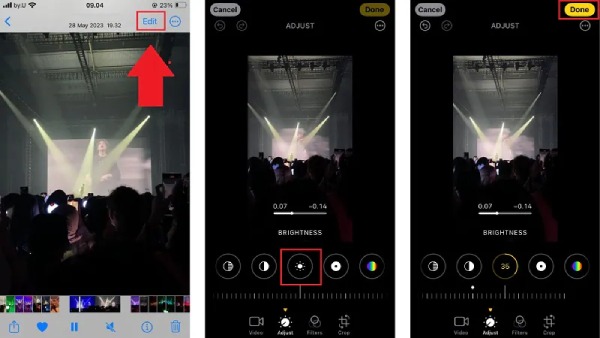
Pokud chcete rychle vylepšit jas a jasnost tmavých videí na svém iPhonu bez stahování dalších aplikací, je nejpohodlnější a nejbezplatnější možností použití vestavěných funkcí úprav v aplikaci Fotografie.
Krok 1.Otevřete aplikaci Fotky a najděte fotografii, kterou chcete zesvětlit. Klepněte na tlačítko Upravit v pravém horním rohu obrazovky.
Krok 2.V dolní liště nabídky klepněte na ikonu Jas. Pomocí posuvníku dole jej přetáhněte doprava pro zvýšení jasu.
Krok 3Klepněte na Hotovo v pravém dolním rohu. Fotografie bude uložena s novým nastavením jasu.
Časté dotazy o zesvětlení videa na jakémkoli zařízení
-
Jak zachytit video s dobrým osvětlením?
Pokud při natáčení videa nemůžete najít dobré místo s dobrým osvětlením, můžete alternativně upravit expozici fotoaparátu. Poté se ujistěte, že natáčíte se zvýšeným jasem.
-
Jaký je rozdíl mezi jasem a kontrastem?
Jas znamená celkovou světlost nebo tmavost obrázku. Když ji zvýšíte, můžete své video rozjasnit v každém pixelu. Zatímco kontrast zesvětlí nebo ztmaví oblast v záběru, bude mnohem tmavší.
-
Dokáže VLC rozjasnit video ve Windows?
Ano, jas můžete libovolně nastavit pomocí VLC. Otevřete aplikaci a klikněte na tlačítko Média. Klepnutím na tlačítko Otevřít soubor přidáte soubor. Poté klikněte na tlačítko Nástroje a poté na tlačítko Efekty a filtry. Upravte jas videa podle svých preferencí.
Závěr
Nyní, když jste se naučili, jak zesvětlit video ve Windows, Macu, Androidu a iOS, nebudete zklamáni, když budete mít video ztlumené. AnyRec Video Converter je profesionální software pro vytváření působivých médií a efektivnější způsob, jak oživit video. Vyzkoušejte si bezplatnou zkušební verzi a vyzkoušejte jeho další výkonné funkce.
Bezpečné stahování
Bezpečné stahování



