
Jak změnit a převést do formátu videa pro iPhone? (a další)

iPhony jsou velmi výkonné, pokud jde o zachycení filmových záběrů, ale používají pokročilé a vysoce komprimované formáty souborů. Sdílení videí z jiných zařízení pro přehrávání na iPhonu tedy může vést k problémům s kompatibilitou. Co Formát videa pro iPhone měli byste je používat? Dnešní průvodce se podělí o konkrétní kontejnery používané iPhony, spolu s přímou změnou formátu videa pro iPhone a s tím, jak převést jakýkoli soubor do dokonale optimalizovaného formátu pro iPhone. Pokračujte níže.
Seznam průvodců
Jaký formát videa používá iPhone Jak změnit formát videa na iPhonu Jak převést video do formátu pro iPhone Oprava běžných problémů s formáty videa pro iPhoneJaký formát videa používá iPhone
Když nahráváte na svém iPhonu, zařízení pracuje v zákulisí, aby dosáhlo dokonalé rovnováhy mezi vizuální kvalitou a velikostí souborů. Ve výchozím nastavení iPhony nahrávají videa s použitím následující konfigurace:
- • Formát kontejneru: MOV
- • Kodek: HEVC (H.265) nebo H.264
Chcete-li se dozvědět více o tom, jak váš iPhone spravuje video data, zde je rozpis konkrétních kontejnerů a standardů komprese videa, které Apple používá.
MOV. Jedná se o multimediální kontejner vyrobený společností Apple Inc. Obsahuje video stopu, zvukové stopy a metadata pohromadě v jednom souboru.
HEVC (H.265). Je to zkratka pro High Efficiency Video Coding (vysoce efektivní kódování videa), což je výchozí standard komprese videa pro moderní iPhony. Váš iPhone automaticky používá HEVC při nahrávání v náročných režimech, jako je 4K při 60 fps.
H.264. Jedná se o starší standard komprese videa, který Apple v nastavení iOS označuje jako nejkompatibilnější. I když H.264 zabírá více úložného prostoru, lze jej přehrávat nebo upravovat na téměř jakémkoli zařízení, prohlížeči nebo operačním systému.
Jak změnit formát videa na iPhonu
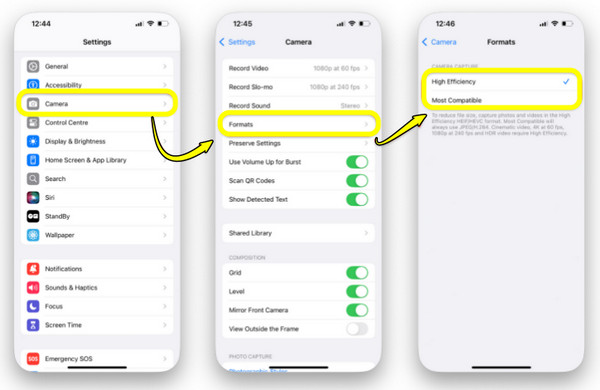
V návaznosti na to, jak iOS zpracovává vaše záběry, zejména ve formátu videa na iPhonu, si můžete tato nastavení snadno přizpůsobit podle svých aktuálních potřeb. Úprava vyžaduje jen několik klepnutí, takže zde je návod, jak změnit formát videa na iPhonu prostřednictvím nastavení iOS a aktualizovat předvolby nahrávání.
Krok 1.Spusťte aplikaci Nastavení na iPhonu. Procházejte hlavním seznamem dolů, dokud se nedostanete k bloku aplikací, a poté klepněte na „Fotoaparát“.
Krok 2.Klepněte na „Formáty“, které se nachází v horní části obrazovky nastavení fotoaparátu. V části „Nahrávání fotoaparátem:“ vyberte požadované nastavení:
- • Vysoká účinnost. Uzamkněte svůj iPhone do kodeku HEVC (H.265).
- • Nejvíce kompatibilní. Díky tomu bude vaše zařízení nuceno používat kodek H.264, což maximalizuje kompatibilitu mezi zařízeními jiných značek než Apple.
Jak převést video do formátu pro iPhone
I když moderní iPhony zachycují úžasná videa, plynulé přehrávání klipů z jiných zařízení, zejména z telefonů s Androidem, je někdy náročné. Pokud máte nepodporovaný video soubor, jeho převod do video formátu pro iPhone pomocí AnyRec Video Converter je nejjednodušší způsob, jak dosáhnout plynulého přehrávání a úprav na mobilních zařízeních. Tento robustní software, který je k dispozici pro Windows i Mac, bez námahy optimalizuje jakýkoli video soubor do formátu přizpůsobeného vašemu iPhonu, aniž by se snížila ostrost jediného pixelu. Díky pokročilé akceleraci GPU dokončí konverzi v perfektním čase.

Bezproblémově optimalizujte videa do nativního video formátu pro iPhone na PC a Macu.
Zpracovává celé složky video souborů najednou a zároveň zachovává původní kvalitu.
Využívá grafickou kartu vašeho počítače k zajištění bleskově rychlé rychlosti konverze.
Před uložením pro iPhone můžete video oříznout, oříznout nebo vyleštit.
Bezpečné stahování
Bezpečné stahování
Krok 1.Spusťte na ploše AnyRec Video Converter a v rozhraní klikněte na tlačítko „Přidat soubory“. Procházejte místní úložiště a vyberte a importujte video soubory, které chcete převést.

Krok 2.Klikněte na rozbalovací nabídku „Formát“ vedle importovaného klipu. Poté přejděte na kartu „Zařízení“ (nebo na kartu „Video“ a vyhledejte formát pro iPhone, například MOV) a ze seznamu vyberte konkrétní model iPhonu nebo univerzální předvolbu, např. „MP4/H.264“.

Krok 3Pro konkrétní podrobnosti exportu klikněte na „Vlastní profil“ a dolaďte parametry, jako je rozlišení, datový tok a snímková frekvence.

Krok 4.Přejděte do dolní části hlavní obrazovky, vyberte požadované místo pro uložení a přejmenujte soubor. Nakonec klikněte na tlačítko „Převést vše“, čímž spusťte proces vykreslování a připravte soubor pro iPhone.

Bezpečné stahování
Bezpečné stahování
Oprava běžných problémů s formáty videa pro iPhone
I když výběr správného formátu videa pro iPhone a další nastavení vytváří skvělý základ, práce na různých platformách může obvykle vést k problémům s kompatibilitou. Vzhledem k tomu, že počítače se systémem Windows, editační aplikace nebo platformy sociálních médií zpracovávají pokročilé formáty souborů odlišně, můžete při přesouvání souborů z iPhonu narazit na chyby při přehrávání.
Níže uvedený seznam uvádí nejčastější problémy s formáty videa pro iPhone a obsahuje kroky k jejich vyřešení:
- • Video z iPhonu se na počítači se systémem Windows nepřehrává. Systém Windows ve výchozím nastavení nativně nepodporuje moderní kodek HEVC na novějších modelech iPhonu.
Rychlá oprava: Stáhněte si oficiální rozšíření HEVC Video Extension nebo použijte univerzálně kompatibilní přehrávač s otevřeným zdrojovým kódem, jako je VLC. - • Nelze importovat video z iPhonu do Premiere Pro/DaVinci Resolve. Bezplatné nebo starší verze často nemají žádné nativní dekódování licencí potřebné ke zpracování Apple HEVC.
Rychlá oprava: Aktualizujte software pro střih videa. Pokud se chyba stále zobrazuje, překódujte video do souboru H.264. (Získejte Převodníky souborů H.264 tady.) - • Soubor videa z iPhonu je příliš velký. Nastavení nahrávání ve vysokém rozlišení zvětšuje soubor a rychle zabírá úložný prostor.
Rychlá oprava: Přejděte do „Nastavení“, poté do „Fotoaparát“, do „Formáty“ a přepněte na „Vysoká účinnost“. Pro budoucí nahrávání snižte rozlišení. - • Video z iPhonu vypadá na PC jinak. Protože moderní iPhony nahrávají video pomocí HDR a Dolby Vision, starší monitory jej interpretují jako příliš světlé nebo vybledlé.
Rychlá oprava: Před přenosem přejděte do „Nastavení“, poté do „Fotografie“, sjeďte dolů na „Přenos do Macu nebo PC“ a vyberte „Automaticky“. - • Video ve formátu HEVC se nenahrává na některé platformy. Starší webové aplikace a starší platformy fór striktně vyžadují nahrávání ve formátu H.264.
Rychlá oprava: Převeďte formát pomocí převodníku pro stolní počítače nebo před natáčením přepněte nastavení fotoaparátu iPhonu na „Nejkompatibilnější“.
Závěr
Teď už chápeš, video formáty pro iPhone... a se znalostí nastavení, jako jsou režimy Vysoká účinnost a Nejkompatibilnější, se můžete zbavit starostí s ukládáním dat ještě před stisknutím tlačítka nahrávání. A v případě chyb při přehrávání obvykle stačí rychlá úprava, abyste se vrátili do správných kolejí. Pokud si také potřebujete přehrát videa na iPhonu, doporučuje se je nejprve převést do video formátu pro iPhone pomocí AnyRec Video ConverterTento video konvertor pro iPhone udělá veškerou práci bez obětování původní kvality videa, což z něj činí dokonalého společníka pro bezproblémové přehrávání videí.
Bezpečné stahování
Bezpečné stahování
Další čtení
O našem autorovi




