
3 způsoby, jak převést GIF do PNG zdarma online

Na rozdíl od jiných fotokonverzací, otáčení .gif do .png lze rozdělit na dva typy. Pokud převedete statický GIF do PNG, můžete získat jeden obrázek PNG. Ale když převedete animovaný GIF, měli byste získat více souborů PNG. Takže pokud získáte sekvenci obrázků PNG, převod GIF do PNG selže. Nyní se podívejme, jak extrahovat snímky PNG ze statického nebo animovaného GIFu.
Seznam průvodců
Převod GIF do PNG online zdarma [Jeden snímek] Převod animovaného GIFu do PNG snímků [Všechny snímky] Převod GIF do průhledného PNG online FAQsPřevod GIF do PNG online zdarma [Jeden snímek]
AnyRec Free Image Converter Online umožňuje uživatelům dávkově převádět až 40 GIFů do PNG zdarma. Jedná se o online převodník GIFů pro prohlížeč. Můžete si tedy uložit GIF jako PNG na Windows, Mac, iPhone a Android bez další instalace. Nemusíte platit za odstranění připojeného vodoznaku ani registrovat uživatelský účet. Stačí nahrát GIFy, vybrat výstupní formát a poté exportovat jako obrázky PNG. To je vše.
- • Převod GIFu do PNG s průhledným pozadím.
- • Dávkový převod GIF do formátu PNG bez ztráty kvality.
- • Podpora více než 30 vstupních formátů pro export jako PNG, JPG a GIF.
- • Žádný vodoznak. Žádné reklamy. Žádná registrace.
1. Otevřete online převodník GIF do PNG na adrese https://www.anyrec.io/free-online-image-converter/.
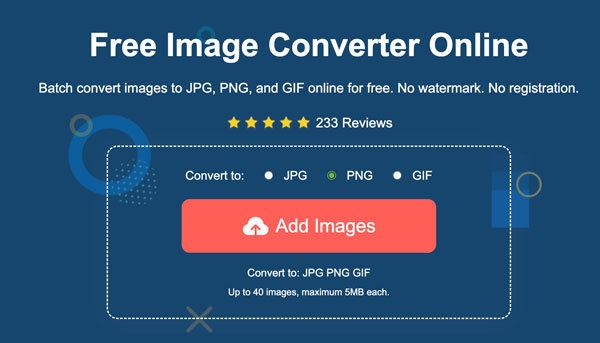
2. Jako výstupní formát obrázku vyberte „PNG“. Poté klikněte na tlačítko „Přidat obrázky“ a nahrajte soubory GIF.
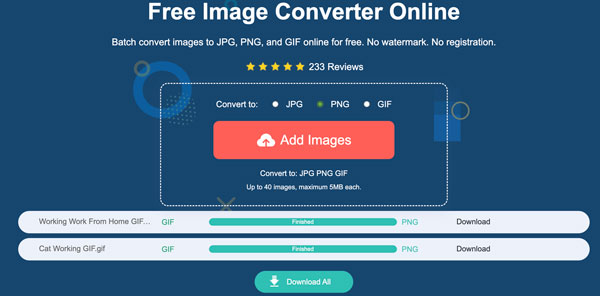
3. Nahrávání a zpracování GIFu začne okamžitě. Kliknutím na tlačítko „Stáhnout vše“ uložíte všechny obrázky PNG najednou.
Převod animovaného GIFu do PNG snímků [Všechny snímky]
Pokud jde o online převodník GIFů do animovaných PNG, Ezgif je dobrou volbou. Dokáže rozdělit snímky a exportovat je jako sekvenci PNG. Všechny nahrané GIFy budou automaticky smazány 1 hodinu po nahrání. Na Ezgifu však můžete vytvořit trvalé odkazy na GIFy pomocí tohoto pravidla: https://ezgif.com/gif-to-apng?url=https://example.com/source-image.gif. Navíc můžete použít jeho bezplatný nástroj pro tvorbu GIFů k… vytvářet GIFy z videa nebo obrázků zdarma.
1. Otevřete online převodník GIF do APNG Ezgif ve vašem prohlížeči.
2. Přetáhněte soubor GIF do Ezgifu. Nebo můžete zadat URL adresu obrázku. Ujistěte se však, že vaše animace GIF je menší než 200 MB.
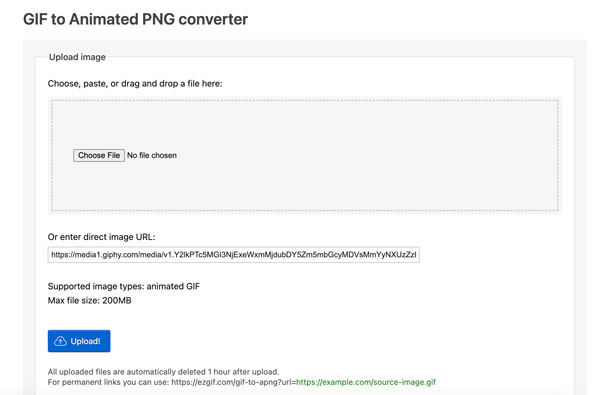
3. Klikněte na tlačítko „Nahrát!“. Můžete ořezávání a stříhání GIFů onlineVyberte si nástroje pro úpravu GIFů, které potřebujete.
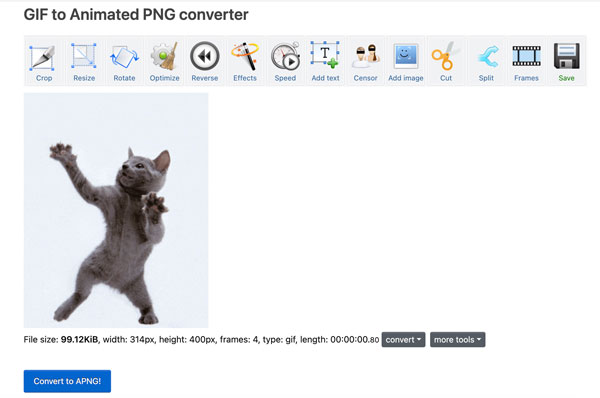
4. Klikněte na tlačítko „Převést do APNG!“ a zdarma převeďte GIF na PNG.
Převod GIF do průhledného PNG online
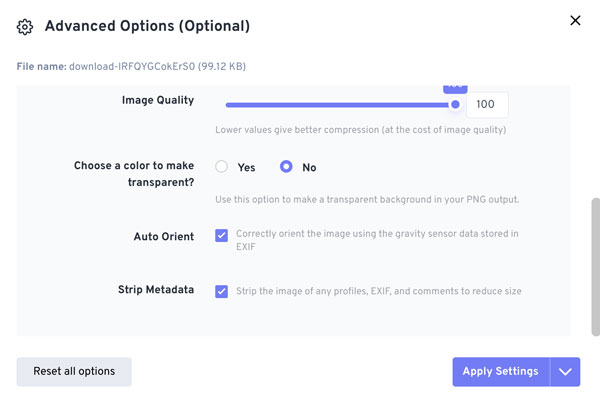
Některé převodníky GIFů exportují obrázky PNG ve výchozím nastavení s bílým pozadím. Pokud chcete převést GIF na PNG s průhledností, můžete použít FreeConvert. Jeho online převodník GIF do PNG nabízí 2 možnosti. Můžete se rozhodnout, zda chcete ve výstupu PNG vytvořit průhledné pozadí. FreeConvert navíc nabízí mobilní verze, takže si můžete stáhnout aplikaci pro převod GIF do PNG, která vám pomůže s obrazovými formáty na iPhonu a Androidu.
- 1. Otevřete online převodník FreeConvert GIF do PNG.
- 2. Klikněte na tlačítko „Vybrat soubory“. Nahrajte svůj GIF z místního disku, URL adresy, Dropboxu, Disku Google nebo OneDrivu.
- 3. Klikněte na tlačítko „Nastavení“ a upravte všechny pokročilé možnosti.
- 4. Přejděte dolů a nezapomeňte zaškrtnout možnost „Ne“ vedle položky „Vybrat barvu, která má být průhledná?“. Kliknutím na tlačítko „Použít nastavení“ uložte změny.
- 5. Nyní klikněte na tlačítko „Převést“. Jakmile je převod GIF do PNG dokončen, klikněte na tlačítko „Stáhnout“ pro uložení obrázku PNG.
FAQs
-
Proč se průhledné pozadí po převodu GIFu do PNG změní na bílou?
Převodník GIFů nezachovává alfa kanál. Pro export průhledného PNG můžete místo toho použít jiný převodník obrázků GIF.
-
Proč vypadá PNG po převodu do GIFu rozmazaně?
Online převodník GIF do PNG může obrázek automaticky komprimovat. Před exportem zkontrolujte a vypněte možnosti škálování.
-
Proč se barvy v obrázcích GIF a PNG trochu liší?
GIF používá omezené množství barev. PNG podporuje více barev. Vykreslení GIFu do PNG se proto může mírně lišit.
Závěr
Celkově se rozhodněte, zda potřebujete jeden rámeček nebo všechny rámečky, než... GIF do PNG konverze. Pro dosažení nejlepší kvality obrazu použijte jako výstupní formát PNG-24. Zachovejte původní rozlišení a po konverzích se vyhněte opětovné kompresi. V případě potřeby můžete snímky přejmenovat, abyste zachovali jejich pořadí. Stačí jen pár kliknutí a můžete je použít AnyRec Free Image Converter Online převést GIF animaci do PNG do čistých a použitelných statických obrázků.



