
Oblíbený

AnyRec Screen Recorder
Zachyťte každý okamžik. Nahrávejte jako profesionál.
Bezpečné stahování
10 nejlepších 4K rekordérů obrazovky pro PC/Mac a tipy pro výběr

Díky vzestupu 4K záznamníky obrazovky, nahrávání aktivit na obrazovce v ultra vysokém rozlišení je nyní snazší než kdy dříve! S tolika dostupnými rekordéry, který z nich skutečně vyhovuje vašim potřebám? Čtěte dále a podívejte se na 10 nejlepších softwarů pro nahrávání obrazovky v rozlišení 4K a zdůrazněte jejich nejlepší vlastnosti. Nakonec budete přesně vědět, který z nich je pro vás ten pravý.
Seznam průvodců
Jak vybrat správný 4K rekordér Nejlepší a pohodlný 4K rekordér pro PC 1. Bandicam – Lehký herní 4K rekordér obrazovky 2. ScreenRec – Bezplatný 4K rekordér obrazovky s okamžitým sdílením 3. ShareX – 4K záznamník obrazovky s pokročilými nástroji pro nahrávání 4. NVIDIA ShadowPlay – 4K herní rekordér s okamžitým přehráváním 5. IceCream Screen Recorder – Snadné nahrávání videa v rozlišení 4K a plánované nahrávání 6. QuickTime Player – Vestavěný 4K záznamník obrazovky pro Mac 7. ScreenFlow – Profesionální 4K rekordér obrazovky s možností úpravy videa 8. OBS Studio – 4K záznamník obrazovky a streamování 9. Camtasia – Univerzální 4K rekordér obrazovkyJak vybrat správný 4K rekordér
Ať už chcete nahrávat herní videa, vytvářet online tutoriály nebo nahrávat prezentace, 4K rekordér obrazovky je tím pravým řešením. S tolika dostupnými nástroji pro nahrávání, jak se můžete ujistit, že je to ten správný?
Při výběru nejlepšího 4K rekordéru obrazovky byste měli zvážit následující:
- • Výkon a kompatibilita. Rekordér by měl na vašem zařízení plynule zvládat 4k při 60 fps.
- • Hardwarová akcelerace. Software, který používá kódování GPU ke snížení zátěže CPU a prevenci zpoždění během nahrávání.
- • Nástroje pro úpravy a anotaci. Vestavěné možnosti úpravy videa a obrázků pro zlepšení celkové produktivity.
- • Flexibilita nahrávání. Dobrý 4K videorekordér musí zachytit celou obrazovku, vybrané okno nebo vlastní oblast.
- • Integrace zvuku a webové kamery. Vyberte rekordér, který podporuje systémový zvuk, mikrofonní vstup a překrytí webové kamery.
- • Možnosti exportu a formáty souborů. Dobrý rekordér podporuje moderní kodeky jako H.265 pro menší a vysoce kvalitní 4K soubory.
- • Cena a licence. Zjistěte, zda bezplatná verze vyhovuje vašim potřebám, nebo zda potřebujete prémiový nástroj.
Nejlepší a pohodlný 4K rekordér pro PC
Pokud jde o nahrávání v ultravysokém rozlišení, ne všechny rekordéry jsou konstruovány stejně. Některé mohou poskytovat vynikající kvalitu, ale postrádají uživatelskou přívětivost, zatímco jiné mohou být uživatelsky přívětivé, ale postrádají výkon. Pokud tedy chcete rovnováhu mezi kvalitou 4K a uživatelsky přívětivým designem, zde je AnyRec Screen Recorder Pro vás! Tento 4K rekordér je navržen pro nahrávání plynulých 4K UHD videí s menším zpožděním, což je ideální pro nahrávání her, tutoriálů, online schůzek nebo streamování obsahu. Na rozdíl od jiných nástrojů, které mají složité nastavení, je tento nástroj ideální pro začátečníky i experty, takže kdokoli může začít nahrávat během několika sekund!

Nahrávání v rozlišení 4K UHD s nastavitelnou snímkovou frekvencí a bitrate.
Může nahrávat obrazovku, webkameru nebo zvuk najednou nebo samostatně.
Přidávejte anotace, kreslete tvary, přidávejte text a zvýrazňujte části během nahrávání.
Ukládejte nahrávky do MP4, MOV, WMV a dalších populárních formátů.
Bezpečné stahování
Bezpečné stahování
Krok 1. Spusťte v počítači software pro nahrávání v rozlišení 4K a v dostupných režimech nahrávání vyberte možnost „Videorekordér“. Poté podle potřeby vyberte, zda chcete nahrávat celou obrazovku nebo pouze vybranou oblast.

Pokud chcete upravit rozlišení, formát nebo kvalitu, otevřete panel „Nastavení“ a přejděte do sekce „Výstup“, kde můžete doladit nahrávání v rozlišení 4K.

Krok 2. Chcete-li do nahrávky zahrnout zvuk, zapněte možnost „Zvuk systému“. Pokud plánujete přidat mluvený komentář, povolte také možnost „Mikrofon“. Obě úrovně hlasitosti můžete libovolně upravovat.
Krok 3 Jakmile je vše nastaveno, klikněte na tlačítko „NAHRÁVAT“ a spusťte nahrávání obrazovky v rozlišení 4K. Během nahrávání můžete k kreslení nebo vkládání poznámek použít plovoucí panel nástrojů. Kdykoli budete potřebovat, můžete také pořídit rychlé snímky obrazovky pomocí tlačítka „Fotoaparát“.

Krok 4. Po dokončení klikněte na tlačítko „Stop“. Ve výchozím okně náhledu si můžete prohlédnout konečný výsledek a použít vestavěný pokročilý editor videa. Pokud jste spokojeni, klikněte na tlačítko „Uložit“ pro export videa v rozlišení 4K.

1. Bandicam – lehký herní 4K rekordér obrazovky

Bandicam je známý 4K 120FPS rekordér obrazovky pro hráče a tvůrce obsahu. Zachycuje vše v rozlišení až 4K UHD při 120 FPS. Díky podpoře hardwarové akcelerace poskytuje Bandicam plynulé nahrávání s minimálním dopadem na systém. Je tedy ideální pro dlouhodobé 4K herní nahrávky.
2. ScreenRec – Bezplatný 4K rekordér obrazovky s okamžitým sdílením
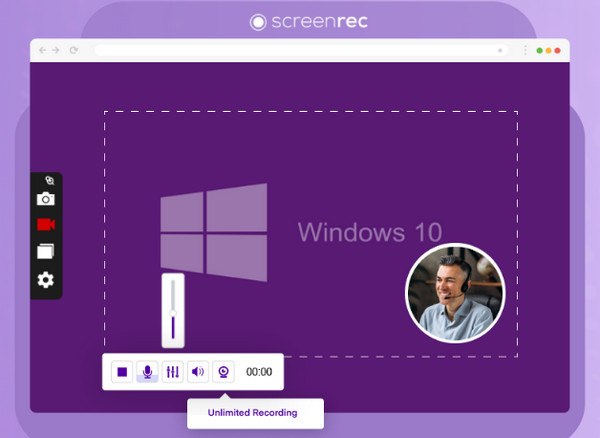
Dalším účinným nástrojem je zde ScreenRec, program pro nahrávání obrazovky v rozlišení 4K, který je vhodnější pro začátečníky. Po nahrání v rozlišení 4K okamžitě vygeneruje soukromý odkaz pro sdílení. Navíc poskytuje bezplatné cloudové úložiště, takže všechny vaše záznamy se automaticky zálohují a jsou přístupné odkudkoli.
3. ShareX – 4K záznamník obrazovky s pokročilými nástroji pro nahrávání
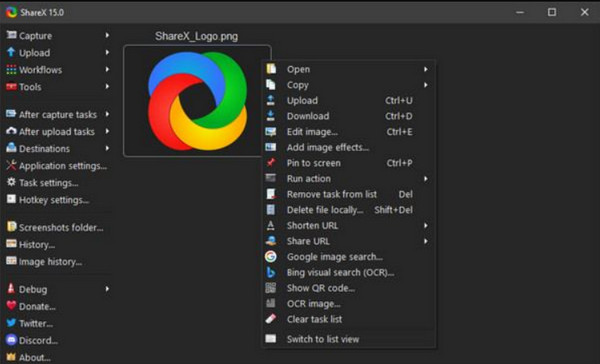
ShareX je výkonný, bezplatný a open-source 4K rekordér obrazovky s širokými možnostmi konfigurace. Podporuje zachycení celoobrazovkových, regionální a posouvacích snímků, takže je flexibilní jak pro nahrávání, tak pro snímky obrazovky. Zpočátku se může zdát technický, ale může být vaším oblíbeným nástrojem, pokud si ceníte kontroly a přesnosti.
4. NVIDIA ShadowPlay – 4K herní rekordér s okamžitým přehráváním
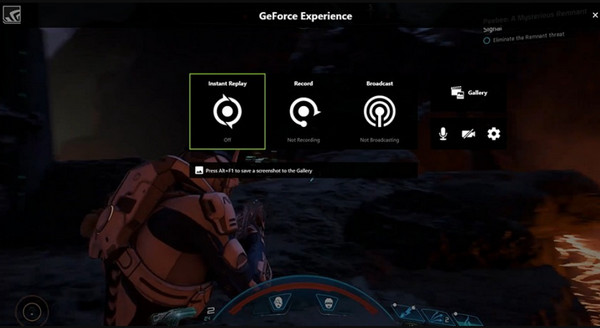
Dále, pro hráče používající grafické karty GeForce může být NVIDIA ShadowPlay perfektním 4K nahrávačem obrazovky. Jednou z jeho působivých funkcí je okamžité přehrávání, které ukládá posledních pár minut hraní. V kombinaci s možností streamování na Twitch nebo YouTube je to pro hráče oblíbené místo.
5. IceCream Screen Recorder – Snadné nahrávání videa v rozlišení 4K a plánované nahrávání
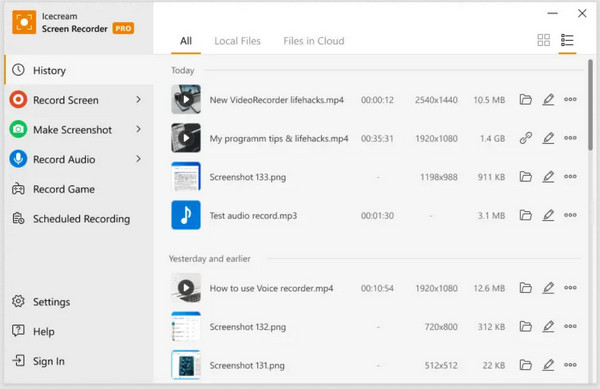
Mezitím, Záznamník obrazovky IceCream umožňuje uživatelům nahrávat obrazovku ve Windows v kvalitě 4K. Můžete nahrávat celou obrazovku nebo vybranou oblast a dokonce přidávat anotace. Díky přizpůsobitelným klávesovým zkratkám a nastavení výstupu je stále ideální pro každodenní uživatele.
6. QuickTime Player – Vestavěný 4K záznamník obrazovky pro Mac
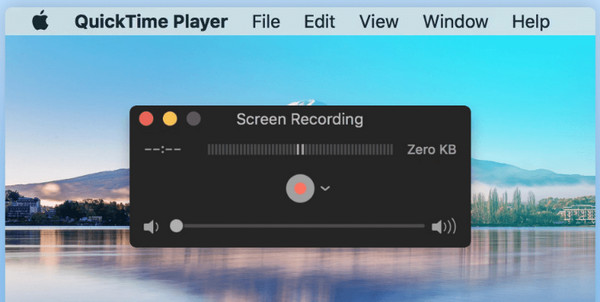
Pro uživatele Maců je QuickTime Player sice známý jako přehrávač médií, ale může být efektivním nahrávačem obrazovky v rozlišení 4K. Dokáže nahrávat v rozlišení 4K, pokud to váš displej podporuje, a zaznamenávat aktivity, ukázky nebo záběry z webové kamery. Můžete vytvářet QuickTime nahrávání obrazovky se zvukem všech zdrojů ve vysokém rozlišení. Jako vestavěný program od Apple zajišťuje stabilní výkon a snadný export.
7. ScreenFlow – profesionální 4K rekordér obrazovky s možností úpravy videa
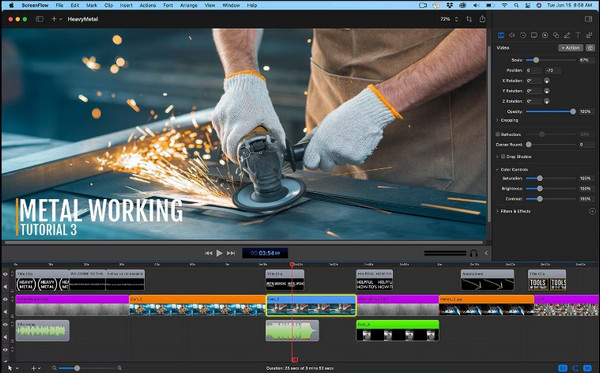
Pro profesionály, kteří chtějí integrované editační nástroje, ScreenFlow je tu, aby vám poskytl kompletní řešení pro nahrávání a postprodukci. Tento software pro nahrávání obrazovky v rozlišení 4K, exkluzivní pro Mac, má vestavěný editor pro ořezávání, přidávání anotací, přechodů a titulků, což z něj činí skvělou volbu pro tvůrce obsahu a pedagogy.
8. OBS Studio – nahrávání a streamování obrazovky v rozlišení 4K

OBS Studio, jedna z nejoblíbenějších open-source možností, je ideální pro nahrávání a streamování ve vysokém rozlišení. Pomocí tohoto bezplatného 4K rekordéru obrazovky si můžete přizpůsobit scény, úprava nastavení nahrávání OBS, mixovat několik video a audio zdrojů a aplikovat filtry pro dosažení profesionální kvality výstupu.
9. Camtasia – univerzální 4K rekordér obrazovky

A konečně, pokud jde o profesionální nástroj typu „vše v jednom“, Camtasia nabízí vše, co potřebujete od nahrávání až po střih. Tento 4K rekordér obrazovky nabízí výkonný editor časové osy, přechody, vizuální efekty a zvukové nástroje. Pokud jste profesionál a pedagog, který hledá kompletní produkční sadu, Catmasia je ideální.
Závěr
Doufejme, že jste po seznamu 4K rekordérů obrazovky našli perfektní volbu! Výběr toho nejlepšího nakonec závisí na vašem pracovním postupu a možnostech zařízení. Od pokročilých úprav a plynulého výkonu akcelerovaného GPU až po jednoduchý rekordér, existuje nástroj, který vám pomůže... nahrávání obrazovky v rozlišení 4K tady! Ale pokud chcete vysoce výkonnou a zároveň přátelskou variantu, AnyRec Screen Recorder je vynikající volbou. Nabízí nahrávání v rozlišení 4K UHD, několik režimů snímání, intuitivní rozhraní a hardwarovou akceleraci, což z něj činí jeden z nejpohodlnějších nástrojů pro začátečníky i pokročilé uživatele.
Bezpečné stahování
Bezpečné stahování
Související články:
O našem autorovi




