
 التقط كل شيء. لا تفوت أي شيء. وضوح فائق.
[3 حلول] كيفية تسجيل الشاشة بالصوت الداخلي على نظام Mac

هنا يمكنك الحصول على 3 طرق سهلة لتسجيل صوت النظام على جهاز Mac. إذا كنت تريد معرفة أفضل موقف لاستخدام كل أداة بسرعة، فإليك بعض الاقتراحات التي يمكنك الرجوع إليها.
- AnyRec Screen Recorder: برنامج تسجيل صوتي سهل لجميع مستخدمي Mac.
- مشغل QuickTime: قم بتثبيت BlackHole قبل تسجيل صوت النظام على نظام Mac.
- أوداسيتي: مسجل صوت مجاني بواجهة مستخدم تقليدية. يلزم تثبيت برنامج بلاك هول أولاً.
تحميل آمن
تحميل آمن
في عام 2026، لا يزال نظام ماك يفتقر إلى برنامج تسجيل صوتي داخلي افتراضي. إذا كنت ترغب في تسجيل صوت النظام على جهاز Macاستخدم برامج خارجية أو ثبّت إضافات. لا تقلق بشأن ذلك. الآن يمكنك استخدام الطرق الأربع التالية لتسجيل صوت البرنامج، وصوت اللعبة، وصوت الإشعارات، وصوت الإنترنت، وما إلى ذلك بسلاسة.
قائمة الدليل
1.AnyRec مسجل الشاشة 2. مشغل QuickTime + BlackHole 3. أوداسيتي + بلاك هول استكشاف الأخطاء وإصلاحها في المشاكل الشائعة أثناء تسجيل صوت النظام على نظام ماك FAQs1. AnyRec Screen Recorder: قم بتسجيل جميع الأصوات على جهاز Mac بمرونة
أفضل ل: للمستخدمين الذين يرغبون في حل بسيط لتسجيل الصوت الداخلي لأجهزة Mac بنقرة واحدة دون الحاجة إلى أي تكوين لبرنامج تشغيل الصوت.
إذا كنت تريد تسجيل فيديو وصوت الشاشة على جهاز Mac بجودة عالية، فإن AnyRec Screen Recorder هو خيارك الحكيم. فهو يوفر مسجل صوت ومسجل فيديو ومسجل نافذة والمزيد الذي يمكن أن يناسب سيناريوهات التسجيل المختلفة. أدوات التحرير المتقدمة الخاصة به مناسبة أيضًا للتحرير السريع قبل الحفظ.
الايجابيات
قم بتسجيل الصوت الداخلي على جهاز Mac مع/بدون فيديو على الشاشة بدون فقدان البيانات.
احفظ تسجيلك الصوتي بصيغة MP3، أو M4A، أو WMA، أو CAF، أو FLAC، أو OGG، أو OPUS.
سلبيات
تحتاج إلى الترقية للوصول إلى أدوات تحرير الفيديو/الصوت المتقدمة.

قم بتسجيل شاشة Mac بمسارات الصوت الداخلية أو الخارجية من النظام والميكروفون.
قم بتوفير إلغاء الضوضاء وتحسين الصوت للحصول على صوت نظيف.
اضبط مستوى الصوت بشكل منفصل ومعلمات إخراج الفيديو للحفاظ على الجودة العالية.
قص وتحرير التسجيلات بسهولة حسب حاجتك.
تحميل آمن
تحميل آمن
الخطوة 1.قم بتنزيل AnyRec Screen Recorder مجانًا وقم بتشغيله على جهاز Mac الخاص بك. انقر فوق الزر "مسجل الصوت".
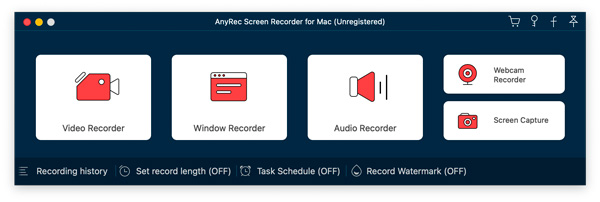
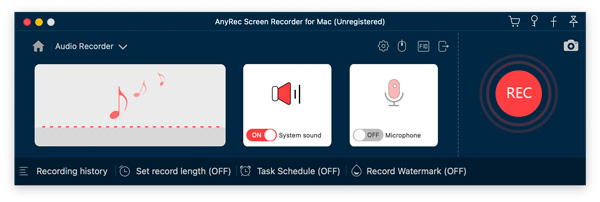
الخطوة 2.قم بتمكين زر التبديل قبل "صوت النظام". لاحقًا، انقر فوق الزر "REC" لبدء تسجيل الصوت الداخلي على جهاز Mac.
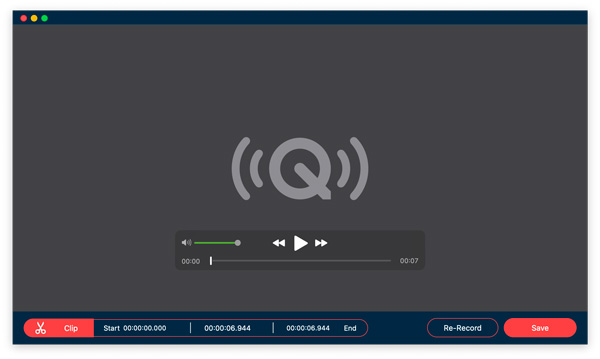
الخطوه 3.بمجرد التوقف، يمكنك معاينة التسجيل الصوتي أو قصه. وأخيرًا، انقر فوق الزر "حفظ" لتصديره.
تحميل آمن
تحميل آمن
2. مشغل QuickTime: قم بتثبيت BlackHole قبل تسجيل الصوت
يُعدّ برنامج QuickTime Player خيارًا مجانيًا لتسجيل الصوت على أجهزة Mac. ولكن إذا كانت هذه هي المرة الأولى التي تُسجّل فيها الصوت باستخدام QuickTime Player، فيجب عليك أولًا تنزيل وتثبيت برنامج BlackHole. وإلا، فلن يتمكن QuickTime من التعرّف على مصدر الصوت.
الايجابيات
مسجل شاشة Mac الافتراضي الذي يعمل على جميع أجهزة MacBook Air وPro.
قم بقص ملف التسجيل الصوتي لحذف المقاطع غير المرغوب فيها.
سلبيات
يلزم تثبيت برنامج BlackHole لتسجيل الصوت الداخلي باستخدام QuickTime.
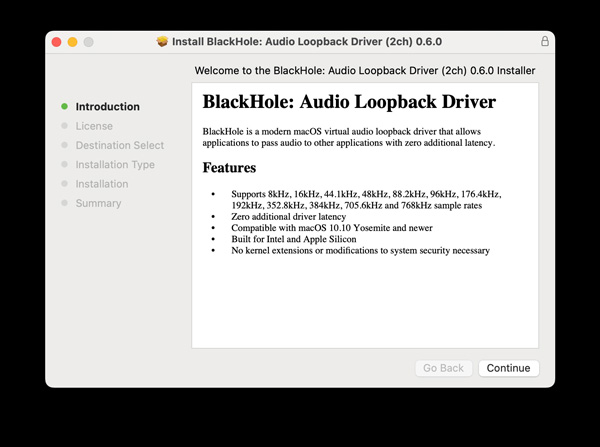
الخطوة 1.نزّل برنامج تشغيل حلقة الارتداد الصوتي الافتراضية BlackHole ثنائي القناة لنظام macOS الحديث مجانًا. افتح إعدادات MIDI الصوتية (انتقل إلى التطبيقات، ثم الأدوات المساعدة). ستجد BlackHole في الجزء الأيسر.
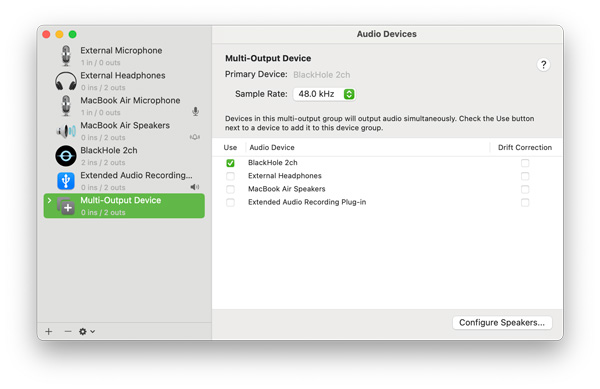
الخطوة 2.انقر فوق الزر "+" في الزاوية اليسرى السفلية. ثم انقر فوق "إنشاء جهاز إخراج متعدد". انتقل إلى علامة التبويب التي تم إنشاؤها حديثًا. حدد "الإخراج المدمج" و"BlackHole 2ch".
الخطوه 3.من القائمة المنسدلة العلوية لـ Apple، انقر فوق "إعدادات النظام" (أو تفضيلات النظام). انتقل إلى علامة التبويب "الصوت". في علامة التبويب "الإخراج"، انقر فوق "BlackHole 2ch".
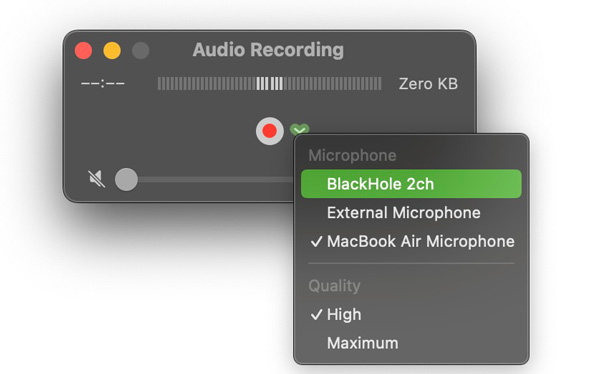
الخطوة 4.افتح مشغل كويك تايم. انقر فوق "تسجيل صوتي جديد" من القائمة المنسدلة "ملف" العلوية. ثم افتح رمز السهم لأسفل. حدد "BlackHole 2ch". الآن، يمكنك النقر فوق الزر "تسجيل" لتسجيل الصوت الداخلي على جهاز Mac باستخدام QuickTime Player.
بعد التسجيل، ارجع إلى إعدادات النظام. انقر على زر "الصوت"، ثم انقر على زر "الإخراج". عد إلى "الإخراج المدمج" أو سماعات الرأس. ترك الخيار على "جهاز إخراج متعدد" يُبقي أزرار التحكم في مستوى الصوت معطلة.
3. برنامج Audacity: يتطلب برنامج BlackHole لتسجيل صوت النظام على نظام Mac
يُعدّ برنامج Audacity مسجلاً صوتياً مجانياً لمستخدمي أنظمة Mac وWindows وLinux. لتسجيل الصوت على جهاز Mac باستخدام Audacity، ستحتاج إلى تثبيت إضافة BlackHole. علاوة على ذلك، فإن واجهته المعقدة ليست سهلة الاستخدام للمبتدئين، لذا ستحتاج إلى بعض الوقت للتعود عليها.
الايجابيات
قم بتسجيل الصوت وتحريره وتشغيله على جهاز Mac باستخدام الميزات الأساسية.
قم بقص الصوت المسجل داخل Audacity.
سلبيات
برنامج BlackHole مطلوب لتسجيل الصوت الداخلي لنظام Mac باستخدام برنامج Audacity.
تسجيل الصوت فقط. عدم وجود وظيفة تسجيل الفيديو على الشاشة.
الخطوة 1.أولاً، قم بتنزيل وتثبيت برنامج BlackHole على جهاز Mac الخاص بك، ثم انقر على زر "إعداد الصوت عبر HDMI" لتغيير إعدادات الصوت. انقر على زر "تسجيل الصوت الداخلي" في اللوحة اليسرى، ثم انقر على زري "الإخراج المدمج" و"BlackHole".
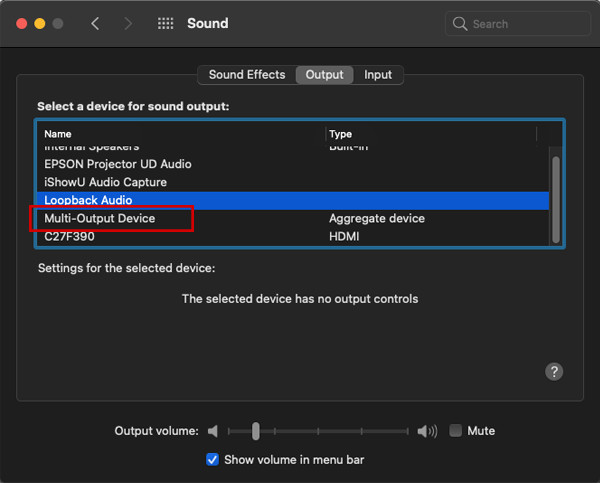
الخطوة 2.انتقل إلى "تفضيلات النظام" وانقر على زر "الصوت". في خيار الإخراج، انقر فوق الزر "Multi-Output Device" كصوت الإخراج لتسجيل شاشة Mac مع الصوت الداخلي.
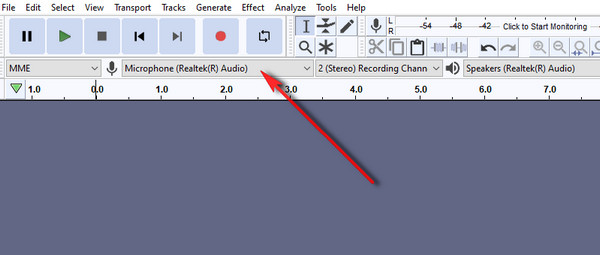
الخطوه 3.افتح الجرأة. انقر فوق الزر "تسجيل" لبدء تسجيل صوت النظام على جهاز Mac. بعد التسجيل، يمكنك تحرير وحفظ الصوت بتنسيق MP3.
استكشاف الأخطاء وإصلاحها في المشاكل الشائعة أثناء تسجيل صوت النظام على نظام ماك
1. لا أستطيع سماع الصوت من خلال مكبرات الصوت الخاصة بي بعد تثبيت برنامج BlackHole.تأكد من تضمين "الإخراج المدمج"، ثم حدد جهاز الإخراج المتعدد في إعدادات الصوت MIDI. إذا تم تحديد BlackHole فقط، فسيتم توجيه الصوت إلى الجهاز الافتراضي فقط.
2. تسجيل الصوت في برنامج QuickTime صامت.تأكد من تحديد BlackHole 2ch كمدخل في قائمة تسجيل الصوت المنسدلة في QuickTime (السهم المجاور لزر التسجيل). كذلك، تأكد من ضبط إخراج صوت النظام على جهاز الإخراج المتعدد.
3. توقفت أزرار الصوت عن العمل.هذا سلوك متوقع مع الأجهزة متعددة المخارج. قم بتغيير المخرج إلى المخرج المدمج عند عدم التسجيل. ستعمل مفاتيح الصوت مرة أخرى على الفور.
4. توقف تطبيق BlackHole عن العمل بعد تحديث نظام macOS.قد تؤدي تحديثات macOS الرئيسية أحيانًا إلى إعادة ضبط الموافقة على ملحقات النظام. انتقل إلى إعدادات النظام، وانقر على زر "الخصوصية والأمان"، ثم أعد الموافقة على ملحق نظام BlackHole. قد تحتاج أيضًا إلى إعادة إنشاء جهاز الإخراج المتعدد.
5. برنامج SoundFlower لا يمكن تثبيته على جهاز Mac الخاص بي من طراز M1/M2/M3/M4.لا يدعم برنامج SoundFlower معالجات Apple Silicon. بدلاً من ذلك، قم بتنزيل برنامج BlackHole 2ch لتسجيل الشاشة على جهاز Mac باستخدام الصوت الداخلي.
6. لا يُظهر برنامج Audacity أي إشارة عند تحديد BlackHole.تأكد من تحديد جهاز الإخراج المتعدد كمخرج صوت النظام (وليس BlackHole فقط). يجب أن يكون الصوت قيد التشغيل على جهاز Mac الخاص بك حتى يتمكن برنامج Audacity من التقاط إشارة من BlackHole.
الأسئلة الشائعة حول تسجيل الشاشة بالصوت الداخلي على نظام Mac
-
1. هل يمكنني استخدام برنامج BlackHole لتسجيل الصوت الداخلي فقط على نظام Mac؟
نعم، يمكنك ذلك. باستخدام برنامج BlackHole، يمكنك تغيير الصوت المُخرج إلى الصوت الداخلي. ما عليك سوى النقر على زر "BlackHole" أثناء تسجيل شاشة جهاز Mac باستخدام الصوت الداخلي. ولأن هذا يُغيّر إعدادات الصوت في جهازك، ستحتاج إلى استعادة الإعدادات لاستخدامها بشكل يومي.
-
2. لماذا يوجد صدى عند تسجيل الصوت الداخلي على Mac من خلال QuickTime؟
بعد النقر فوق الزر "Rec" وبدء تسجيل الصوت الداخلي على جهاز Mac، لا يمكنك ضبط مستوى الصوت. وإلا سيكون هناك صدى في التسجيلات. يرجى ضبط كافة المعلمات مقدما.
-
3. كيف يتم تسجيل الصوت الداخلي والخارجي معًا على نظام Mac؟
عليك إضافة الميكروفون وBlackHole في خيار تسجيل الصوت الداخلي. ثم اختر جهاز الإخراج المتعدد عند التسجيل. بالإضافة إلى ذلك، فإن أسهل طريقة هي استخدام مسجلات الشاشة الاحترافية، بما في ذلك مسجل الشاشة AnyRec.
استنتاج
على الرغم من أن QuickTime Player وAudacity مجانيان تسجيل الصوت على جهاز ماكستحتاج أولاً إلى تثبيت برنامج BlackHole وتغيير إعدادات إخراج الصوت المدمجة. إذا كنت ترغب في تسجيل صوت جهاز Mac من جميع المصادر بسهولة، يمكنك تنزيل برنامج AnyRec Screen Recorder مجانًا للحصول على تجربة رائعة. فهو يُعدّ مسجلاً ذكيًا لشاشة جهاز Mac، يُسهّل عليك تسجيل الفيديو والصوت في جميع الحالات.
تحميل آمن
تحميل آمن
مقالات لها صلة
نبذة عن مؤلفنا




