
محبوب

AnyRec Video Converter
تحويل وتحرير الفيديو أسرع بـ 120 مرة. بدون انتظار.
تحميل آمن
أربع طرق سهلة لاستبدال خلفية الفيديو على أجهزة الكمبيوتر المكتبية والهواتف المحمولة والإنترنت

عند تصوير مقاطع فيديو يومية أو دروس تعليمية أو عروض قصيرة، قد تُفسد الخلفية غير الجذابة الفيديو بأكمله. إذا كنت تبحث في جوجل عن كيفية القيام بذلك إضافة خلفية للفيديو ببساطة، هذه المقالة مصممة خصيصاً لك. سنقدم لك أدوات سهلة الاستخدام للهواتف المحمولة وأجهزة الكمبيوتر، ومحررًا عبر الإنترنت، ونصائح احترافية لجعل مقاطع الفيديو التي تقوم بتحريرها أكثر جاذبية.
قائمة الدليل
الجزء الأول: ما أنواع الخلفيات التي يمكنك إضافتها إلى الفيديو؟ الجزء الثاني: كيفية إضافة خلفية إلى فيديو بدون تحرير معقد الجزء الثالث: كيفية إضافة خلفية إلى الفيديو عبر الإنترنت الجزء الرابع: كيفية إضافة خلفية إلى فيديو على الهاتف المحمول الجزء الخامس: نصائح لتحسين استبدال خلفية الفيديوالجزء الأول: ما أنواع الخلفيات التي يمكنك إضافتها إلى الفيديو؟
تتوفر أنماط خلفيات متنوعة يمكنك إضافتها إلى الفيديو الخاص بك بناءً على محتواك! لا توجد قواعد صارمة تحد من إبداعك.
1. خلفيات صور ثابتة
يمكنك إضافة خلفيات، أو ملصقات للعلامات التجارية، أو صور ذات ملمس مميز، أو رسومات بسيطة كخلفية للفيديو. هذا النوع من الخلفيات مناسب للدروس التعليمية، وتسجيلات الشاشة، والمقاطع العمودية القصيرة. لن تشتت الخلفيات الثابتة انتباه المشاهدين عن موضوعك الرئيسي.
2. خلفيات فيديو ديناميكية متكررة
تُعدّ لقطات الطبيعة القصيرة المتكررة، مثل غروب الشمس وأمواج المحيط والسحب العائمة أو الرسوم المتحركة الدقيقة للجسيمات، مناسبةً لمدونات الفيديو ومقدمات الفيديوهات. فقط احرص على أن تكون حركة الخلفية خفيفة حتى لا تشتت الانتباه.
3. خلفيات بلون موحد
تُساعد الخلفيات البيضاء أو السوداء أو البيج المحايد، أو الخلفيات أحادية اللون المصممة خصيصًا للعلامة التجارية، على تركيز الانتباه على النصوص أو المنتجات أو المتحدث. وهي مثالية للعروض التقديمية للشركات، والدروس التعليمية، والمنشورات الرسمية للعلامة التجارية.
4. تمويه الخلفيات المتراكبة
إذا كنت لا ترغب في حذف صورتك الأصلية بالكامل، يمكنك تمويه الخلفية غير المرتبة لإخفاء الفوضى مع الحفاظ على مظهر طبيعي. أضف علامات مائية شفافة أو أن الطبقات تجعل الترجمة والنصوص أسهل في القراءة.
5. خلفيات بديلة مخصصة للشاشة الخضراء
يمكنك استبدال الشاشة الخضراء بأي صورة أو رسوم متحركة أو مشهد سينمائي. هذا هو الخيار الأمثل للعروض التمثيلية القصيرة، والبث المباشر، والأفلام القصيرة، ومحتوى الفيديو الإبداعي.
الجزء الثاني: كيفية إضافة خلفية إلى فيديو بدون تحرير معقد
تأتي معظم برامج التحرير الاحترافية بطبقات معقدة ولوحات تحكم مربكة. إذا كنت بحاجة إلى أداة بسيطة لإضافة خلفيات فيديو على نظامي التشغيل ويندوز وماك، AnyRec Video Converter يُعدّ هذا البرنامج خيارك الأمثل دون الحاجة إلى تعلم معقد. فهو ليس مجرد محوّل لصيغ الوسائط، بل يتيح لك إضافة خلفيات الفيديو وتغيير حجمها وتخصيصها في دقائق. يدعم البرنامج جميع الصيغ تقريبًا، ويوفر أدوات تحرير إضافية لتحسين جودة مقاطع الفيديو الخاصة بك.

أضف خلفية إلى الفيديو الخاص بك دون فقدان الجودة.
قص، تدوير، ضبط الصوت، إضافة مؤثرات وتطبيق فلاتر.
يدعم أكثر من 1000 تنسيق فيديو للإدخال والإخراج.
يوفر أكثر من 20 أداة مدمجة لإجراء عمليات تحرير شاملة.
تحميل آمن
تحميل آمن
كيفية إضافة خلفية إلى فيديو باستخدام AnyRec:
الخطوة 1. شغّل البرنامج على جهاز الكمبيوتر الخاص بك، وانقر على "كولاج" في شريط القوائم العلوي. اختر القالب الذي تريده لإضافة خلفية إلى الفيديو الخاص بك.
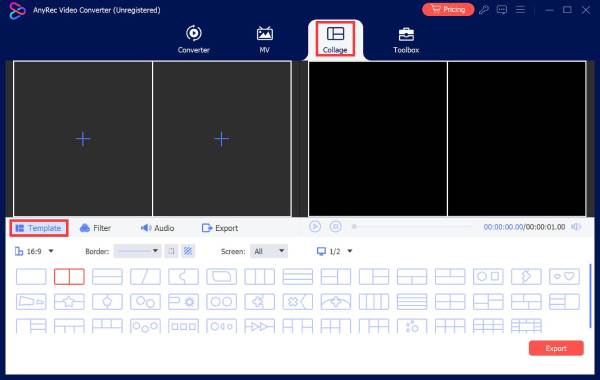
الخطوة 2. ضع الفيديو الرئيسي في الإطار الأمامي كعنصر أساسي. ثم انقر على الإطار الخلفي لاستيراد صورة أو فيديو كخلفية. يمكنك بسهولة استبدال الخلفية الافتراضية بالخلفية التي تفضلها.
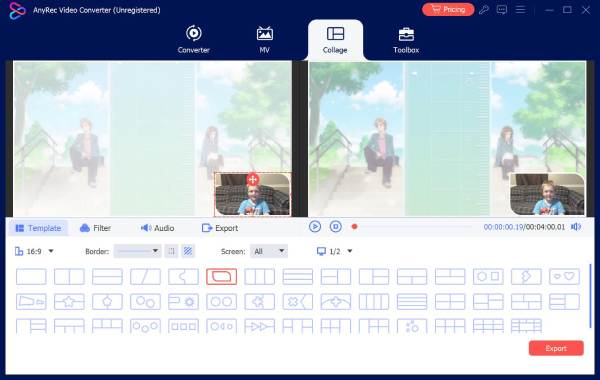
الخطوه 3. بعد إضافة الخلفية إلى الفيديو، مرر مؤشر الماوس فوق كل إطار وانقر على زر "تحرير" لاستخدام أدوات مثل التدوير والقص وغيرها. يمكنك أيضًا ضبط نسبة العرض إلى الارتفاع وحجم الإطار وإضافة فلاتر.
الخطوة 4. اختر تنسيق الإخراج وانقر على "تصدير" لحفظ الفيديو المُعدّل.
الجزء الثالث: كيفية إضافة خلفية إلى الفيديو عبر الإنترنت
هل لا ترغب في تنزيل برامج إضافية أو تحتاج فقط إلى تعديل سريع لمرة واحدة؟ Kapwing هو برنامج تغيير خلفية الفيديو الأكثر استخدامًا على الإنترنت بين منشئي المحتوى على TikTok وYouTube وInstagram في جميع أنحاء العالم.
الخطوة 1. قم بزيارة موقع kapwing.com وانقر على "إنشاء مشروع جديد" لفتح اللوحة الفارغة.
الخطوة 2. انقر على "إضافة وسائط" أو اسحب الفيديو المطلوب وأفلته في مربع التحميل.
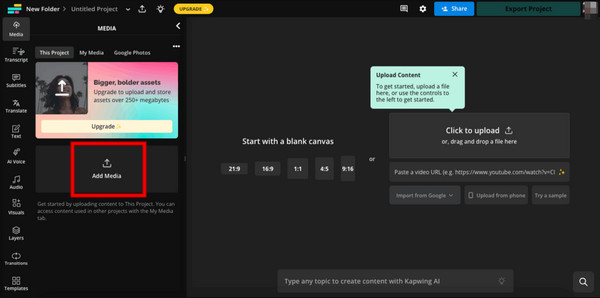
الخطوه 3. انقر على "تحميل" أو افتح علامة التبويب "الوسائط" لاستيراد الفيديو أو الصورة التي تستخدمها كخلفية. اسحب طبقة الخلفية هذه أسفل العنصر الذي قمت بقصه على الخط الزمني.
الخطوة 4. يمكنك ضبط الشفافية ونسبة العرض إلى الارتفاع وغيرها من الإعدادات. بعد ذلك، قم بمعاينة المقطع بالكامل، ثم انقر فوق "تصدير" لتنزيل ملفك.
الجزء الرابع: كيفية إضافة خلفية إلى فيديو على الهاتف المحمول
إذا كنت ترغب في إضافة خلفية للفيديو مباشرةً على الهواتف، فإن تطبيق CapCut هو أشهر محرر فيديو مجاني للهواتف المحمولة بنظامي iOS وAndroid. يوفر التطبيق أدوات قوية لاستبدال الخلفية وتقنيات الذكاء الاصطناعي لتسهيل العملية.
الخطوة 1. افتح تطبيق CapCut على هاتفك وانقر على "مشروع جديد". ثم حدد الفيديو المطلوب من ألبوم الهاتف وانقر على "إضافة" لاستيراده إلى المخطط الزمني.
الخطوة 2. انقر على الفيديو واختر "إزالة الخلفية" من شريط الأدوات. سيقوم برنامج CapCut تلقائيًا بعزل العنصر الرئيسي في غضون ثوانٍ وإزالة الخلفية باستخدام تقنية الذكاء الاصطناعي.
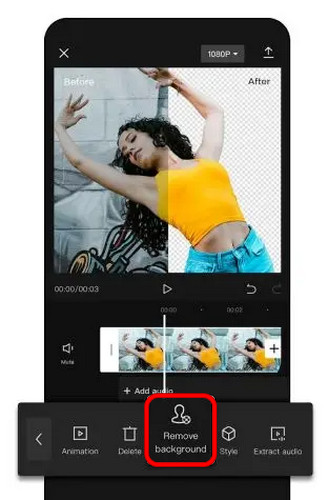
الخطوه 3. انقر على "تراكب" > "إضافة تراكب"، ثم استورد الصورة أو الفيديو الذي تريد استخدامه كخلفية جديدة.
الخطوة 4. يمكنك تخصيص الخلفية بالإعدادات التي تريدها.
الخطوة الخامسة. عندما تكون راضيًا، انقر فوق زر "تصدير"، واختر الدقة ومعدل الإطارات المفضلين لديك، ثم احفظ الفيديو على هاتفك.
الجزء الخامس: نصائح لتحسين استبدال خلفية الفيديو
ستساعدك هذه النصائح على تحسين جودة الفيديو المرئية وتغيير خلفية الفيديو بشكل أفضل:
- قم بمطابقة الإضاءة ودرجات الألوان بين العنصر الرئيسي والخلفية لجعل الفيديو يبدو طبيعياً.
- اختر نمط خلفية يناسب غرض الفيديو الخاص بك ويحافظ على تركيز الانتباه على المحتوى الرئيسي.
- استخدم خلفيات عالية الدقة لتجنب الجودة المنخفضة، خاصة بالنسبة لمقاطع الفيديو بدقة 1080 بكسل أو 4K.
- تجنب الخلفيات المزدحمة التي تشتت انتباه المشاهدين عن الموضوع الرئيسي.
- قم بضبط نسبة العرض إلى الارتفاع لتتناسب مع منصتك، مثل 9:16 لـ TikTok أو 16:9 لـ YouTube.
- قم بتشويش الخلفية في تطبيق زووم، تطبيقات Teams أو تطبيقات العمل الأخرى عندما تحتاج إلى إخفاء المشاهد الفوضوية بسرعة دون استبدالها بالكامل.
استنتاج
سواء كنت تقوم بالتحرير على جهاز كمبيوتر أو عبر الإنترنت أو على الهاتف المحمول، فإن هذه الأدوات تتيح لك إضافة و استبدال خلفية الفيديو بكل سهولة. في المرة القادمة التي تسجل فيها فيديو بخلفية غير جذابة، جرب الطرق التي تناولناها في هذا الدليل لجعل مقاطعك تبدو أكثر وضوحًا وجاذبية!
تحميل آمن
تحميل آمن
مقالات ذات صلة:
نبذة عن مؤلفنا




