
أضف موسيقى إلى الفيديو على أجهزة iPhone/Android في أقل من دقيقتين

هل التقطت للتو صورة غروب شمس مثالية بهاتفك الآيفون أو الأندرويد؟ يمكن لموسيقى تصويرية رائعة أن تُضفي مزيدًا من الجمال على المشهد، وتحوّله إلى فيديو جذاب، بدلًا من مجرد الاستماع إلى صوت الرياح أو حركة المرور. والخبر السار هو أنك لست بحاجة إلى أي مهارات تصوير باهظة الثمن. إضافة موسيقى إلى الفيديو على أجهزة iPhone و Androidهل أنت مستعد للارتقاء بمقاطع الفيديو البسيطة الخاصة بك؟ إليك ثلاث طرق رائعة لإنشاء فيديو موسيقي خاص بك مباشرة من هاتفك أو باستخدام برامج تحرير احترافية.
قائمة الدليل
كيفية إضافة موسيقى إلى فيديو على جهاز iPhone كيفية إضافة موسيقى إلى فيديو على نظام أندرويد أضف الموسيقى إلى الفيديو باستخدام برامج تحرير الفيديو الاحترافية مشاكل شائعة عند إضافة الموسيقى إلى مقاطع الفيديو FAQsكيفية إضافة موسيقى إلى فيديو على جهاز iPhone
تُسهّل Apple عليك إضافة موسيقى iPhone إلى الفيديو. لن تحتاج حتى للبحث مطولاً عن الأدوات المناسبة، فجهاز iPhone مزود بتطبيق مدمج قوي يُنجز هذه المهمة. ابدأ بأسرع طريقة داخل تطبيق الصور، ثم انتقل إلى خيارات أكثر تقدماً لتحسين عملية التحرير في iMovie.
إضافة موسيقى إلى فيديو على جهاز iPhone باستخدام تطبيق الصور المدمج
للحصول على أسرع طريقة لإضفاء طابع سينمائي على فيديوهاتك، يُعد تطبيق الصور خيارك الأمثل. تتيح لك ميزة "الذكريات" فيه دمج مقاطعك المفضلة ومزامنتها مع الموسيقى بكل سهولة.
1. داخل تطبيق الصور، انتقل إلى "الألبومات". انقر على علامة "+" في الزاوية لإنشاء "ألبوم جديد"، وقم بتسميته، واختر المقاطع التي تريد استخدامها.
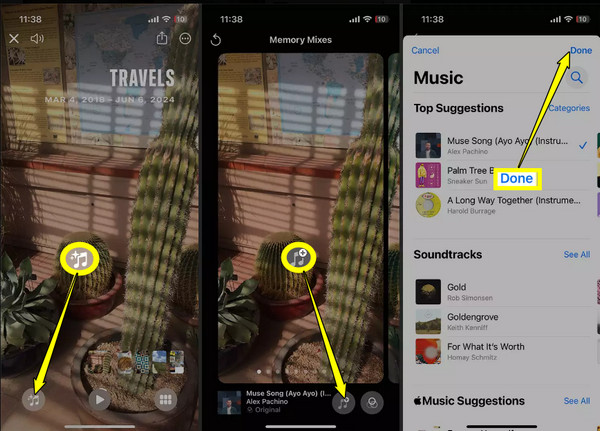
٢. افتح ألبومك الجديد، وانقر على النقاط الثلاث، ثم اختر "تشغيل فيديو الذكريات". أثناء تشغيله، انقر على الشاشة واختر "الموسيقى" في الزاوية.
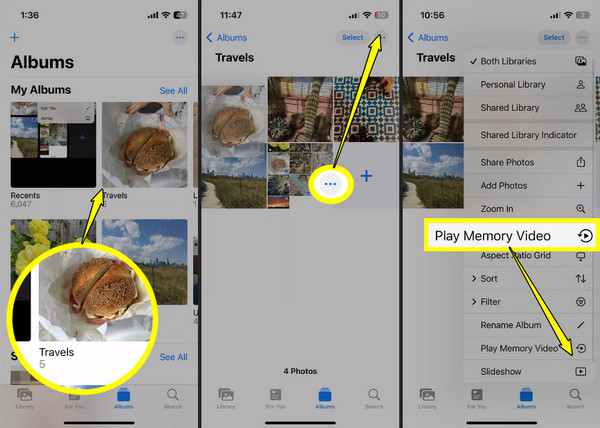
3. انقر على زر "الموسيقى" لتصفح Apple Music أو لاختيار مقطع موسيقي يناسب مزاج الفيديو الخاص بك.
إضافة موسيقى إلى فيديو على جهاز iPhone باستخدام iMovie (مجاني، مثبت مسبقًا)
إذا كنت بحاجة إلى مستوى أعلى بكثير من التحكم الإبداعي، فانتقل إلى iMovie. التطبيق مجاني على معظم أجهزة iPhone، أو يمكنك تنزيله من متجر التطبيقات، مما يتيح لك إضافة المؤثرات الصوتية أو الموسيقى بدقة متناهية. راجع الخطوات أدناه لـ أضف موسيقى إلى iMovie على اي فون.
1. شغّل برنامج iMovie، ثم افتح مشروعًا جديدًا بالنقر على "فيلم". استعرض ملفات الوسائط الخاصة بك، واختر المقطع الذي تريد تعديله، ثم انقر على "إنشاء فيلم".
٢. على الخط الزمني، انقر على زر "إضافة" لإضافة طبقة جديدة، ثم اختر "صوت". من هنا، اختر خيار تحديد الموسيقى المراد استخدامها: Soundtracs أو My Music أو Sound Effects.
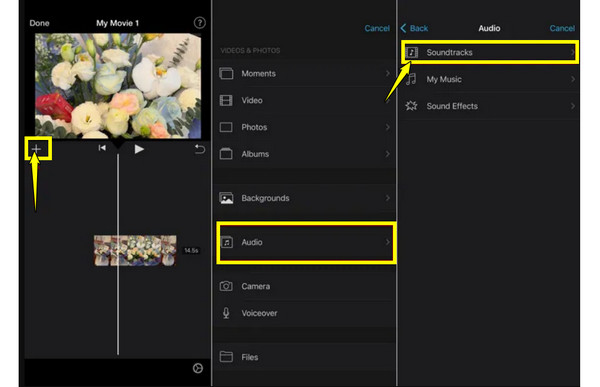
٣. انقر على الموسيقى التي اخترتها، ثم انقر على علامة "+" لإضافتها إلى المقطع. الآن، انقر على شريط الصوت في المخطط الزمني لقص المقطع، أو ضبط مستوى الصوت، أو خفض مستوى صوت الموسيقى تدريجيًا. انقر على "تم" لحفظ عملك.
كيفية إضافة موسيقى إلى فيديو على نظام أندرويد
يتمتع جهازك الأندرويد بإمكانيات هائلة لإضافة الموسيقى أو الأغاني إلى مقاطع الفيديو مباشرةً أثناء تنقلك. لست بحاجة إلى جهاز كمبيوتر مكتبي ضخم لتحقيق نتائج مميزة على مواقع التواصل الاجتماعي لفيديوهاتك. تطبيق InShot، أحد تطبيقات تحرير الفيديو الموثوقة للهواتف المحمولة، يجعل العملية برمتها في غاية السهولة.
اتبع الخطوات التالية لدمج الموسيقى مع الفيديو على نظام أندرويد:
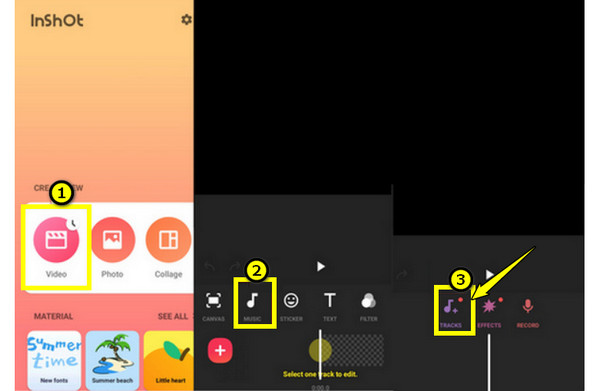
الخطوة 1.شغّل تطبيق InShot على هاتفك الأندرويد، ثم انقر على "فيديو" في اللوحة الرئيسية، واختر المقطع الذي تريد إضافة موسيقى إليه. انقر على أداة "موسيقى" في شريط الأدوات الرئيسي، ثم انقر على "مسارات" لاختيار الصوت.
الخطوة 2.انقر على شريط الموسيقى الذي أضفته حديثًا، ثم انقر على "تحرير". اسحب شريط "مستوى الصوت" للأسفل، أو استخدم شريطَي "التلاشي التدريجي" أو "التلاشي التدريجي" للانتقال بسلاسة بين مستويات الصوت.
الخطوه 3.بعد ذلك، انقر على علامة الصح لحفظ التعديلات. ثم انقر على زر "حفظ" في الزاوية، واختر الدقة المطلوبة، ودع التطبيق يُعالج الفيديو النهائي.
أضف الموسيقى إلى الفيديو باستخدام برامج تحرير الفيديو الاحترافية
على الرغم من أن الطرق المدمجة رائعة لإضافة الموسيقى إلى الفيديو على أجهزة iPhone أو Android، إلا أن نقل مشروعك إلى بيئة سطح المكتب سيمنحك تحكمًا أكبر في جودة الصوت والفيديو. ولترقية شاملة، أضف موسيقى خلفية إلى الفيديو باستخدام AnyRec Video Converterيُتيح لك هذا البرنامج إضافة مقاطع صوتية إلى مقاطع الفيديو الخاصة بك بسهولة تامة دون الحاجة إلى تعلم معقد. كما يوفر أدوات دقيقة لمزامنة الصوت أو تأخيره أو حتى تحسينه بشكل مثالي.

يمكنك إضافة ملفات MP3 أو AAC أو WAV أو أي مسارات صوتية أخرى إلى أي تنسيق فيديو بسهولة تامة.
ضبط دقيق للصوت؛ يمكنه ضبط مستوى الصوت، وإصلاح التأخيرات، وإزالة المسارات الصاخبة.
قم بمعالجة مقاطع الفيديو النهائية بسرعة عالية دون التضحية بالجودة الأصلية.
شاهد جميع التعديلات في الوقت الفعلي لترى ما إذا كانت تتوافق مع تفضيلاتك.
تحميل آمن
تحميل آمن
الخطوة 1.افتح برنامج AnyRec Video Converter على سطح المكتب، ثم انقر على زر "إضافة ملفات" لاستيراد لقطات الفيديو. وللوصول إلى أدوات الصوت، انقر ببساطة على زر "تحرير" لفتح نافذة التحرير.

الخطوة 2.ستعرض لوحة التحرير خيارات مثل التدوير والقص، والمؤثرات والفلاتر، والعلامة المائية، والترجمة لتحسين حجم إطار المقطع، والألوان، أو إضافة النصوص. مع ذلك، إذا كانت صورك مثالية، يمكنك تجاوز هذه التبويبات للتركيز على الموسيقى التصويرية.
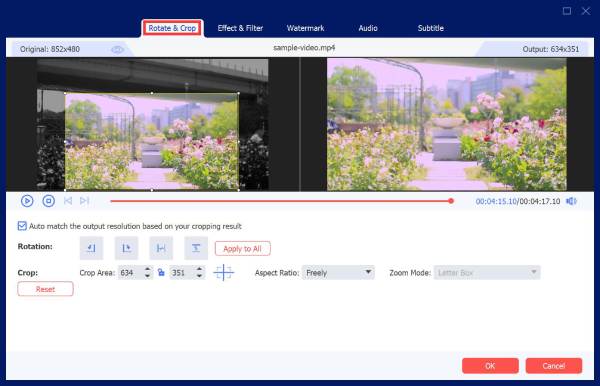
الخطوه 3.بالانتقال إلى علامة التبويب "الصوت"، أضف موسيقى الخلفية بالنقر على زر "إضافة" بجوار حقل "مسار الصوت". هنا، يمكنك تحريك شريط التحكم في مستوى الصوت لموازنة المزيج أو ضبط إعدادات التأخير لمزامنة الصوت مع ما يظهر على الشاشة.
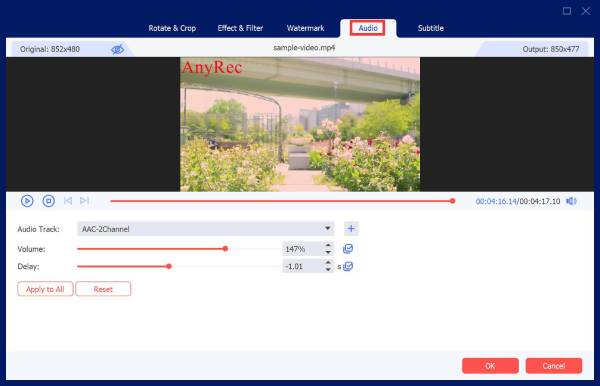
الخطوة 4.بعد أن تُصبح راضيًا عن مزيج الصوت، انقر على زر "موافق". من الواجهة الرئيسية، اختر تنسيق الإخراج المطلوب، وحدد مجلد الوجهة، ثم انقر على زر "تحويل الكل" لمعالجة الفيديو المُعدّل حديثًا.

مشاكل شائعة عند إضافة الموسيقى إلى مقاطع الفيديو
قد تواجه عملية إضافة موسيقى تصويرية إلى الفيديو الخاص بك أحيانًا مشكلات غير متوقعة. يمكن أن تؤدي هذه المشكلات إلى إفساد فيديو مثالي. قم بصنع فيديو موسيقيفيما يلي أكثر مشاكل الصوت شيوعًا التي قد تواجهها وكيفية اكتشافها:
- يتم كتم صوت الموسيقى بعد التحميل. تقوم منصات التواصل الاجتماعي بفحص الملفات الصوتية المرفوعة بحثًا عن الصوت المحمي بحقوق الطبع والنشر، لذلك إذا لم يكن مرخصًا، فستقوم المنصة بكتم صوتك.
- التعليقات الصوتية المكتومة. قد يكون ضبط مستوى صوت عدة مسارات صوتية أمراً صعباً. إذا كان مستوى صوت الموسيقى مرتفعاً جداً، فسوف يطغى على صوتك أو على صوت الفيديو الأصلي.
- عدم تزامن الصوت والصورة. في بعض الأحيان، يتسبب المسار الصوتي للفيديو في حدوث تأخير حيث لا تتطابق الإجراءات على الشاشة مع الصوت.
- انقطاعات صوتية مفاجئة. سيؤدي عدم تطبيق تلاشي سلس في نهاية خطك الزمني إلى خلق انتقال قاسٍ للمشاهدين.
- أخطاء في توافق التنسيق. بعض برامج أو تطبيقات التحرير لا تقبل بعض تنسيقات الصوت. وقد يؤدي ذلك إلى حدوث أخطاء في النظام أو فقدان الصوت أثناء التشغيل.
FAQs
-
هل يمكنني إضافة موسيقى إلى فيديو على نظام أندرويد مباشرة من خلال تطبيق المعرض؟
يعتمد ذلك على ماركة هاتفك. تحتوي أجهزة سامسونج وبيكسل على محررات فيديو مدمجة في تطبيق المعرض تتيح لك إضافة موسيقى خلفية. مع ذلك، ستحتاج إلى تطبيق مخصص لتحرير الصوت بدقة.
-
كيف أتجنب الإبلاغ عن انتهاك حقوق الطبع والنشر على وسائل التواصل الاجتماعي؟
استخدم مكتبات الصوت المدمجة الخالية من حقوق الملكية داخل تطبيق التحرير أو منصة التواصل الاجتماعي نفسها. إذا كنت تستخدم مقطعًا صوتيًا مخصصًا، فتأكد من أنه مرخص أو تم شراؤه من منصة خالية من حقوق الملكية.
-
كيف يمكنني إيقاف الموسيقى بالضبط عند انتهاء الفيديو؟
يمكنك البحث عن خيار التلاشي وتطبيق تلاشي لمدة ثانيتين إلى ثلاث ثوانٍ على الأقل في النهاية لإنشاء انتقال سلس إلى الصمت.
استنتاج
الآن، لم يعد إيجاد التوازن بين الفيديو والصوت أمرًا محبطًا. مع وجود طرق لـ قم بتشغيل الموسيقى على الفيديو على أجهزة iPhone و Android فيديو على أجهزة iPhone و Android هنا، يمكنك بسهولة ضبط أجواء الصور التي التقطتها بدقة، سواء كنت في طريقك إلى العمل أو على مكتبك. وعندما تكون مستعدًا للتحكم الكامل في مزج الصوت، جرب AnyRec Video Converterفهو يبسط عملية التحرير بأكملها حتى تتمكن من التركيز على جعل مقاطع الفيديو الخاصة بك تبدو تمامًا كما تخيلتها.
تحميل آمن
تحميل آمن
نبذة عن مؤلفنا




