

如何在 iPhone 17 及所有型號上錄製螢幕

在 iPhone 上快速錄製螢幕的方法是向下滑動,然後點擊「螢幕錄製」按鈕。如果遇到錄製限制,可以使用 AnyRec 螢幕錄製軟體將 iPhone 螢幕鏡像到電腦上,實現無限制錄製。
安全下載
安全下載
如果您是蘋果產品的新用戶,並且想知道如何… iPhone螢幕錄製 請依照以下步驟操作。無論您是想錄製線上會議、視訊通話還是 iPhone 上的其他螢幕活動,都可以使用預設的錄影功能。與安卓手機一樣,iPhone 也為 iOS 11 以上版本提供了內建的錄影功能。此外,本文也介紹了 6 種適用於所有 iPhone 機型和 iOS 版本的螢幕錄製方法。現在就照步驟操作吧!
指南列表
如何在 iPhone 上錄製螢幕 [iOS 11 至 iOS 26] 使用 QuickTime Player 在 Mac 上錄製 iPhone 螢幕 5 款值得推薦的 iPhone 螢幕錄製應用 在 iPhone 17 上流暢錄製螢幕的實用技巧 常見問題如何在 iPhone 上錄製螢幕 [iOS 11 至 iOS 26]
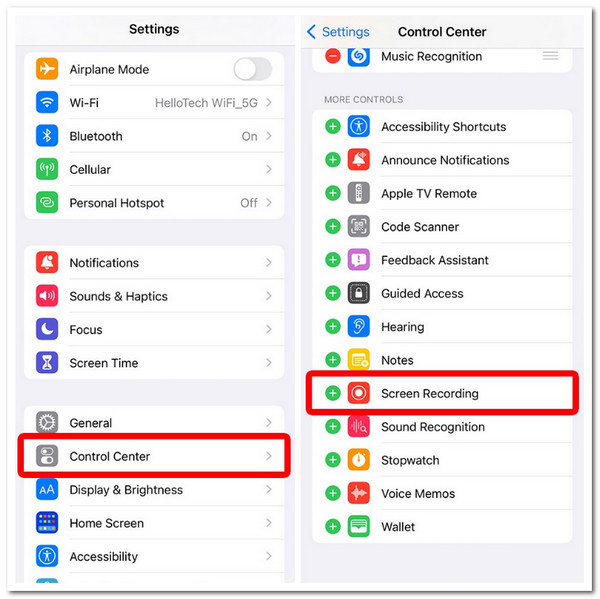
首先,您需要在控制中心啟用「螢幕錄製」功能。之後,您可以在所有 iPhone 型號上錄製帶有音訊的螢幕影片。
步驟1.新增螢幕錄影功能
- 1.開啟“設定應用程式”。
- 2. 點選「控制中心」按鈕。
- 3. 向下捲動找到「更多控制」按鈕。
- 4. 點選「螢幕錄製」旁的綠色「+」按鈕。
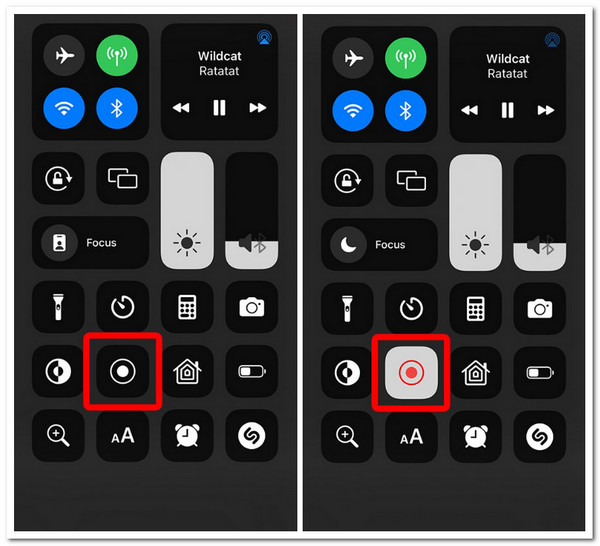
錄製帶有音頻的 iPhone 視頻
- 1. 從 iPhone 螢幕右上角向下滑動。現在你可以看到灰色的「錄製」按鈕,它看起來像一個圓圈套著一個圓圈。
- 2. 點選“錄音”按鈕。並將“麥克風”按鈕設定為“開啟”狀態。
- 3. 點選「開始錄製」按鈕。 iPhone 會在三秒倒數後開始錄製。
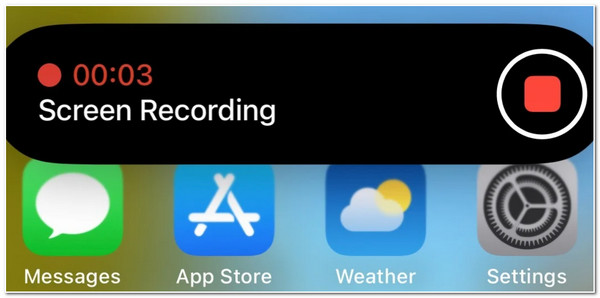
步驟3.停止錄製
- 1. 當你想要結束 iPhone 螢幕錄製時,請點擊紅色狀態列。它位於 iPhone 螢幕頂部。
- 2. 點選「停止」按鈕確認。
- 3. 前往「照片」應用程式。點選「相簿」資料夾,然後開啟「螢幕錄影」資料夾。您可以找到 iPhone 錄製的 MOV 格式影片。
使用 QuickTime Player 在 Mac 上錄製 iPhone 螢幕
關於如何在 iPhone 上進行螢幕錄製的第一個指南的替代方法是在 Mac 上使用 QuickTime。 QuickTime 有一個選項,可讓您擷取 iPhone 上的任何螢幕活動。如果您仍然使用沒有螢幕錄製功能的iPhone(例如iOS 11 之前的iPhone),那麼QuickTime 是一個絕佳的選擇。器。
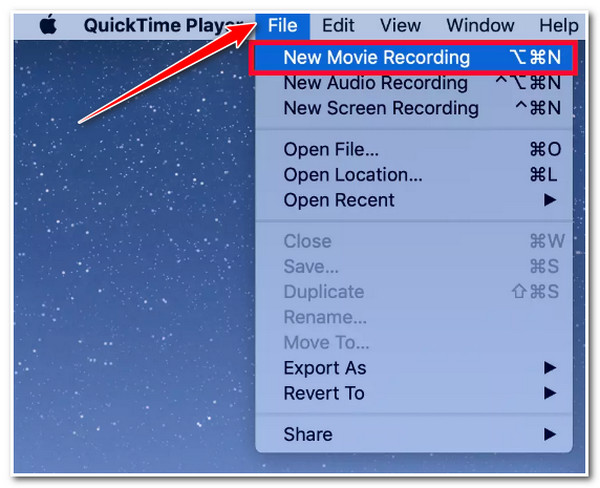
步驟1。在Mac上開啟QuickTime,然後使用Lightning線將iPhone插入電腦。然後,點擊上方的“檔案”選項卡,並選擇“新影片錄製”選項。
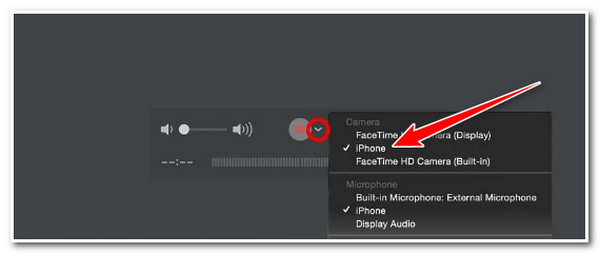
第2步。接下來,點擊框中紅色圓圈旁的「下拉」按鈕,勾選「iPhone」作為螢幕/影片和聲音來源。然後點擊「錄製」按鈕即可啟動 iPhone 錄製。
第 3 步。完成後,按一下相同按鈕停止錄製。然後,儲存 QuickTime 屏幕錄製 在 Mac 上,您可以傳輸到 iPhone。
筆記: 錄製過程中請勿將 iPhone 從縱向轉為橫向;它會自動停止錄音。另外,請記住,除非您啟用麥克風,否則 QuickTime 只會錄製 iPhone 中的聲音。
5 款值得推薦的 iPhone 螢幕錄製應用
除了在 Mac 上使用 QuickTime 之外,您還可以使用許多第三方工具來對所有 iPhone 機型進行螢幕錄製。在這個特定部分中,您將看到其中五個!每個應用程式都可以讓您快速且有效率地錄製 iPhone 螢幕。因此,事不宜遲,請探索它們中的每一個以及它們的步驟!
1. AnyRec 屏幕錄像機
iPhone 17 螢幕錄製的第一個建議工具是 AnyRec Screen Recorder。該軟體支援電話錄音功能,可擷取不同 iPhone 型號的各種螢幕活動。它透過 USB 線或 Wi-Fi 連接到您的電腦來截圖您的 iPhone 螢幕,然後您可以執行螢幕錄製過程。此外,該程式可以以 4K 高品質捕獲任何所需區域!如果您想了解該工具的更多功能並了解如何在 iPhone XR 或新舊版本上進行螢幕錄製,請探索以下後續部分!

記錄 iPhone 的螢幕活動,無浮水印,無時間限制。
以 4K 解析度、60 FPS 錄製 iPhone 螢幕,無延遲或延遲。
使您能夠以任意音量捕捉 iPhone 的音訊和麥克風。
設定所需的擷取區域、截取螢幕截圖、修剪錄音等。
安全下載
安全下載
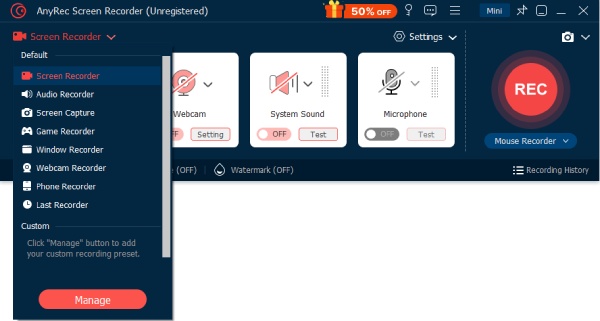
步驟1。在您的電腦上安裝 AnyRec 螢幕錄影機。然後,執行該工具,點擊「手機錄影機」按鈕,並選擇「iOS 錄影機」選項。
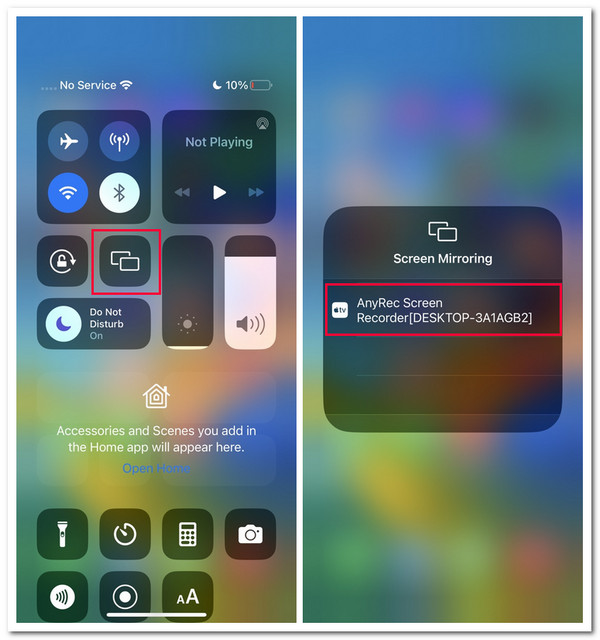
第2步。接下來,造訪iPhone的“控制中心”,然後點擊“螢幕鏡像”功能。然後,選擇“AnyRec螢幕錄影機”選項並等待連線成功。
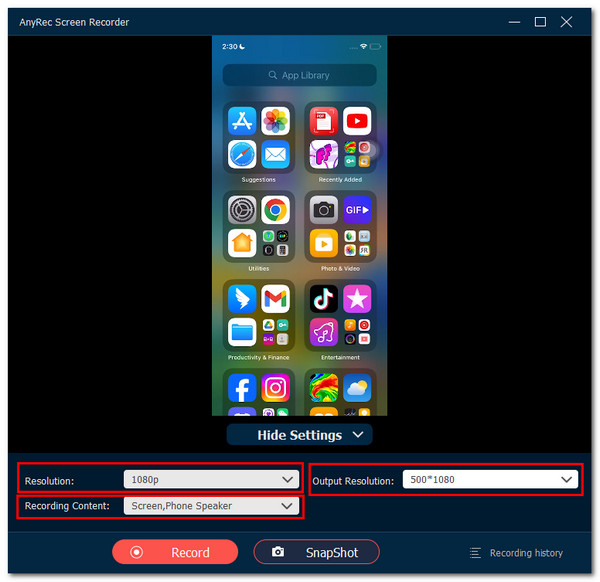
第 3 步。之後,您可以選擇所需的“解析度”,並在“錄製內容”部分下選擇是否要擷取iPhone音訊。然後點選「錄製」按鈕即可啟動iPhone螢幕錄製。
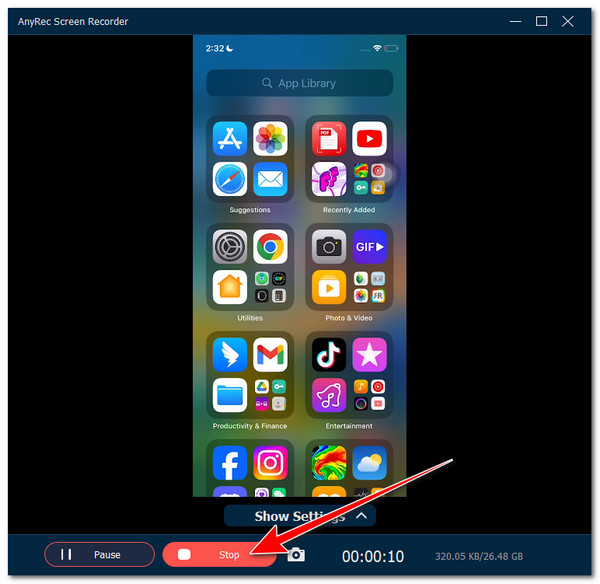
步驟4。完成後,點擊“停止”按鈕。然後,您可以修剪錄音的某些部分,然後按一下「完成」以在iPhone上錄製MP4 / MOV / MKV影片。
安全下載
安全下載
2. 記錄下來!
除了桌面相容工具之外,您還可以使用應用程式來錄製 iPhone 螢幕。最好的應用程式推薦之一是 Record It!此應用程式提供簡單易用的 iOS 螢幕錄製相關功能。它具有圖片到圖片模式和基本影片編輯功能等功能。如果您打算使用此應用程式的免費版本,則最多只能錄製 3 分鐘。此外,它的一些功能被鎖定在其付費版本之後。以下步驟向您展示如何放置 iPhone 12 上的螢幕錄製 使用此應用程式運行 iOS 14.0 或更高版本:
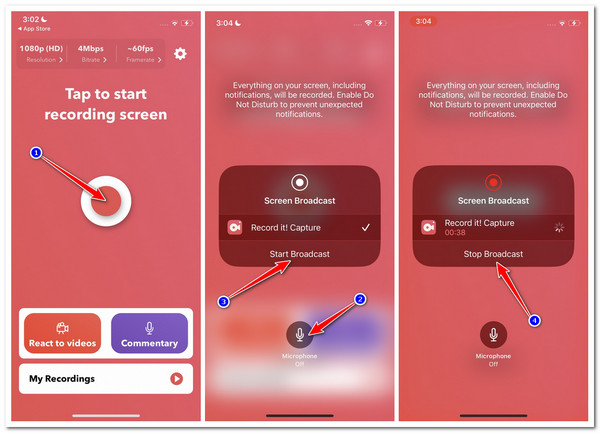
步驟1。在 iPhone 17 上運行“錄製!”,選擇你喜歡的解析度、位元率和幀率。然後點擊“紅色圓圈”按鈕。
第2步。接下來,點擊「麥克風」按鈕,錄製時捕捉你的聲音(如果需要),然後點擊「開始直播」即可開始錄製。然後,選擇你想要錄製的主題。
第 3 步。完成後,點擊「停止直播」按鈕。就這樣!以上就是在 iPhone 17 Pro 及舊款機型上進行螢幕錄影的簡單步驟。
3.DU Recorder – 螢幕錄影機
您可以在 iPhone 上安裝並用於錄製的另一個應用程式是 DU Recorder。該應用程式提供易於使用和導航功能,適合初學者和 iPhone 新用戶。此外,它還支援重新定義功能,讓您可以改變輸出的品質。它包括一系列濾鏡、效果和基本編輯選項。遺憾的是,與 Record It 不同,該應用程式無法提供出色的音質。儘管如此,它仍然不足以支援螢幕錄製需求。那麼,iPhone 8及後續機型如何使用DU Recorder進行錄影畫面呢?以下是您應該遵循的步驟:
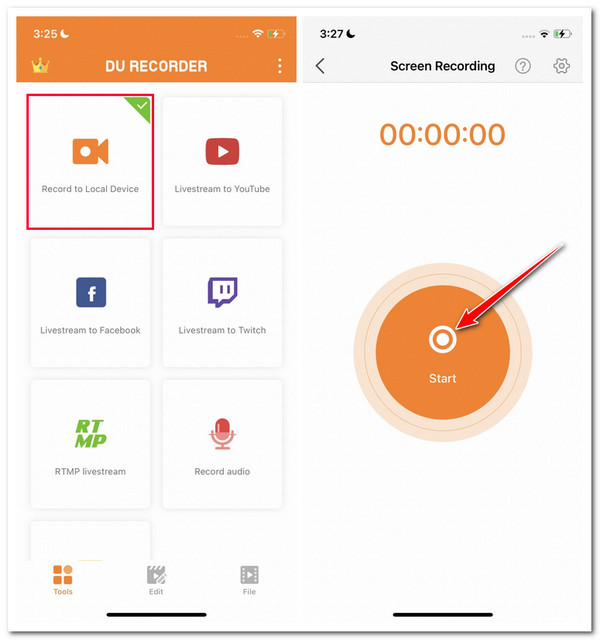
步驟1。在 iPhone 上安裝 DU Recorder。然後,啟動應用程序,選擇“錄製到本機裝置”選項,然後點擊“開始”按鈕。接下來,前往您想要錄製的主題。
第2步。完成後,開啟控制中心,點選「紅色錄製條」即可停止錄製。以上就是使用 DU Recorder 在 iPhone 18 Pro 上進行螢幕錄製的方法。
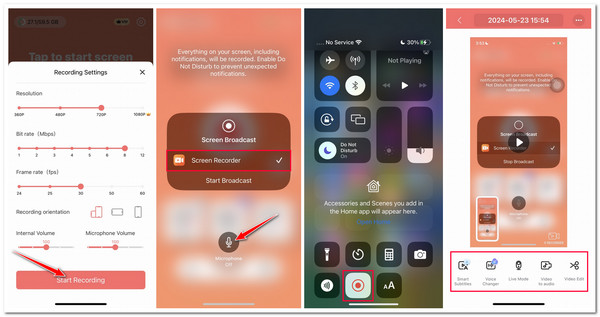
4.螢幕錄影機-V Recorder
除了這些首個特色應用程式之外,另一個影片和 錄音機應用 您可以使用 V Recorder 螢幕錄影機來錄製 iPhone 的螢幕活動。這款應用程式是市面上最先進的螢幕錄影應用程式之一,它具有人工智慧 (AI) 功能,可幫助您優化錄製流程,從而提升錄製品質。遺憾的是,只有購買了高級版才能體驗其 AI 功能。如果您打算購買並使用它,可以按照以下步驟操作。
步驟1。在 App Store 上搜尋並安裝螢幕錄影機-V Recorder。運行應用程式後,點擊「錄製設定」按鈕,根據需要調整配置。
第2步。完成後,點擊「開始錄音」按鈕,如果您還想捕捉自己的聲音,請點擊「麥克風」按鈕,然後點擊「開始廣播」按鈕。
第 3 步。之後,前往您想要錄製的主題。錄製完成後,造訪 iPhone 的控制中心,點擊「螢幕錄製」按鈕停止錄製。
步驟4。然後,返回應用程式。在預覽部分,您可以播放和編輯錄音。
5. 螢幕錄製 – 開始錄製
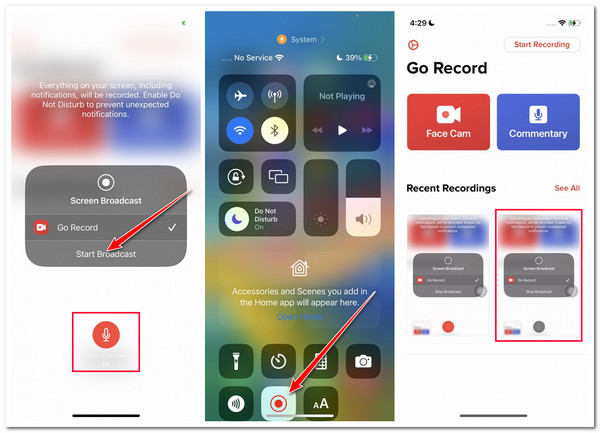
這份推薦清單上的最後一款應用程式是「螢幕錄製 - Go Record」。這款應用程式提供直覺的螢幕錄製功能,讓整個過程變得輕而易舉。與上面推薦的一些應用不同,「Go Record」的功能和工具並不繁雜。然而,您在使用這款應用程式時可能會遇到一些 bug。但這並不能保證您一定會遇到 bug,因此,請參考以下步驟,了解如何在 iPhone 17 上使用「螢幕錄製 - Go Record」進行有聲螢幕錄製:
步驟1。在 App Store 上安裝 Go Record 應用程式。接下來,啟動應用,點擊右上角的「開始錄音」按鈕,然後點擊「麥克風」按鈕將其開啟。
第2步。然後,點擊「開始直播」按鈕開始錄製。接下來,前往螢幕上你想要錄製的活動。
第 3 步。完成後,點擊控制中心的「螢幕錄製」按鈕並返回應用程式。然後,點選錄製內容,進行編輯,最後點選「匯出」按鈕進行儲存。
影片教學:iPhone 螢幕錄影(附完整音訊)
輕鬆幾步即可使用應用程式聲音和麥克風錄製 iPhone 和 iPad 螢幕。
安全下載
安全下載
在 iPhone 17 上流暢錄製螢幕的實用技巧
現在您已經探索瞭如何在 iPhone 上進行螢幕錄製的七種簡單方法,這裡有一些有價值的提示,可以幫助您獲得最佳的螢幕錄製輸出!探索並記下每一個。
1.釋放儲存空間 - 確保您有足夠的儲存空間來容納較長的螢幕錄製內容。您不想在錄製螢幕上的主題時受到干擾。
2.關閉通知和警報 - 停用錄製會話期間可能彈出的所有通知或警報。這些可能的通知將出現在您的輸出中並破壞其整體氛圍。
3. 設定人像模式 - 始終以橫向模式錄製。橫向輸出(錄製)比縱向輸出提供更好的觀看體驗。此外,在錄製前啟用 iPhone 的橫向模式將有助於防止在錄製過程中意外傾斜/將方向變成縱向。
4. 使用好的外接麥克風 如果您在用 iPhone 錄製螢幕活動的同時,也使用外接麥克風錄製自己的聲音,請務必使用高品質的麥克風。高品質的麥克風能夠為您的螢幕錄製帶來出色的音質。
5. 在安靜的地方錄音 - 如果您要用聲音錄製 iPhone 螢幕活動,請確保周圍環境安靜,以避免不必要的噪音。
6. 編輯您的錄音 錄製完成後,請進行編輯。確保剪掉不需要的部分,使錄製內容看起來像專業的螢幕錄製視頻,並提高視頻品質!
快速修復 iPhone 螢幕錄製無法正常運作的問題
#1. 控制中心缺少「錄製」按鈕。 重啟 iPhone。手動將螢幕錄製功能重新新增至控制中心。
#2. iPhone 螢幕錄製沒有聲音。 錄製前,請確保已開啟“麥克風”按鈕。啟用後,該按鈕應顯示為紅色。然後檢查音量和麥克風權限。您也可以重新啟動 iPhone 來解決問題。
#3. 使用某些應用程式時無法錄製。 一些串流媒體應用程式有 DRM 保護。當你截取直播畫面時,可能會遇到 黑畫面錄製失敗。在此期間,您可以使用另一部手機進行錄製或桌面錄影軟體。
#4.無法儲存視訊錄影。 釋放 iPhone 上足夠的儲存空間。重啟 iPhone。如果之前啟用了低電量模式,請將其關閉。
常見問題
-
1. 如何在iPhone螢幕關閉的情況下使用其預設螢幕錄影機進行錄製?
不幸的是,當 iPhone 關閉時,您無法使用預設螢幕錄影機來錄製 iPhone 的螢幕。或者,您可以使用第三方應用程式在 iPhone 關閉時錄製螢幕。您可以嘗試使用上面的特色工具之一。
-
2. iPhone錄影時如何錄製聲音?
要在 iPhone 上進行螢幕錄製時錄製聲音,請先造訪控制中心,點擊並按住帶有實心圓圈圖示的螢幕錄製按鈕,然後點擊麥克風圖示將其開啟。然後,點擊開始錄製按鈕並轉到您要錄製的主題,就這樣!
-
3. iPhone錄影畫面時如何顯示觸控?
可惜的是,iPhone 的預設螢幕錄影機不允許您在錄製時顯示螢幕觸控。如果您想在錄製時顯示螢幕觸摸,可以使用第三方應用程式。其中大多數都配備了允許您顯示螢幕觸控的功能。
-
4. iPhone上的螢幕錄製保存在哪裡?
螢幕錄製內容會自動儲存並儲存在 iPhone 的照片應用程式中。要訪問它們,請運行“照片”應用程序,點擊“相簿”,向下滾動,然後點擊“螢幕錄製”。從那裡尋找您捕獲的螢幕錄影。
結論
本文將教你如何使用 iPhone 隨附的螢幕錄製功能輕鬆錄製螢幕。如果你想要獲得更高品質的影片以及豐富的編輯功能,可以考慮使用本文推薦的其他應用程式。不過,在這些應用程式中,AnyRec Screen Recorder 絕對是最佳選擇!它擁有簡潔的介面、簡單易用的功能以及高品質的錄製輸出,絕對值得一試!還在等什麼?趕快打開你的 Windows 或 Mac 電腦,下載 AnyRec Screen Recorder,立即開始錄製 iPhone 螢幕和音訊!
安全下載
安全下載
相關文章
關於我們的作者




