
 捕捉一切,不错过任何细节,清晰无比。
5 种在 Mac 上录制 MP3 的方法以及常见问题的解决方法

你可能认为在 Mac 上快速录制音频只需点击两下鼠标即可完成。但 macOS 并非总是如此。如何操作? 在 Mac 上录制 MP3 没有任何技术基础?你想录制内部和外部声音吗?好消息是,你无需更改操作系统,因为这里为你介绍在 Mac 上录制 MP3 音频的五种最佳方法!除了步骤之外,你还会看到一些故障排除方法,可以帮助你挽救 MP3 录音。
指南列表
使用 AnyRec 屏幕录像机在 Mac 上录制音频(系统音频 + 麦克风,无需安装驱动程序) 使用 QuickTime Player 在 Mac 上录制音频(仅限麦克风) 使用 BlackHole 在 Mac 上录制系统音频(免费,技术类) 使用语音备忘录在 Mac 上录制 MP3 音频(仅麦克风,最简单) 使用 Audacity 录制 Mac 音频(免费,完全控制,需要 BlackHole 系统音频插件) 解决 Mac 上 MP3 音频录制问题使用 AnyRec 屏幕录像机在 Mac 上录制音频(系统音频 + 麦克风,无需安装驱动程序)
虽然 Mac 上确实有内置工具可以录制 MP3 文件,但当您尝试将电脑内部声音与您的声音一起录制时,就会出现问题。要完全跳过所有技术步骤,请使用 AnyRec Screen Recorder这款软件专为录制屏幕活动而设计,只需单击一下即可同时录制系统音频和麦克风语音。无需额外的驱动程序、软件或复杂的配置。

无需像 BlackHole 那样的额外驱动程序,即可录制 Mac 的内部声音和麦克风声音。
利用实时麦克风降噪和增强功能,让您的麦克风更加干净。
可将录音保存为 MP3、AAC、M4A 或 WMA 格式,并可调节设置。
导出前快速预览并剪掉不需要的静音部分。
安全下载
安全下载
步骤1。在 Mac 上启动 AnyRec 屏幕录像机。在简洁的控制面板中,点击“音频录制”按钮。
在“音频录制”窗口中,打开“系统声音”以录制 Mac 播放的音频。要录制您的声音,请打开“麦克风”。点击旁边的箭头选择您的麦克风,并根据需要启用增强功能。

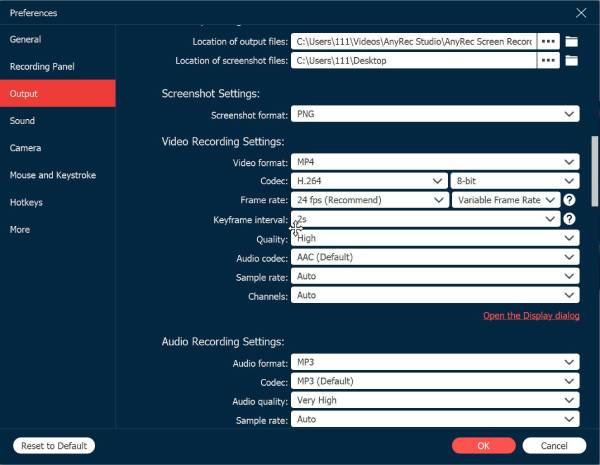
第2步。点击“输出设置”按钮。向下滚动找到“音频”部分,将首选格式设置为“MP3”。然后选择所需的音频质量。点击“确定”按钮保存设置。
第 3 步。完成后,点击“录制”按钮。录制完成后,点击“停止”按钮。此时会弹出一个预览窗口,您可以在点击“保存”按钮将新录制的 MP3 文件导出到 Mac 之前,试听音频并剪辑任何部分。

使用 QuickTime Player 在 Mac 上录制音频(仅限麦克风)
你可能早就知道 QuickTime 是一款可靠的视频播放器,它一直都在你的“应用程序”文件夹里。但它还隐藏着一个录音功能,可以帮助你在 Mac 上录制 MP3。想要快速录制语音备忘录而无需安装任何应用程序?QuickTime 就是你的最佳选择。
步骤1。从“应用程序”文件夹启动 QuickTime Player。在顶部菜单栏中,单击“文件”,然后选择“新建音频录制”。
第2步。此时会弹出一个简洁的录音窗口。点击向下箭头选择所需的麦克风,然后选择录音质量。
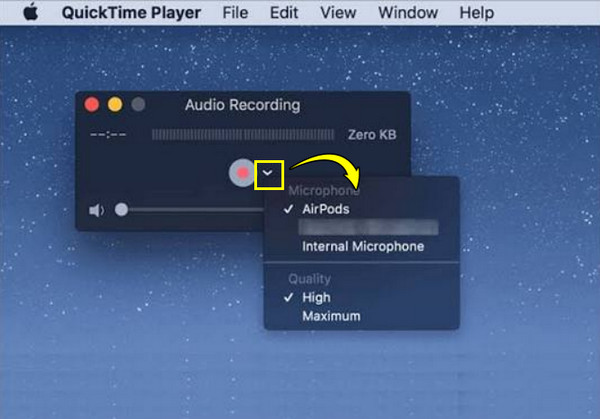
第 3 步。点击“录制”按钮开始讲话,讲话结束后停止录制。保存文件,方法是点击“文件”,然后点击“导出为”,再选择“仅音频”。
使用 BlackHole 在 Mac 上录制系统音频(免费,技术类)
虽然内置播放器非常适合录制语音,但如果您需要在 Mac 上录制 MP3 文件,但这次录制的是系统音频,该怎么办呢?由于苹果出于隐私原因会阻止内部录音,因此您需要 BlackHole。这款虚拟音频驱动程序会将系统输出直接循环到输入通道。
步骤1。安装 BlackHole 驱动程序。在 Mac 上启动“音频 MIDI 设置”,然后单击角落里的“添加”按钮,并选择“创建多输出设备”。
第2步。接下来,确保“内置输出”(或耳机)和“BlackHole 2ch”框都已勾选,以便在录音时听到音频。
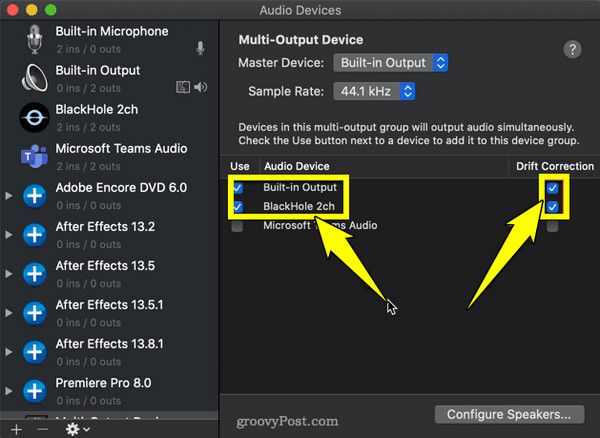
第 3 步。之后,点击 Mac 菜单栏中的音量图标,并将输出设备设置为“多输出设备”。
步骤4。启动录音应用程序,然后选择“BlackHole 2ch”作为输入麦克风,并点击“录制”。
使用语音备忘录在 Mac 上录制 MP3 音频(仅麦克风,最简单)
如果你想在 MacBook 上轻松录制 MP3,内置的“语音备忘录”应用就是你的最佳选择。它界面简洁,支持通过 iCloud 在你的 Apple 设备间自动同步,甚至还内置了音频增强功能。对于学生或任何只想按下按钮开始录音的人来说,以下是如何使用“语音备忘录”录制 Mac 音频:
步骤1。在 Mac 上打开语音备忘录。点击“录制”按钮即可立即开始录制麦克风的声音。您可以暂停并继续录制。
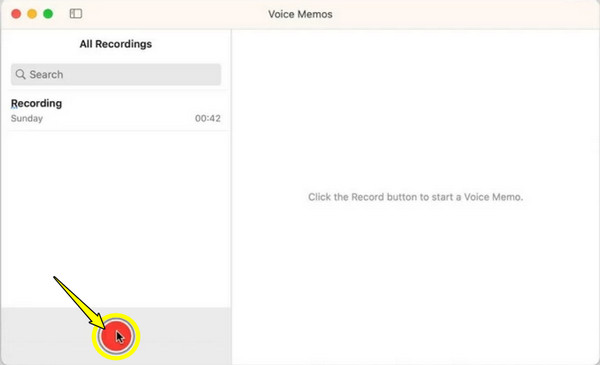
第2步。之后,点击“完成”按钮保存你的音轨。然后,点击角落里的“选项”图标,开启“增强录制”功能。
第 3 步。只需将录制文件直接拖放到桌面即可。
使用 Audacity 录制 Mac 音频(免费,完全控制,需要 BlackHole 系统音频插件)
如果简单的录音按钮无法满足需求,可以使用功能齐全的软件 Audacity 在 Mac 上录制 MP3。这款工具提供多轨编辑、精确的波形可视化以及庞大的效果库,可用于调整、增强或优化您的声音。但是,它需要一些辅助工具才能录制系统内部音频,这时您就需要再次借助 BlackHole 了。 使用 Audacity 录制电脑音频.
步骤1。在 Mac 上启动 Audacity,并确保已安装“BlackHole”用于录制系统内部音频。找到“音频设置”工具栏,并将“宿主”设置为“Core Audio”。
第2步。接下来,在“录音设备”中,如果您想录制人声,请选择您的麦克风;或者,如果您想录制系统内部声音,只需选择“BlackHole 2ch”即可。点击“录制”按钮开始录制。
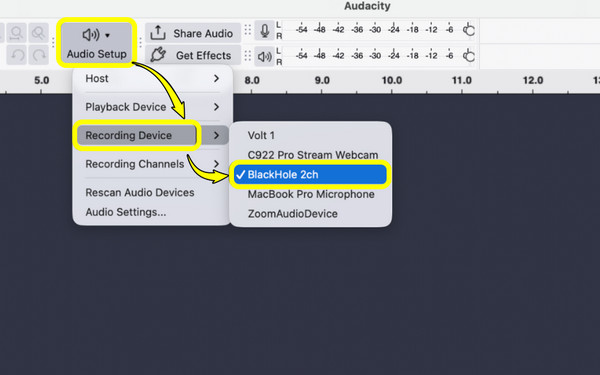
第 3 步。停止录音后,您可以编辑、剪切或对音频添加效果。完成所有操作后,点击“文件”,然后点击“导出音频”,并选择“MP3 文件”。
步骤4。给你的音频轨道命名,保存,就可以分享了!
解决 Mac 上 MP3 音频录制问题
在 Mac 上录制音频有时会出现问题。您可能会遇到不熟悉的扩展名、静音轨道或其他问题,但这里有一个快速简单的故障排除指南,可以帮助您解决 Mac 上最常见的 MP3 音频录制难题。
1. 我的录音不是MP3格式。macOS 应用(例如 QuickTime)的设计重点在于 Apple 的默认格式(例如 M4A),而不是直接导出为 MP3。
快速修复将您保存的 M4A 音频导入 Apple Music。前往“音乐”>“设置”>“文件”>“导入设置”,将“导入方式”更改为“MP3 编码器”。选择您的文件,然后点击“文件”>“转换”>“创建 MP3 版本”。
2. 音频声音太小您的Mac音量可能调低了,或者录音机没有使用正确的增益级别。
快速修复打开系统设置,然后进入声音,再进入输入。选择您正在使用的麦克风,然后将输入音量滑块向右拖动。
3. 录音中有背景噪音灵敏度高的麦克风很容易拾取到房间内的声音,例如风扇声、空调声或交通噪音。
快速修复对于语音备忘录,请从“选项”图标中开启“增强录音”功能。此外,您还可以前往“系统设置”>“声音”>“输入”,勾选“使用环境噪声消除”复选框。同时,如果您使用的是 Audacity,请从“效果”>“噪声消除和修复”>“降噪”>“获取噪声配置文件”应用降噪功能。
4. MP3 文件过大您的导出设置可能设置了过高的比特率,这对于标准语音录音或播客来说太高了。
快速修复对于简单的语音备忘录来说,128 kbps 的码率就足够了,既能将文件大小减半,又能保持声音清晰。如果您使用 Audacity 作为…… 免费MP3压缩器选择恒定比特率和 128 kbps/96 kbps。
结论
诀窍在于 在 Mac 上录制 MP3 文件 关键在于选择合适的工具来完成特定任务,无论是快速记笔记、同时录制内部声音或麦克风声音,还是完全控制音频录制。当然,你也不想错过最快捷的方式。使用 AnyRec Screen Recorder 无需进行故障排除和调整 Mac 的设置。只需录制系统音频、麦克风音频或两者同时录制,即可立即获得可分享的 MP3 文件。
安全下载
安全下载
相关文章
关于我们的作者




