
如何在 iPhone 上压缩视频:新手入门指南

如何在 iPhone 上压缩视频这是许多人都会遇到的问题,尤其是在与他人分享视频或想要节省空间时。通过减小视频大小,您可以更轻松地分享和保存视频。本文将为您提供五种有效的方法。无论您是在寻找默认的、便捷的还是高效的方案,您都能找到适合自己的 iPhone 视频压缩工具。
指南列表
iMovie:iPhone 上便捷的默认视频压缩工具 如何在 iPhone 上使用“文件”应用压缩视频以便轻松分享 3 种基于网页的方法:如何在 iPhone 上在线压缩视频 高效压缩iPhone视频的强大解决方案iMovie:iPhone 上便捷的默认视频压缩工具
想要缩小 iPhone 视频文件大小,苹果提供了一个内置选项,可以快速完成这项任务。您只需找到 iPhone 上预装的 iMovie,即可立即开始整个操作过程。虽然自定义选项不多,但 iMovie 提供了一些预设选项,可以通过调整视频质量来直接减小文件大小。请按照以下步骤快速完成操作。
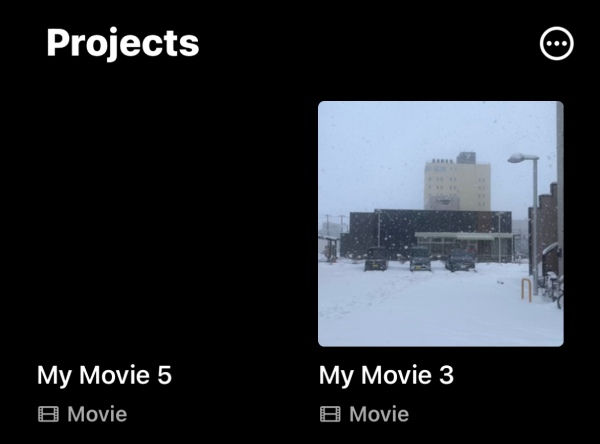
步骤1。 在 iPhone 上启动 iMovie 应用,然后在“项目”标签页下点击要压缩的视频。如果视频不在列表中,请创建一个新项目并将其导入。
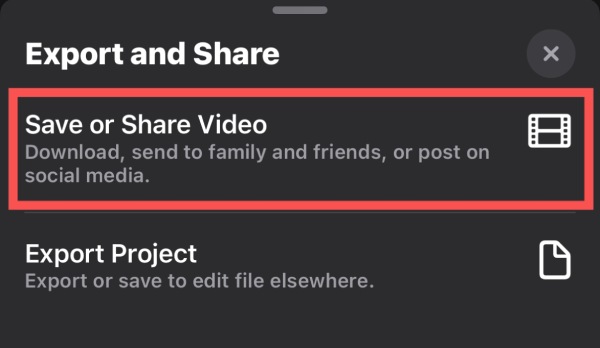
第2步。 在屏幕底部,点击“分享”按钮,然后点击“保存或分享视频”按钮。
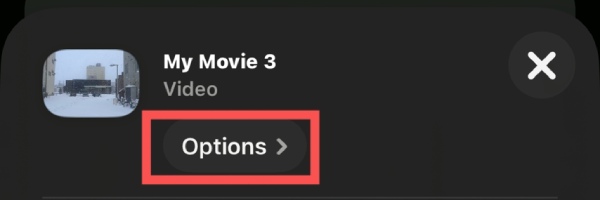
第 3 步。 在弹出的窗口中,点击“选项”按钮,继续减小 iPhone 视频的大小。
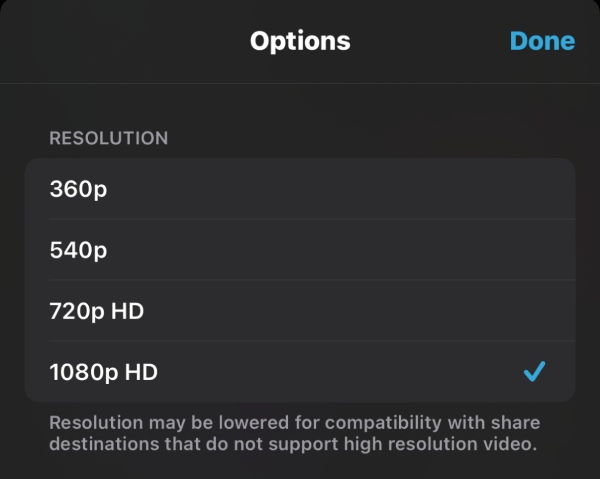
步骤4。 在“选项”选项卡下,有多种选项可用于调整视频质量和减小视频大小。
如何在 iPhone 上使用“文件”应用压缩视频以便轻松分享
为了方便分享视频,通常会将其压缩成 ZIP 压缩包。ZIP 文件在文件传输过程中具有显著优势,因为它们可以减少文件大小(以比特和字节为单位),从而在网速较慢的情况下也能实现更快的传输速度。那么,如何在 iPhone 上压缩视频呢?您也可以在内置的“文件”应用中快速完成此操作。如果您不知道如何在 iPhone 上压缩视频,请按照以下步骤操作即可。
步骤1。 在 iPhone 上打开“文件”应用,并找到视频文件所在的位置。
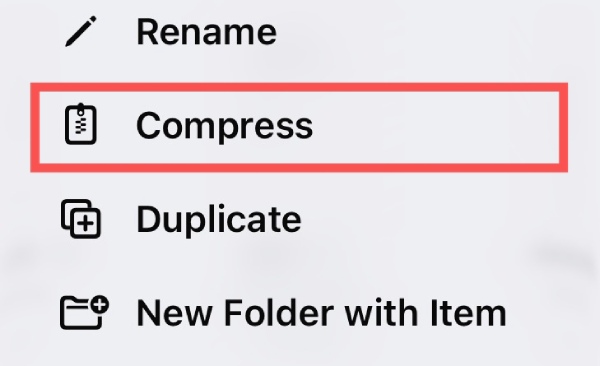
第2步。 长按视频文件可显示更多选项。点击“压缩”按钮即可在 iPhone 上压缩视频。
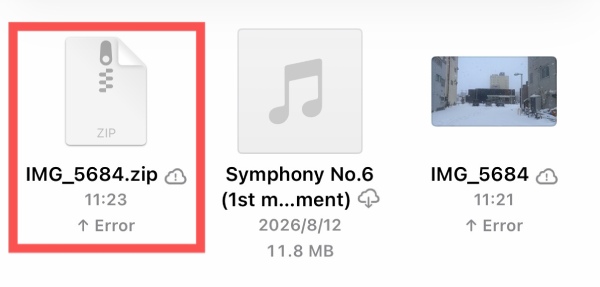
第 3 步。 视频所在文件夹中将出现一个新的 ZIP 文件。您可以分享此 ZIP 文件,而不会造成任何画质损失。
3 种基于网页的方法:如何在 iPhone 上在线压缩视频
如果您想知道如何在 iPhone 上减小视频文件大小,默认工具可以快速帮到您。但是,它们提供的自定义选项非常有限。您只能大致调整视频文件的大小,而无法将其压缩到特定大小。如果您需要更精确的压缩,可以使用 Safari 或其他浏览器中的在线工具,而无需下载额外的软件。 视频压缩器应用本节将为您提供 3 个可靠的工具来帮助您。
1. AnyRec 免费视频压缩器 - 用于精确控制
对于想要了解如何压缩 iPhone 视频以便通过电子邮件发送的用户来说,首先要考虑的是视频文件的具体大小。虽然不同的电子邮件服务对视频文件大小的限制各不相同,但通常在 5MB 到 10MB 之间。这意味着您需要严格控制视频文件的大小,使其不超过规定的限制。在这种情况下,您可以使用 AnyRec 免费视频压缩器 通过对详细参数进行特定调整,精确控制视频尺寸。
步骤1。 在 iPhone 上访问 AnyRec 免费视频压缩软件的官方网站。点击“添加视频”按钮上传视频。

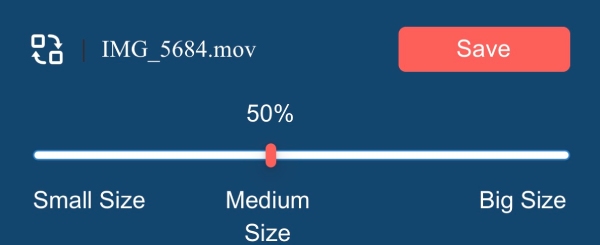
第2步。 稍等片刻,将弹出一个新窗口。您可以在此调整详细参数或输入精确尺寸。
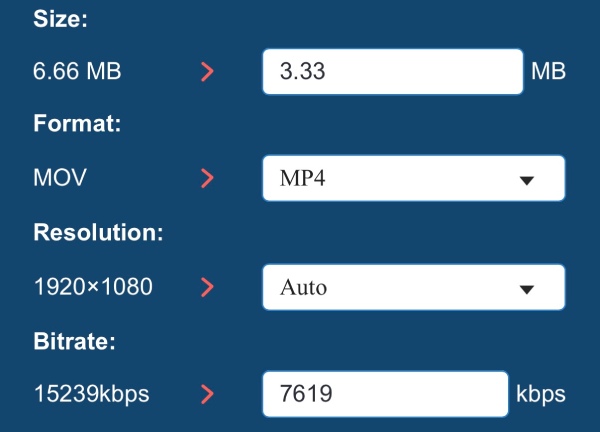
第 3 步。 最后,点击“保存”按钮,即可减小 iPhone 视频的大小并将其保存到您的 iPhone 上。
2. Clideo - 用于快速选项
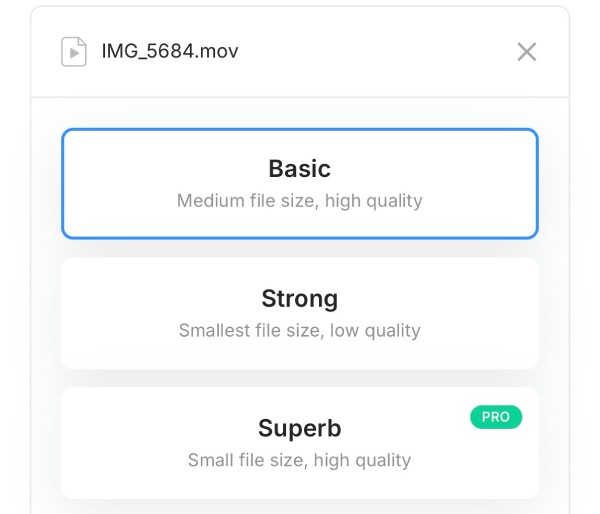
便捷性和速度是选择在线 iPhone 视频压缩工具时需要考虑的重要因素。这类工具不仅对新手友好,还能节省大量时间。Clideo 正是满足这些需求的最佳选择。它直接提供三种不同的压缩选项,以适应各种场景。虽然它无法实现极其精确的文件大小调整,但其直观的设置仍然赢得了众多追求效率用户的信赖。
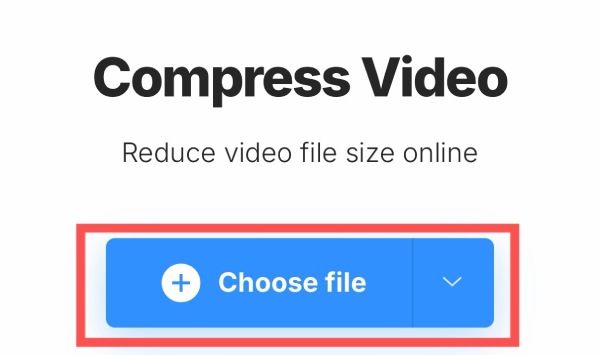
步骤1。 访问 Clideo 官方网站,点击“选择文件”按钮上传要压缩的视频。
第2步。 点击即可从三个选项中选择压缩设置。系统将显示预计文件大小。
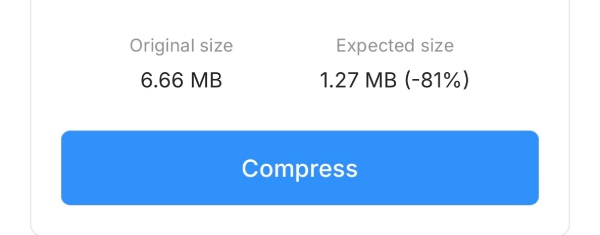
第 3 步。 最后,点击“压缩”按钮,在浏览器中启动 iPhone 视频压缩器。
3. FreeConvert - 用于大尺寸转换
许多人iPhone上的视频并非只是几秒钟的短片。也存在时长数分钟、大小可达500MB甚至1GB的视频。要处理如此大的视频,就需要一款视频大小限制相对宽松的在线工具。FreeConvert允许您上传最大1GB的视频文件,并且转换速度很快。 压缩它们以便用于 Instagram但是需要注意的是,使用 FreeConvert 在 iPhone 上免费压缩视频后,视频质量也会受到显著影响。
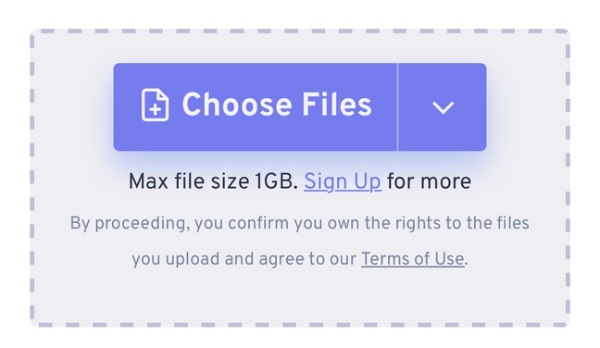
步骤1。 访问 FreeConvert 官方网站,点击“选择文件”按钮导入视频文件。
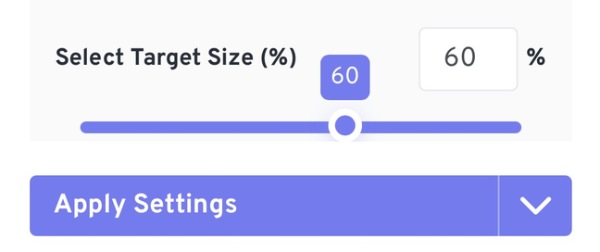
第2步。 在“选择目标尺寸 (%)”选项卡中输入数字进行调整。
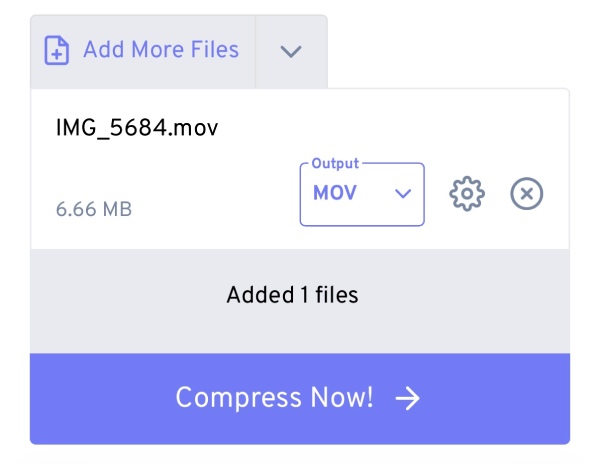
第 3 步。 最后,点击“立即压缩!”按钮,使用 FreeConvert 减小 iPhone 视频的大小。
高效压缩iPhone视频的强大解决方案
无论使用默认方法还是在线工具,您都会发现它们在处理多个视频和大型视频文件时都无法提供帮助。它们要么不支持同时压缩多个文件,要么不支持压缩原始文件过大的视频。这让许多人想知道如何在 iPhone 上批量减小视频大小。 AnyRec Video Converter 专为满足此类需求而设计。您可以同时压缩多个大型视频文件,同时确保视频质量和文件大小达到完美平衡。

一次性压缩 iPhone 上的多个视频文件。
视频文件大小的减小没有限制。
提供硬件加速以加快视频压缩速度。
支持多种常见视频格式的压缩。
安全下载
安全下载
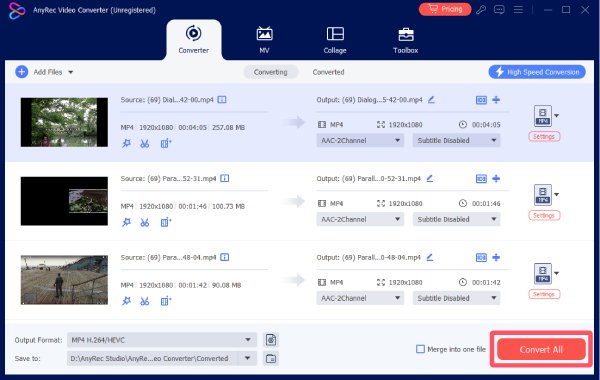
步骤1。 在您的设备上启动 AnyRec 视频转换器,然后点击“添加文件”按钮,从您的 iPhone 导入视频文件。
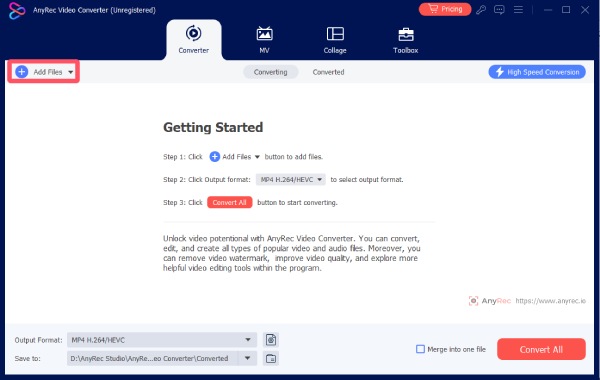
第2步。 点击“压缩”按钮,逐个调整视频文件大小。
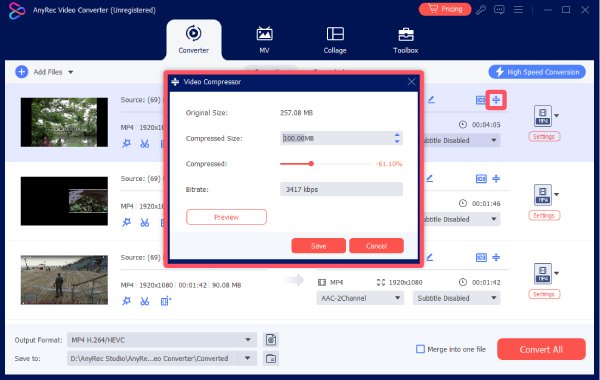
第 3 步。 最后,点击“全部转换”按钮,批量减小 iPhone 视频的大小。
结论
现在你已经学会了 如何在iPhone上减小文件大小 可以通过多种方式实现,包括视频压缩。虽然默认方法和在线工具可以在一定程度上帮助您完成任务,但它们仍然存在各种局限性。如果您想一次性压缩多个大型视频文件,那么 AnyRec Video Converter 是最佳选择。
安全下载
安全下载
相关文章:
关于我们的作者




