
Đánh giá Vocaroo trung thực sau khi dùng thử và lựa chọn thay thế tốt nhất.

Kể từ khi ra mắt, Vocaroo đã đóng vai trò là công cụ ghi âm giọng nói và chia sẻ tức thì. Không cần tài khoản và không cần thời gian học cách sử dụng. Nhưng liệu công cụ này vẫn còn hữu dụng? Nó còn mang lại những gì vào năm 2026? Trong bài viết này Đánh giá VocarooBạn sẽ thấy được sự phân tích chi tiết về cách thức hoạt động, điểm mạnh và điểm yếu của nó. Ngoài ra, bạn cũng sẽ biết nên cân nhắc lựa chọn thay thế nào để ghi âm dễ dàng hơn, đặc biệt nếu bạn cần nhiều tính năng hơn cho quá trình sản xuất âm thanh của mình.
Danh sách Hướng dẫn
Vocaroo là gì? Các tính năng, ưu điểm và nhược điểm của Vocaroo Hướng dẫn sử dụng Vocaroo để ghi âm Ứng dụng thay thế Vocaroo tốt nhất để ghi âm dễ dàngVocaroo là gì?
Vocaroo là một công cụ trực tuyến lâu đời, được thiết kế đặc biệt để ghi âm và chia sẻ nhanh chóng. Nó cho phép bạn ghi âm các ghi chú giọng nói mà không cần tài khoản, trả phí đăng ký hoặc tải xuống bất cứ thứ gì. Về cơ bản, nó hoạt động như một máy ghi âm kỹ thuật số hoàn toàn trên trình duyệt của bạn, cung cấp cho bạn một liên kết vĩnh viễn để người khác có thể nghe tin nhắn âm thanh của bạn.
Các tính năng, ưu điểm và nhược điểm của Vocaroo
Mặc dù phần mềm ghi âm Vocaroo nổi tiếng với sự đơn giản, vẫn có một số điều bạn cần cân nhắc. Phần tiếp theo của bài đánh giá Vocaroo sẽ giúp bạn hiểu rõ các khả năng và hạn chế cụ thể của nó trước khi áp dụng vào quy trình làm việc của mình. Bằng cách cân nhắc những yếu tố cụ thể này, bạn có thể xác định xem công cụ ghi âm này có phù hợp với nhu cầu của mình hay không, hoặc có thể bạn cần tìm một giải pháp thay thế khác.
Tổng quan về Vocaroo:
- Ghi âm chỉ với một cú nhấp chuột. Bắt đầu và dừng ghi âm nhanh chóng chỉ bằng một nút bấm.
- Chia sẻ linh hoạt. Cho phép bạn chia sẻ bản ghi âm thông qua các liên kết trực tiếp, mã dành cho trang web và mạng xã hội.
- Tạo mã QR. Nhanh chóng chuyển đổi bất kỳ bản ghi âm nào thành mã QR có thể quét được.
- Tải lên âm thanh. Cho phép bạn tải lên các tệp âm thanh có sẵn với dung lượng lên đến 250MB để chia sẻ qua liên kết.
- Loại bỏ tiếng ồn nềnGiúp bạn làm rõ các bản ghi âm giọng nói với nút chuyển đổi cơ bản.
Tôi thích điều gì ở Vocaroo?
- Có thể bắt đầu ghi âm mà không cần chia sẻ dữ liệu.
- Hoàn toàn miễn phí, không có phí ẩn.
- Rất dễ sử dụng ngay cả với người không rành công nghệ.
- Nó hoạt động trên nhiều nền tảng, tương thích với mọi thiết bị có trình duyệt.
Điều tôi không thích ở Vocaroo là gì?
- Các tệp sẽ hết hạn sau vài tháng nếu không được tải xuống.
- Thiếu công cụ chỉnh sửa; không có máy cắt âm thanh hoặc bộ kết hợp.
- Cần có kết nối ổn định để lưu bản ghi.
Hướng dẫn sử dụng Vocaroo để ghi âm
Tiếp nối bài đánh giá phần mềm ghi âm Vocaroo ở trên, việc sử dụng công cụ này là một trong những cách đơn giản nhất để ghi âm. Hướng dẫn sau đây cung cấp ba bước để bạn ghi âm thành công trên tab trình duyệt của mình.
Bước 1. Truy cập Vocaroo.com trên bất kỳ trình duyệt web nào. Tại đó, nhấp vào nút "Microphone" màu đỏ lớn; nếu được yêu cầu, hãy nhấp vào nút "Allow" để cho phép trang web truy cập micro của bạn.
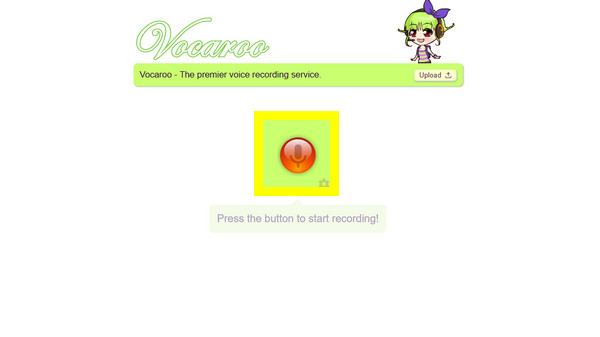
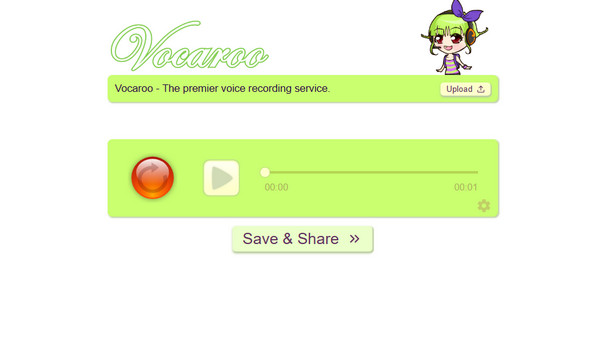
Bước 2. Sau đó, khi quá trình ghi âm kết thúc, hãy nhấp vào nút "Dừng". Bạn có thể nhấp vào nút "Phát" để nghe lại bản ghi âm giọng nói của mình.
Bước 3. Tiếp theo, nhấp vào nút "Lưu & Chia sẻ", thao tác này sẽ tạo ra một URL duy nhất, mã QR và các tùy chọn để lưu tệp dưới dạng MP3.
Ứng dụng thay thế Vocaroo tốt nhất để ghi âm dễ dàng
Như bạn đã thấy trong bài đánh giá Vocaroo, máy ghi âm này rất phù hợp để ghi chú nhanh. Tuy nhiên, bạn có thể muốn tìm kiếm sự ổn định hơn và chất lượng cao hơn khi ghi âm. Vì vậy, đây là giải pháp: AnyRec Screen RecorderĐây là một phần mềm thay thế chuyên nghiệp cho phép bạn ghi âm từ micro và hệ thống. Không giống như Vocaroo, phần mềm này cung cấp các điều khiển nâng cao như khử nhiễu và cải thiện micro, do đó kết quả ghi âm sẽ rất xuất sắc. Ngoài ra, nó cho phép bạn lưu tệp ở nhiều định dạng như WAV hoặc FLAC, với các cài đặt đầu ra có thể tùy chỉnh. Phần mềm thay thế Vocaroo này cung cấp cho người dùng khả năng ghi âm mạnh mẽ mà không cần phải học hỏi quá nhiều.

Có thể thu âm thanh hệ thống và giọng nói từ micro cùng lúc hoặc riêng biệt.
Trình chỉnh sửa tích hợp sẵn giúp cắt bỏ mọi tiếng ồn hoặc khoảng lặng không cần thiết ở đầu và cuối video.
Cho phép bạn thiết lập thời gian cụ thể để máy ghi âm tự động bắt đầu và dừng.
Điều chỉnh tốc độ lấy mẫu, định dạng, âm lượng và các cài đặt khác để đạt được kết quả mong muốn.
An toàn tải
An toàn tải
Bước 1. Khởi động AnyRec Screen Recorder và đi thẳng đến tùy chọn "Audio Recorder" trên bảng điều khiển chính. Một bảng điều khiển chuyên dụng sẽ được mở ra, cung cấp cho bạn nhiều tùy chọn hơn để ghi âm.
Bước 2. Bật "Âm thanh hệ thống" để thu âm thanh máy tính, và đảm bảo "Microphone" cũng được bật để thu âm giọng nói của bạn.

Vào menu "Cài đặt", tìm tab "Âm thanh" và chọn các tính năng khử nhiễu và cải thiện âm thanh để lọc bỏ tiếng ồn xung quanh, đảm bảo bản ghi âm của bạn có chất lượng âm thanh rõ nét.

Bước 3. Sau khi mọi thứ trông ổn, hãy nhấp vào nút "REC" lớn để bắt đầu. Một thanh công cụ nổi tiện dụng sẽ luôn hiển thị trên màn hình, cho phép bạn điều chỉnh âm lượng theo thời gian thực nếu bạn nói quá nhỏ hoặc quá to.
Bước 4. Khi bạn đã nói xong phần của mình, hãy nhấp vào nút "Dừng" để mở cửa sổ xem trước. Lúc này, bạn có thể dễ dàng cắt bỏ bất kỳ khoảng lặng hoặc tiếng ồn nào ở đầu hoặc cuối đoạn ghi âm. Nhấp vào nút "Lưu" để hoàn tất bản ghi âm của bạn.

Phần kết luận
Nếu bạn cần ghi âm nhanh để gửi tin nhắn, trình ghi âm trực tuyến Vocaroo là lựa chọn không thể tốt hơn. Trong phần này Đánh giá máy ghi âm VocarooNhư bạn đã nhận ra, công cụ này là lựa chọn nổi bật dành cho bất kỳ ai cần ghi âm và chia sẻ âm thanh ngay lập tức mà không cần đăng nhập, và chỉ cần thao tác tức thì như tạo mã QR. Ngược lại, nếu bạn cần âm thanh chất lượng cao để lưu giữ mãi mãi, bạn sẽ cần một công cụ như... AnyRec Screen RecorderỨng dụng ghi âm thay thế Vocaroo này cung cấp các tính năng như khử nhiễu bằng AI, trình chỉnh sửa tích hợp và xuất đa định dạng, mang lại cho người dùng độ tin cậy và khả năng kiểm soát mà một công cụ web đơn giản không thể sánh được khi ghi âm.
An toàn tải
An toàn tải



